【邦妮小提醒】
此為標準版以上的功能。新用戶 14 天內也可免費試用喔!
適用平台
獎項發放套件適用於:
- LINE
- WebChat
您可以用獎項發放套件發放獎品給收到此套件的使用者。其他獎品類型的進階套件需設定中獎機率,僅讓部分使用者獲得獎品,若要讓符合資格的使用者人人有獎便適用獎項發放套件。
您可以用獎項發放套件:
- 發放獎品
- 查看獎品發放數量及已兌換數量
- 匯出中獎名單的 CSV 檔
- 查看成效報表
實際案例示範:發放免費獎品給所有 LINE 追蹤者
一間品牌想在過年期間發放免費好禮給其 LINE 官方帳號的所有追蹤者,則該品牌的行銷人員可將品牌的 LINE 官方帳號中的圖文選單與獎項發放套件串接,追蹤者只要點擊選單上的禮物鍵便能獲得免費好禮。

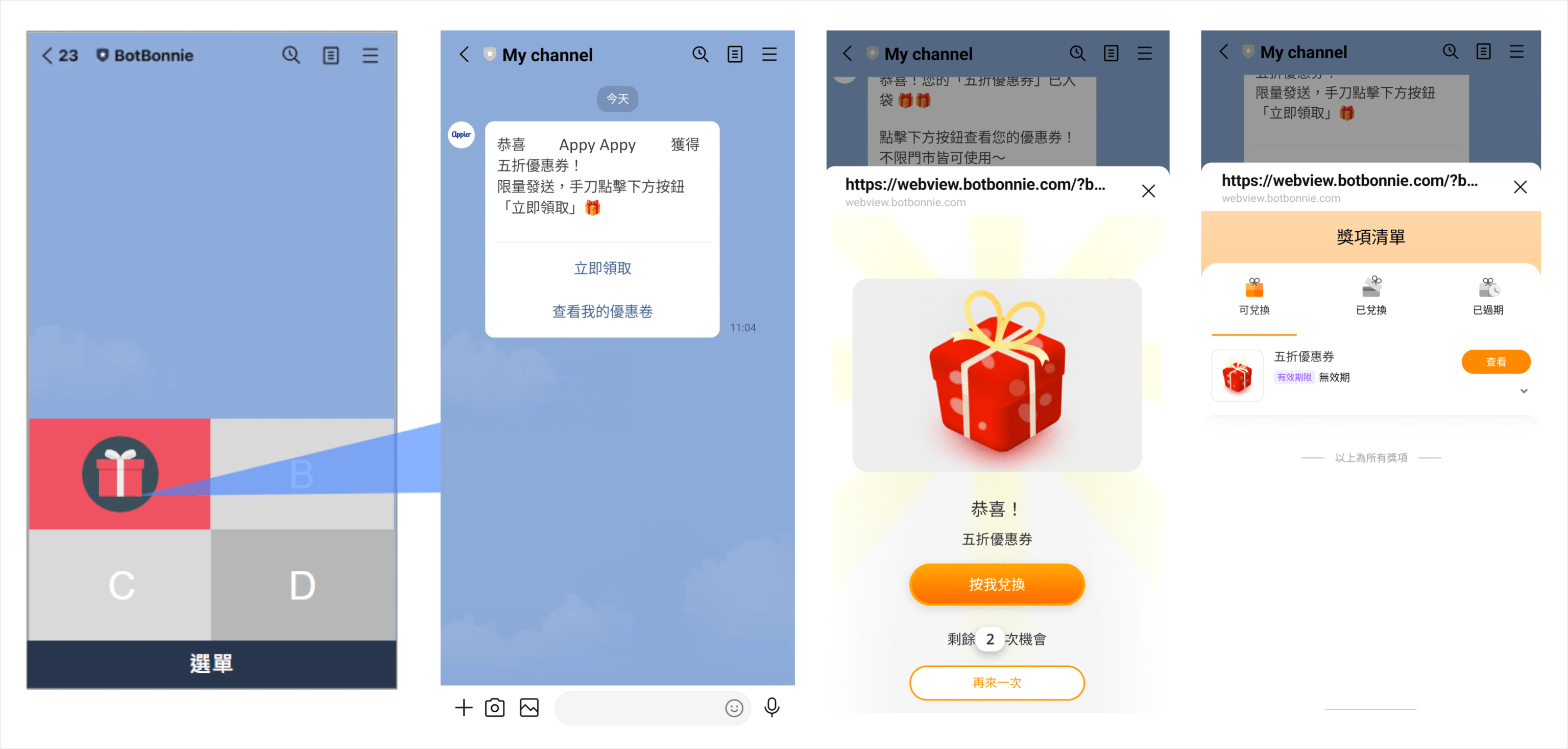
獎項發放套件設定
一、在機器人腳本中加入套件
在機器人腳本點擊進階套件,選擇獎項發放後點擊建立套件以將套件加入腳本中。


點擊開始編輯或直接在套件上點按兩下進入套件的子腳本。


點擊獎項發放模組。


二、套件的基本設定
在基本設定輸入套件名稱以便在腳本上辨認,再設定抽獎期間。

參與次數:設定追蹤者領取獎項的次數上限
- 每人參與次數的上限
- 每日參與次數的上限(半夜 12 點重新計算)
- 參與次數的數值以參數設定:系統將根據不同使用者的相關參數值,動態地提供每個人分別可領取獎項的次數數值。
如果已經拿到一份獎品但仍有資格領取更多,使用者將在獎項發放頁面上看到再來一次的按鈕。


【邦妮小撇步】
如欲新增參數,請至使用者管理>使用者輪廓管理>參數,再點擊新增參數。
三、套件的基本設定
完成以下獎項相關的設定:
- 獎項名稱:輸入獎項的名稱,例如「8 折優惠券」。中獎者贏得獎項時會看到此獎項名稱。
- 縮圖:如有需要可上傳獎項圖片,這張圖片將顯示在獎項清單上。
- 詳細圖片:如有需要,請上傳獎品的主要圖片。這張圖片將出現在獎項結果頁上。
- 獎項形式:請選擇一種獎項形式。獎項發放套件中支援以下獎項形式:
| 獎項類型 | 說明 |
| 通知使用者獲得的獎項 | 立即通知中獎人中獎狀態,適合無需實體兌換的獎項,例如各類用途的優惠碼、數位資產如圖片等。 |
| 實體兌換 | 適合有實體店家的業者或實體活動使用。中獎者可以向工作人員展示中獎畫面以兌換實體獎項。 |
| 一次性序號:文字 | 上傳 CSV 檔案,內含一次性序號的清單。系統將按該序號清單依序發放序號給中獎者直到所有序號發放完畢,例如第一位中獎者將獲得序號 A001,第二位中獎者將獲得序號 A002,以此類推。 序號清單規格要求: • 僅支援 CSV 檔 • 檔案需小於 10 MB • 檔案中只能有一個欄位,且欄位內容為一次性序號  此獎項類型適用於電商發放優惠券或於手遊中發放獎品。 |
| 一次性序號:條碼 | 此獎項類型類似於「一次性序號:文字」,只是將序號改成以條碼顯示。選擇適當的條碼類型,如 Code-39。 此獎項類型適合有 POS 銷售時點系統的實體店面。 |
| 一次性序號:網址 | CSV 檔案中應含各個序號的網址。中獎者點擊按鈕後將被帶往該網址以取得獎品。 適合用此獎項類型來發放 LINE 點數。只要點下按鈕便能兌換此形式的獎品。 |
| 固定的序號:文字 | 在下方的「輸入序號」欄位(必填)填入固定的序號。 可選擇是否勾選「顯示兌換按鈕」 |
| 固定的序號:條碼 | 在下方的「輸入序號」欄位(必填)填入固定的序號。選擇適當的條碼類型,如 Code-39。 可選擇是否勾選「顯示兌換按鈕」 |
| 固定的序號:網址 | 在下方的欄位(必填)填入固定的網址。 |
| 集點卡 | 選擇腳本內的任一集點卡。中獎者點擊按鈕後將開啟集點卡套件。 |

- 獎項總數量:設定總共可發放的獎項數量。一次性及固定的序號不提供此設定選項,因為獎項數量取決於 CSV 檔案中提供的獎項數。
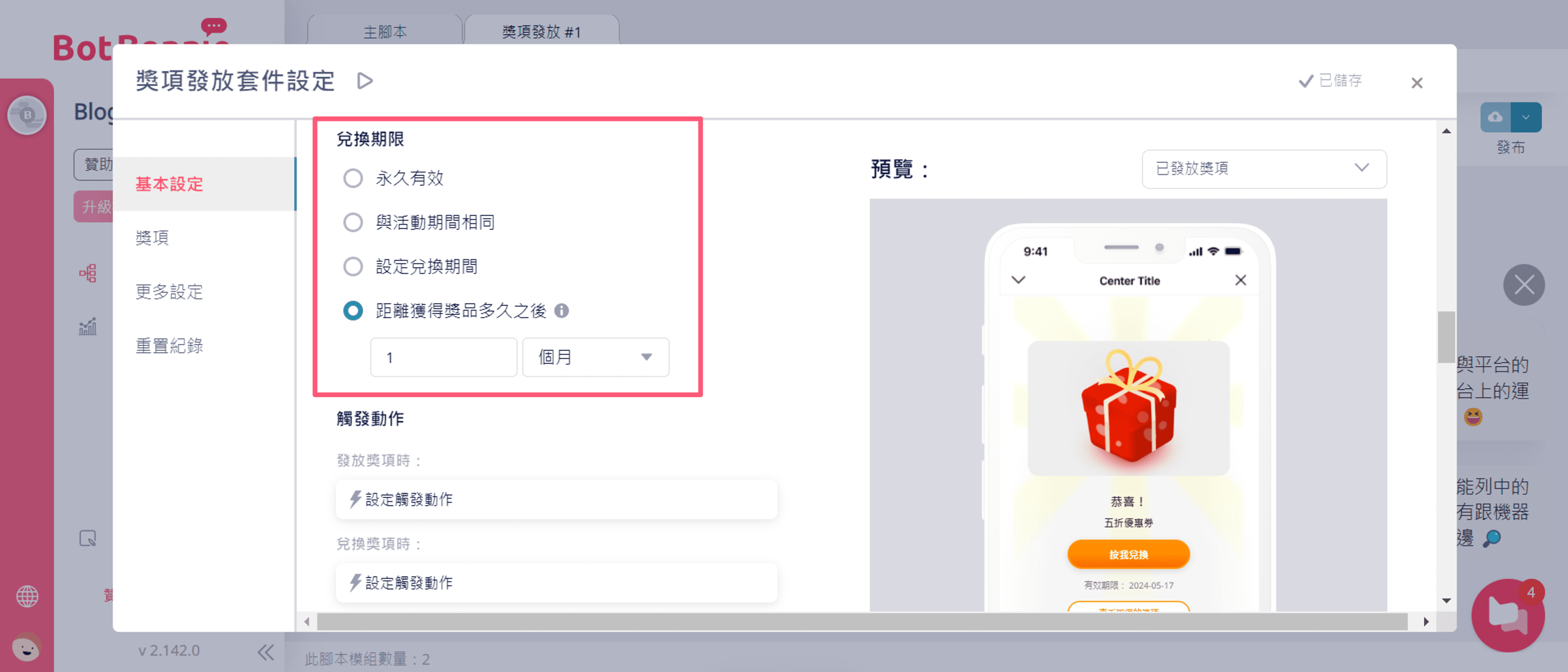
- 兌換期限:
- 永久有效:獲獎者可隨時兌換此獎項。
- 與活動期間相同:設定獲獎者在活動期間內皆可兌換獎項。
- 設定兌獎期間:設定獲獎者可兌換獎項的期限,超過結束時間,獎項便失效。中獎者贏得獎項時會看到兌換獎項的截止日期。
- 距離獲得獎品多久之後:使用者可以在獲獎後的一定期間內兌換獎項。每個獎品的兌換期限都不同,具體的兌換期限將根據獲獎時間決定(N 天、週、個月)。

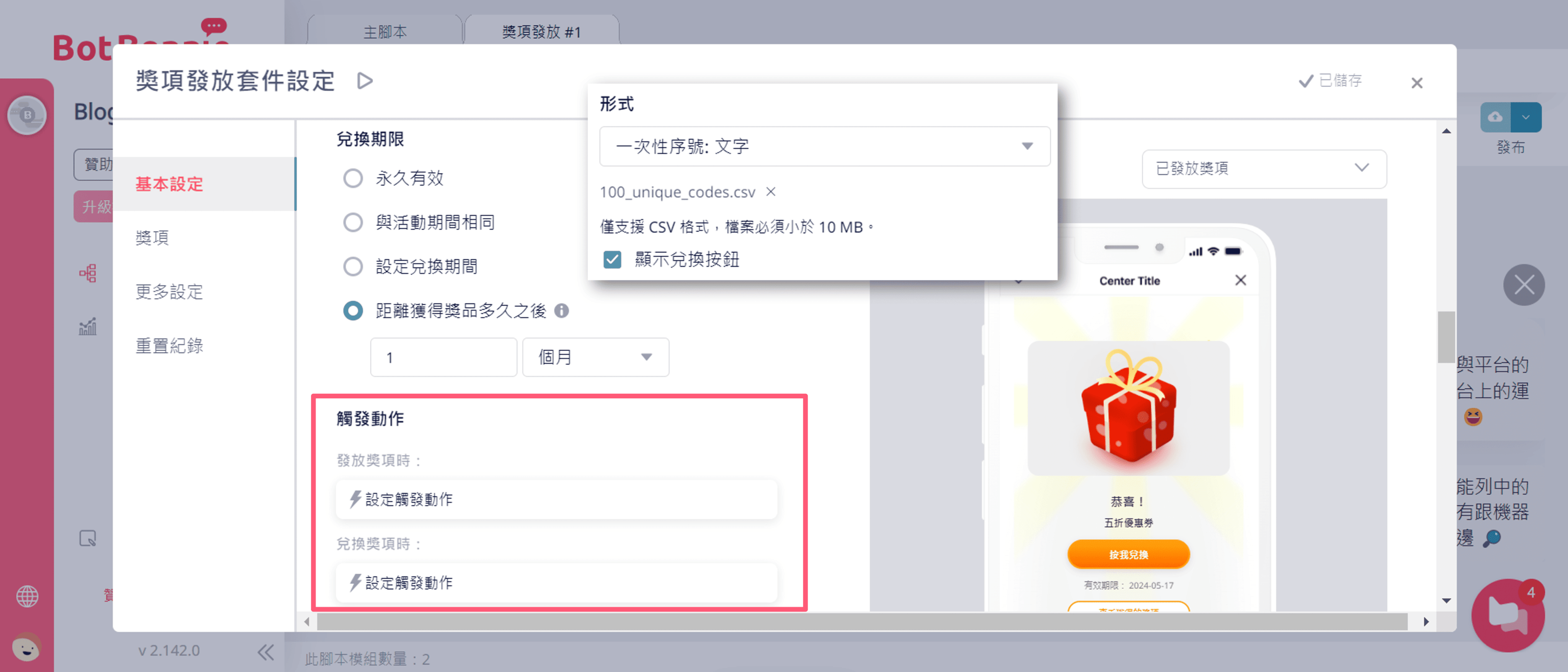
- 觸發動作
- 發放獎項時:在發放獎項的時候為用戶設定觸發動作(例:貼標)
- 兌換獎項時:在兌換獎項的時候為用戶設定觸發動作(有勾選「顯示兌換按鈕」才會顯示 )
- 套用每日上限:如欲設定每一天最多可發放的獎項數量,請勾選此選項,並輸入每日可發放的獎項數量上限值。
- 點擊按天數平均分配後,系統將在活動期間內平均分配每天發放的獎項數量。編輯獎項數量或活動期間後,您需再次點擊此按鈕才會反映這些變更。
- 若當日實際發放的獎項數少於每日可發放的獎項數,剩餘的獎項將累積至次日發放。
- 用聊天室傳送訊息:若您想要透過聊天室窗傳訊息給中獎者,請勾選此選項。您可以在機器人腳本中編輯訊息內容。
四、自訂結果的訊息內容
未中獎時,將跳出未中獎的結果畫面,您可以編輯此頁面上給未中獎者的訊息內容。情境有兩種:
- 獎項發放完畢時
- 已達每日上限時


五、加入活動條款及聲明
修改此活動的活動條款及聲明或提供額外資訊以滿足活動需求,條款及聲明內容將展示在獎項發放結果頁面下方。

六、更多設定
一般情況下,無需調整此區塊的設定。BotBonnie 將自動偵測您的官方帳號 channel 是否已成功連接 BotBonnie。若在此頁面上遇到問題,請聯絡 Appier Support 或是您的客戶成功經理。


七、調整機器人腳本上的模組
回到機器人腳本頁面,按活動需求編輯各模組的內容。


重置套件資料
執行活動前若需要先進行內部測試,重置套件能幫助您在正式開始執行活動前清除所有測試資料。
重置套件將清除跟這個套件相關的數據,包含:
- 所有參與者的資料及紀錄,如使用者資料、參與紀錄、獎項紀錄等都將被清除
- 所有獎項將重新回到獎品庫
- 將清除套件報表內的所有資料
【邦妮小提醒】
無法復原此操作。
請至套件設定中的重置紀錄點擊重置。系統將提示您在輸入欄中輸入 重置 二字,接著請再次點擊重置以確認重置的操作。

成效報表
欲查看獎項發放套件的成效報表,請至資料分析>套件報表並點擊檢視圖示。

報表中提供以下指標:
- 總參與人數:參與獎項發放活動的人數,包含沒有中獎的人數。
- 已發放獎項數量:已發放給使用者的獎項數量。
- 已兌換獎項:使用者已兌換的獎項總數。
在獎項狀態下方,您可以在剩餘數量查看獎品庫中還剩下多少獎項。


匯出中獎名單
點擊右上角匯出名單以匯出中獎者的資料。


於彈出視窗中輸入 Email 信箱,點擊確定,中獎名單將於一小時內以 CSV 檔寄到指定信箱。


匯出名單將包含中獎人的以下資訊:姓名、中獎獎項、抽獎時間等。


看完精彩教學,手癢癢想要打造你專屬的輪盤抽獎機器人幫手嗎?
⚒️ 立即試用 👉 https://pse.is/4fymr2