【邦妮小提醒】此為標準版以上的功能。新用戶 14 天內也可免費試用喔!
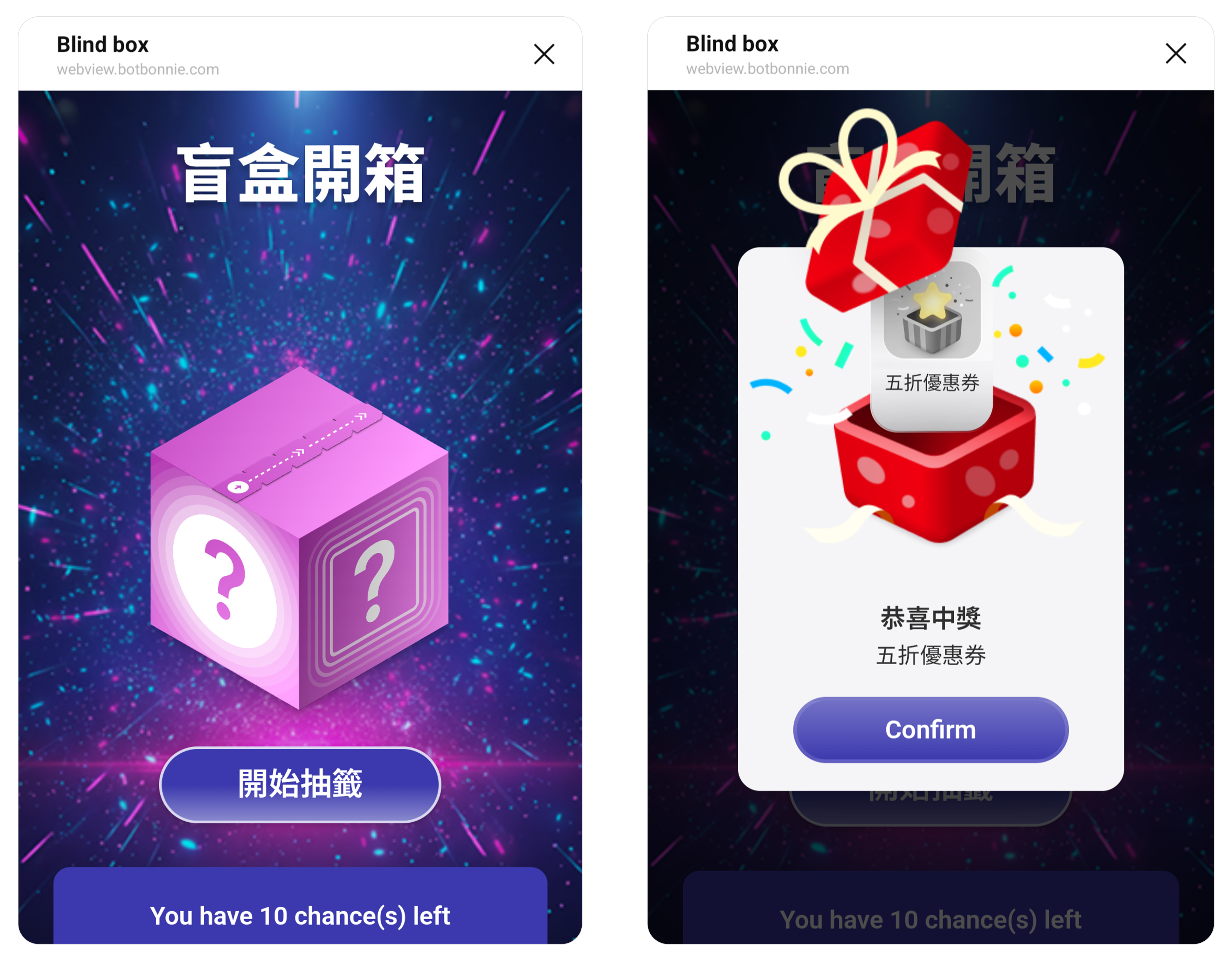
用盲盒套件建立行銷活動,讓使用者可以在行動裝置或網頁瀏覽器上玩神秘的開箱遊戲。透過盲盒套件,您可以輕鬆地:
- 自訂遊戲外觀和開箱體驗。
- 管理獎項的庫存數量和中獎機率。
- 在套件報表頁面上查看詳細的成效數據。
盲盒套件設定
1. 在機器人腳本中加入套件
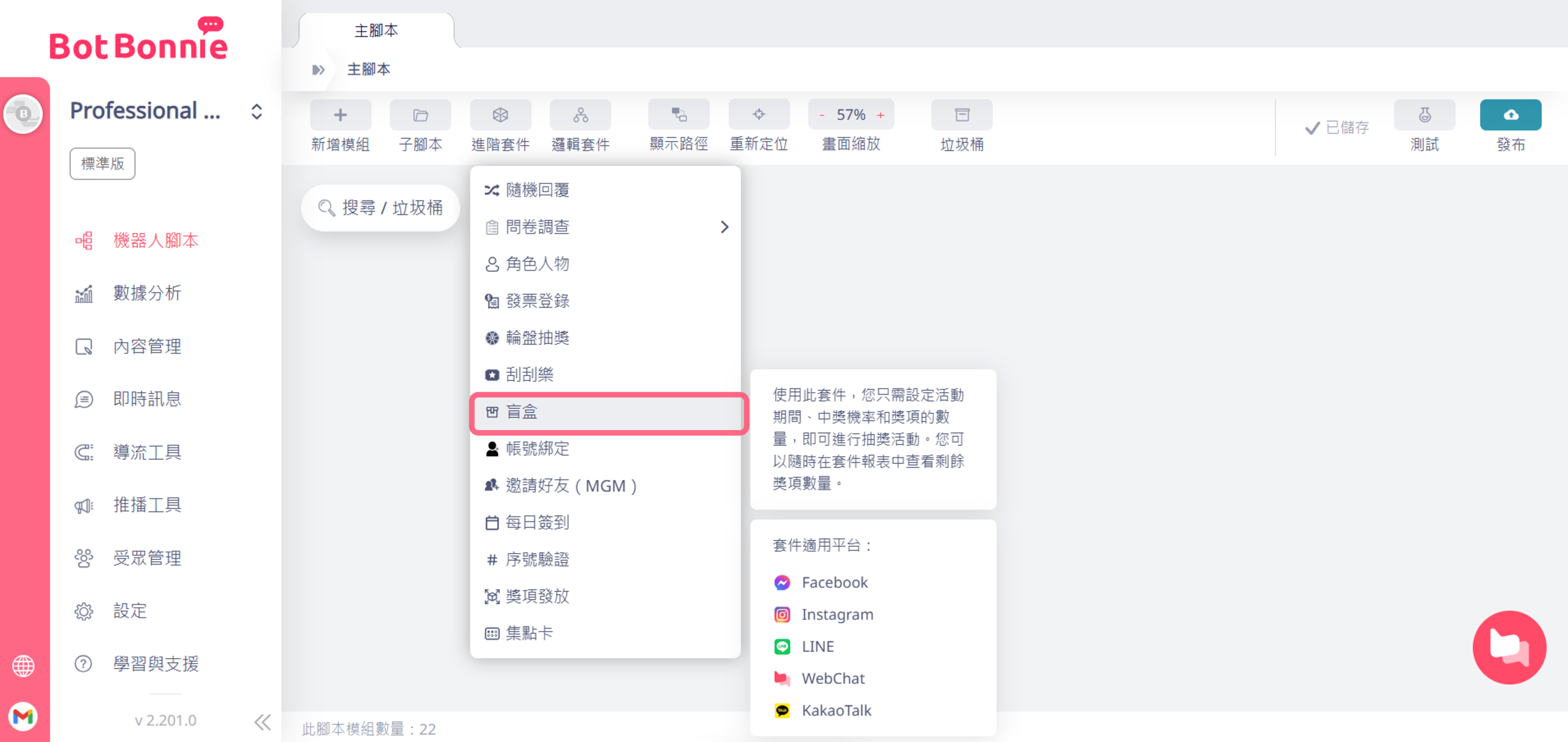
在機器人腳本點擊進階套件,選擇盲盒後點擊建立套件以將套件加入腳本中。
2. 調整套件的基本設定
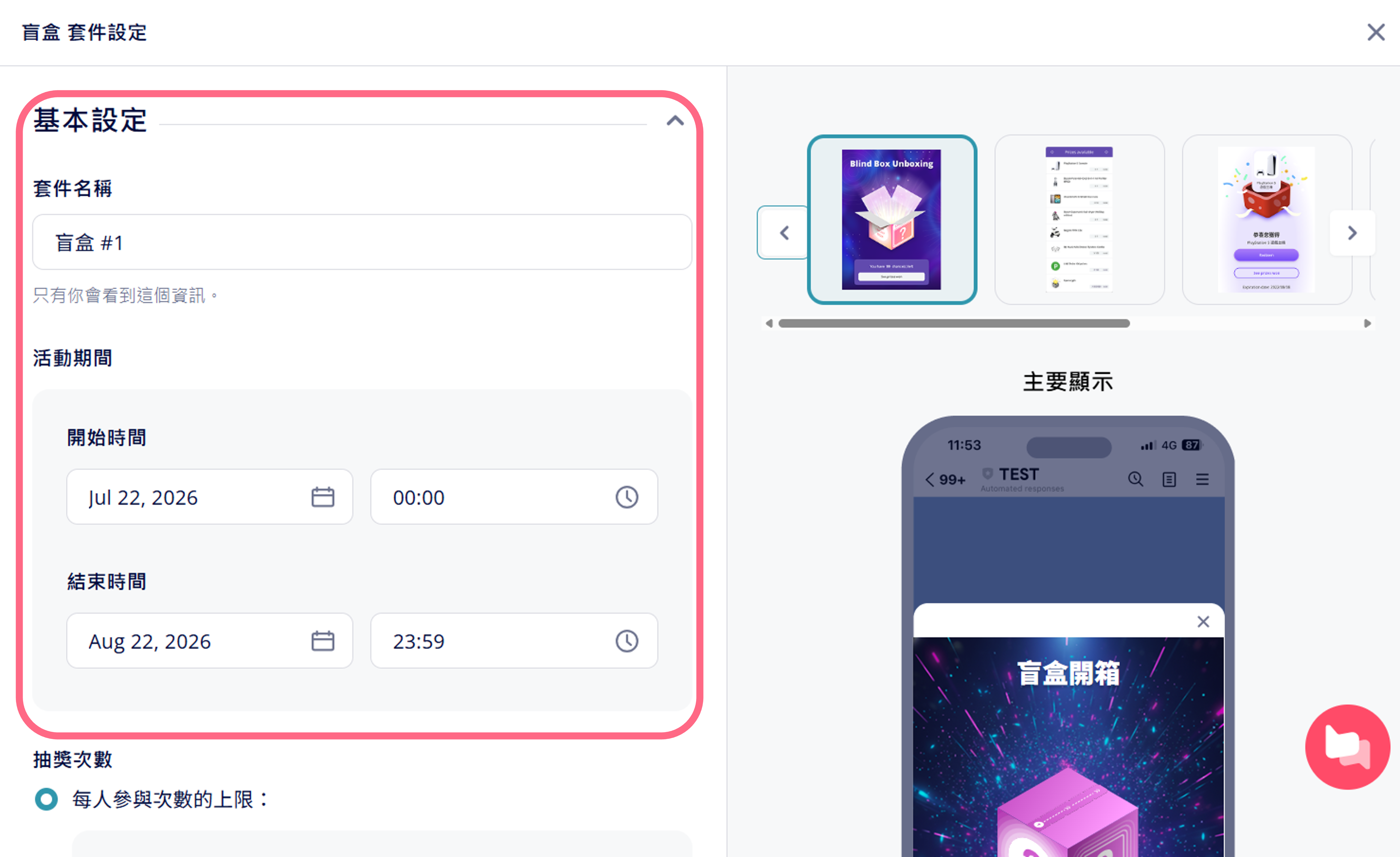
輸入套件名稱以便在腳本上辨別該套件。選擇開始和結束時間來設定活動期間,並且用定義參與活動的次數上限。
參與次數:設定使用者可以玩盲盒遊戲的次數上限。
- 每人參與次數的上限:指定使用者在活動期間總共可以玩幾次遊戲。
- 每日參與次數的上限:指定使用者每天可以玩幾次遊戲。參與次數將在半夜 12 點重新計算。
- 用參數值決定可參與的次數:用相關的參數值動態地決定每位使用者可以參與遊戲的次數上限。
3. 設計遊戲外觀
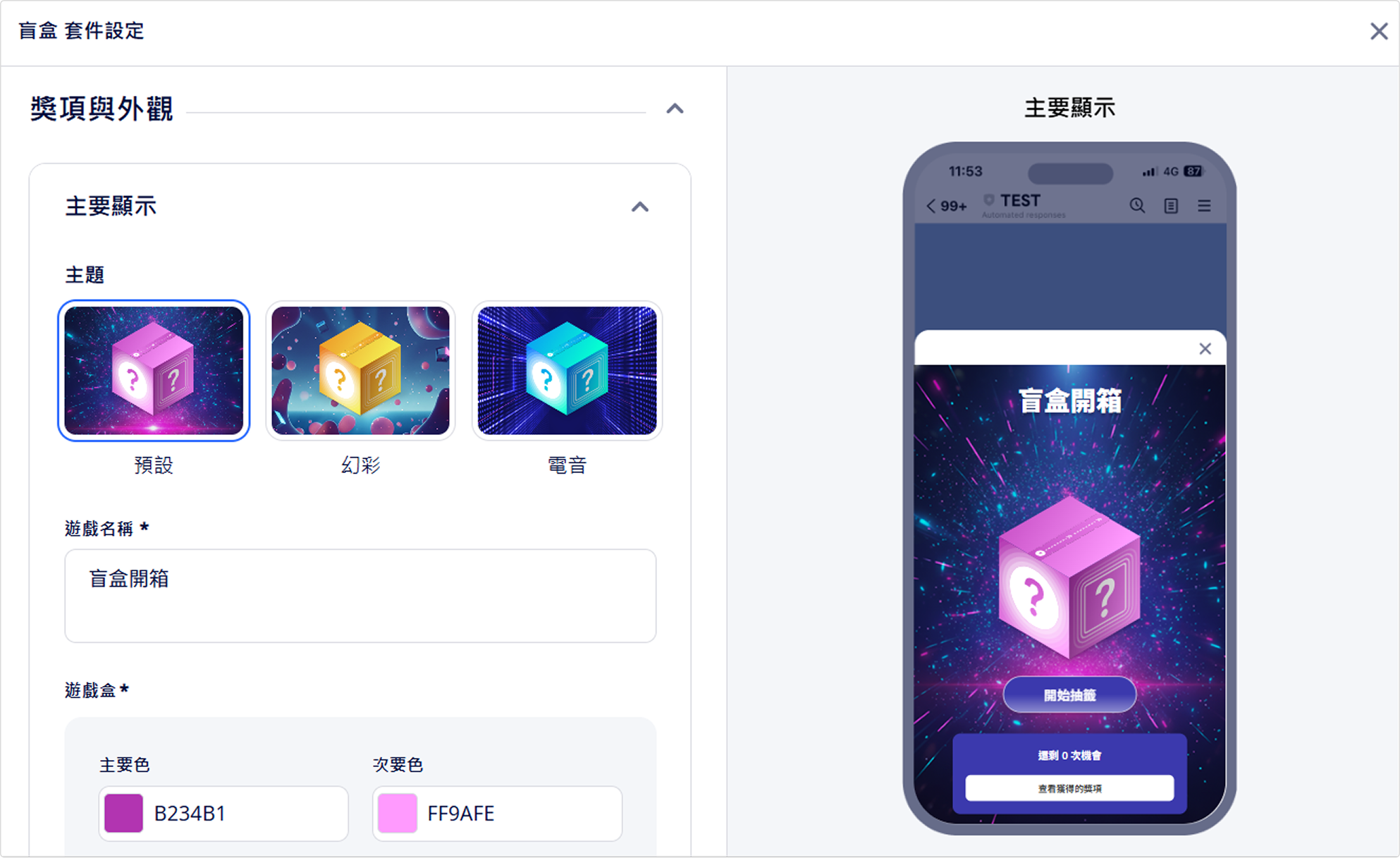
在獎項與外觀區塊設定主畫面的視覺元素。主畫面是使用者進入遊戲時看到的第一個畫面,且包含下列元素:
- 遊戲名稱:顯示在卡片頂部的標題。
- 遊戲盒:調整主要色和次要色的色調,並修改開始遊戲的按鈕文字。
- 主題顏色:遊戲介面的主色調。
- 背景圖片:上傳品牌圖片作為使用者裝置上的遊戲桌布。圖片檔案必須符合下列規格:
- 建議使用的圖片尺寸:480 x 720 像素
- 建議使用的長寬比:接近 2:3
- 檔案大小上限:500 KB
4. 設定獎項
定義要發放的獎項,包含庫存量、中獎機率和形式。
新增與管理獎項
每個盲盒遊戲至少要提供兩個獎項。如需新增另一個獎項,點擊 +新增獎項。
【邦妮小提醒】
建議最多設定 20 種獎項,以確保套件報表中的圖表能清楚地顯示。獎項清單太長時可能會不易閱讀。
點擊並展開這個區塊以完成下列的獎項設定:
| 欄位 | 說明 |
| 名稱 | 使用者中獎時看到的獎項名稱。 |
| 中獎機率 | 獲得獎項的機率,詳情請參閱中獎與未中獎機率。 |
| 形式 | 獎項類型,詳情請參閱支援的獎項形式。 |
| 圖片 | 顯示在獎項清單和中獎畫面上的圖片。 |
| 詳細資訊 | 針對獎項的額外文字說明。 |
| 數量 | 設定獎項的庫存數量。這個設定不適用於獎項形式設定為一次性序號的獎項。 |
| 觸發動作 | 設定中獎時的自動化事件。勾選在對話中傳送訊息以在中獎時通知使用者,也可以設定觸發動作 。 |
| 兌換期限 | 設定獎項的兌換期限,如特定期間、與活動期間相同、永久有效等。 |
| 發放設定 | 控制每個獎項庫存消耗的速度。 • 在活動期間平均發放:系統會自動計算獎項的每日上限,確保獎項的庫存能撐到活動結束。有關這項設定如何分配獎項庫存,請參閱平均發放獎項 。 • 限制每日發放數量:手動設定每天可發放的獎項數量上限,例如每天最多發放 10 個獎項。其中一個獎項發放完畢後,其他獎項的中獎機率不會改變。 • 發放到獎項用罄:獎項採先搶先贏的方式發放,直到數量歸零為止。其中一個獎項發放完畢後,其他獎項的中獎機率不會改變。 |
中獎與未中獎機率
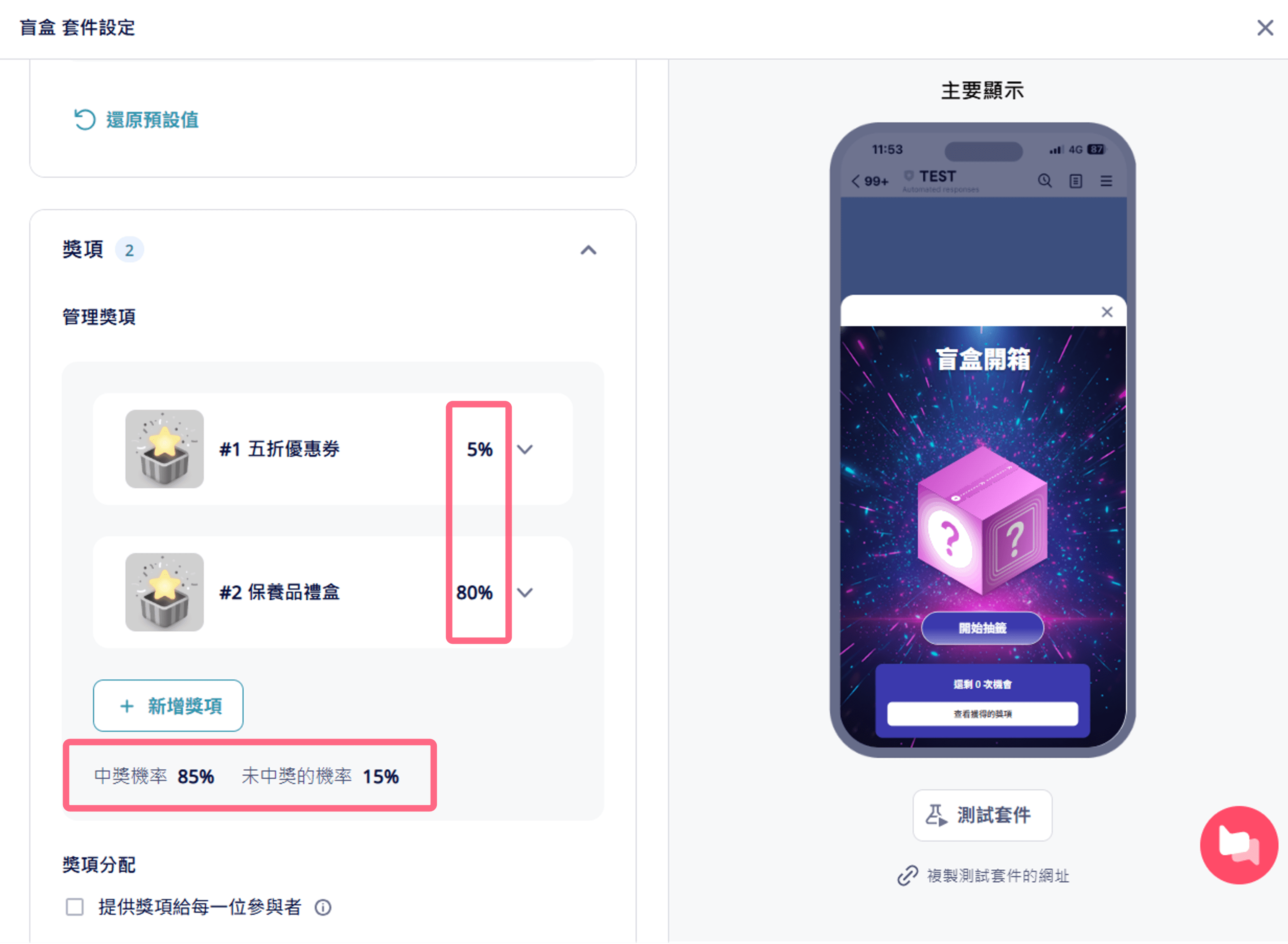
在上方設定每個獎項的中獎機率時,清單底部會自動計算中獎機率(所有獎項的總和)和未中獎的機率。
您可以選擇勾選提供獎項給每一位參與者,確保每位使用者都有 100% 的中獎機率。如未勾這個選項,將適用個別獎項的機率,且不保證一定中獎。
設定獎項的庫存數量
用顯示獎項數量設定來控制是否在獎項卡上顯示庫存數量:
- 不顯示:使用者看不到庫存數量。
- 顯示總數量:使用者會看到一開始的總庫存量。
- 顯示剩餘數量:使用者會看到獎項即時的剩餘數量。
支援的獎項形式
選擇符合您的獎勵類型的形式。
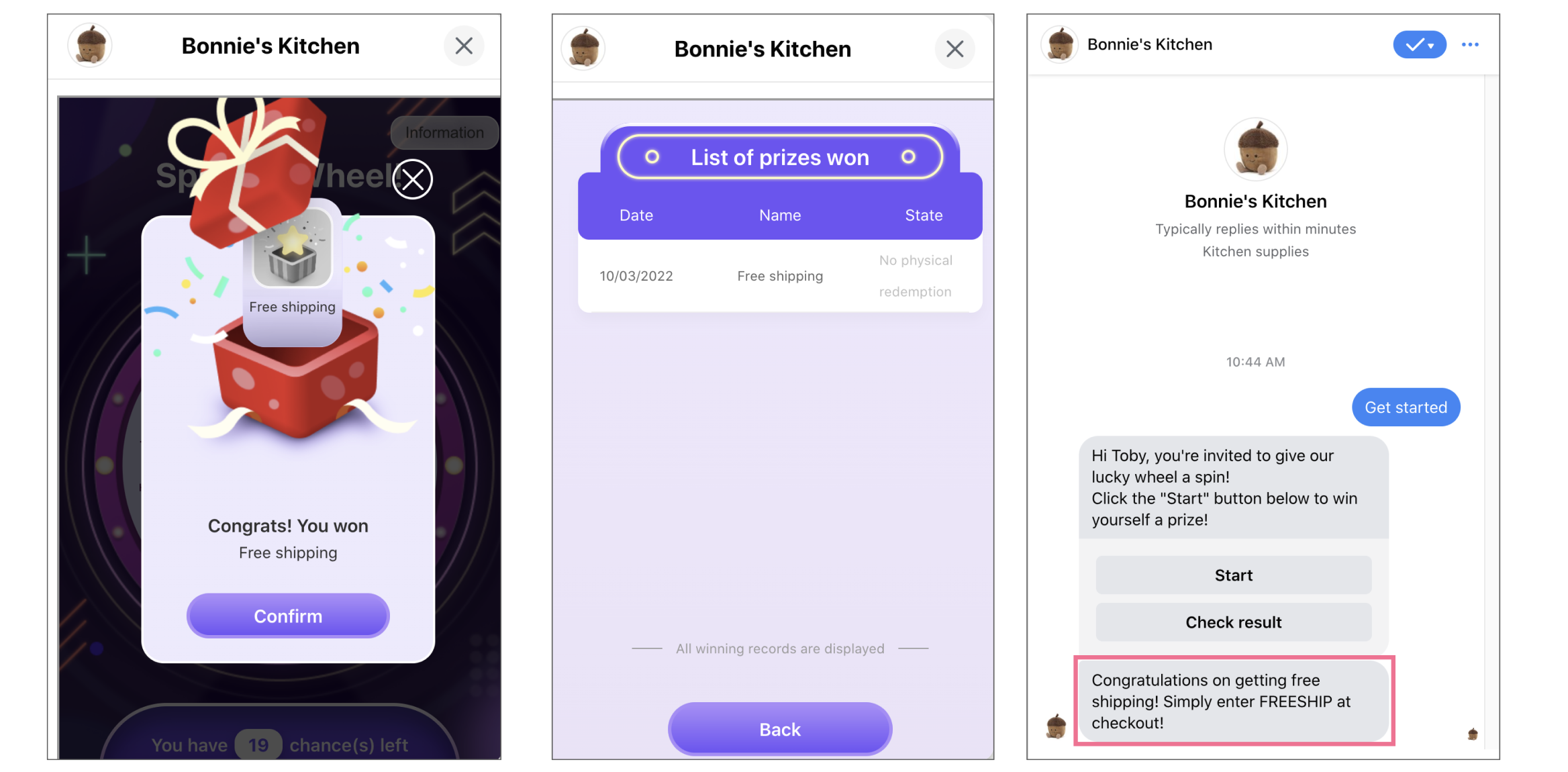
- 通知使用者中獎內容
立即通知中獎人中獎狀態,這種獎項類型非常適合不需要實體兌換的數位類型的獎項,像是數位資產,如圖片。
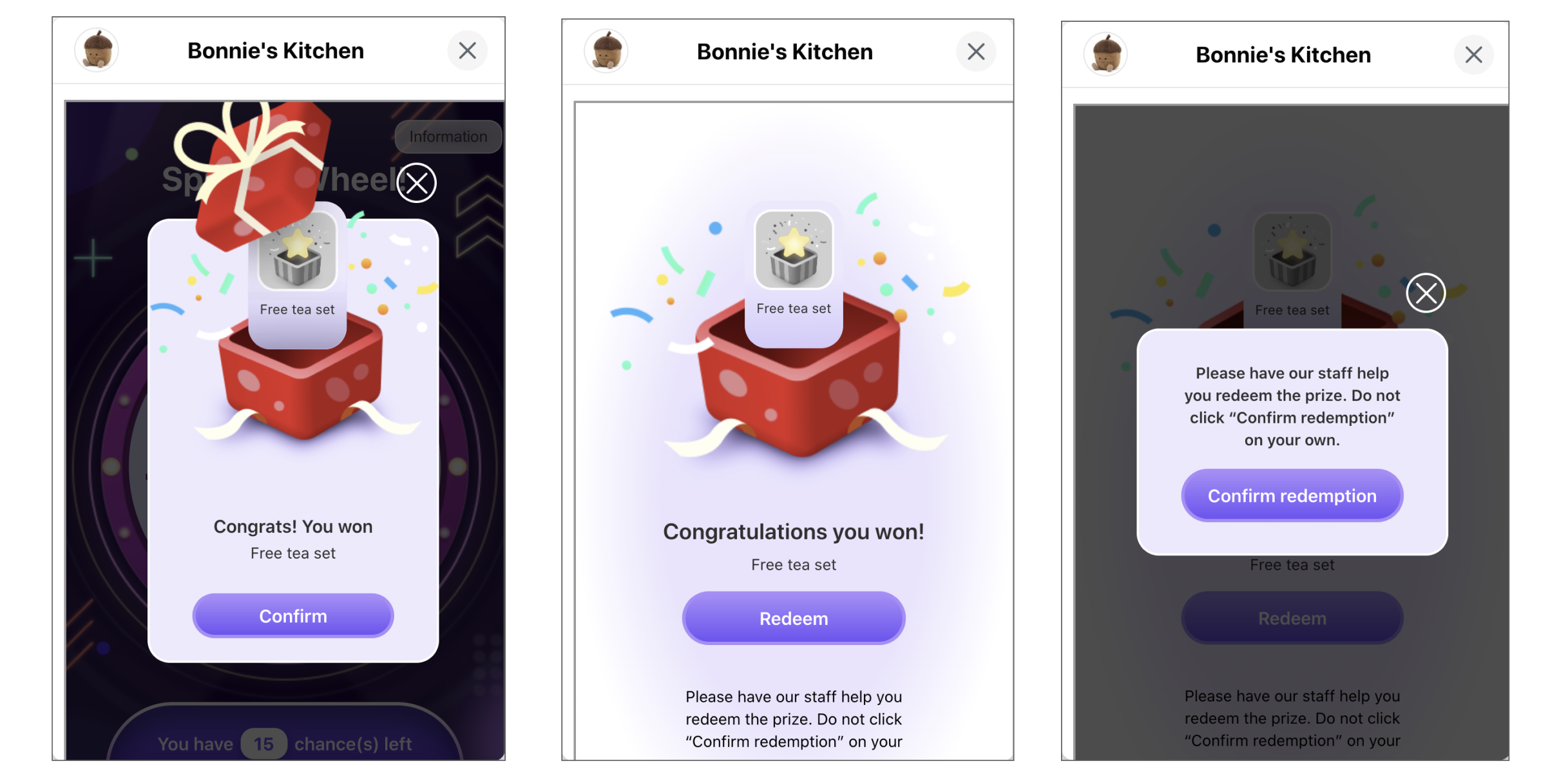
2. 實體兌換
適合有實體店家的業者或實體活動使用。中獎者可以向工作人員展示中獎畫面以兌換實體獎項。
3. 一次性序號
上傳一個 CSV 檔案,其中包含可兌換獎項的不重複序號清單。序號可以是文字、條碼或網址。如果選擇此獎項形式,中獎人在贏得獎項時將看到序號。例如:
- 文字:贏得這個獎項的使用者將依序從 CSV 檔案被分配到一組不重複的序號。序號適用於電商優惠券或手機遊戲的獎勵。
- 條碼:序號將轉換並以條碼顯示。條碼適用於有 POS 銷售時點系統的實體商店。
- 網址:CSV 檔案中應包含網址清單。使用者點擊按鈕後將被引導至領取獎項的網址。網址適合用來發放 LINE 點數,使用者只要點擊網址便能兌換點數。
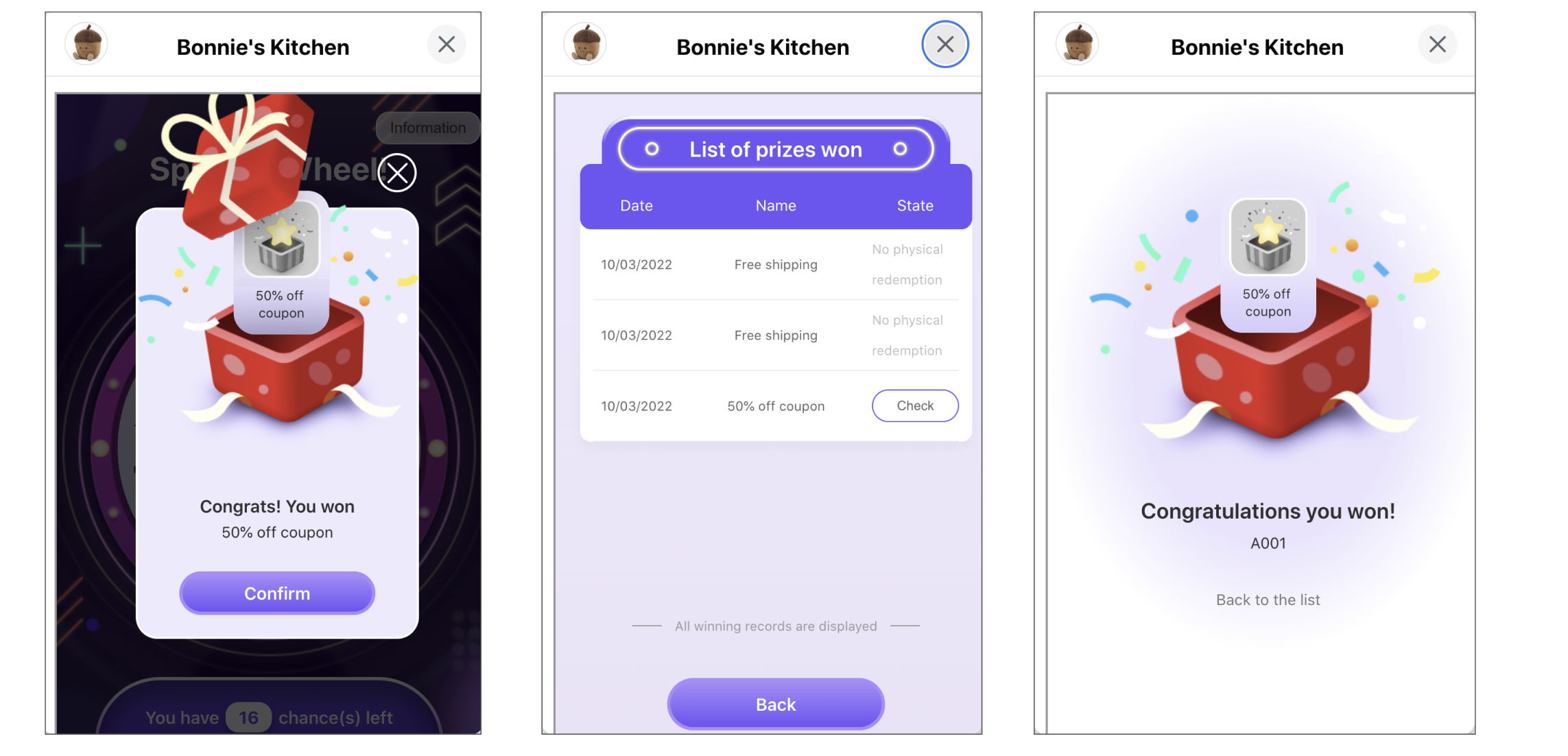
4. 固定的序號
提供可兌換獎項的序號,可以是文字、條碼或網址。如果選擇此獎項形式,中獎人在贏得獎項時將看到序號。例如:
- 文字:贏得此獎項的使用者將看到序號。序號適用於電商優惠券或手機遊戲的獎勵。
- 條碼:序號將轉換並以條碼顯示。條碼適用於有 POS 銷售時點系統的實體商店。
- 網址:使用者點擊按鈕後將被引導至領取獎項的網址。網址適合用來發放 LINE 點數,使用者只要點擊網址便能兌換點數。
5. 集點卡:選擇現有的集點卡套件傳送給中獎者。
發放獎項的邏輯
設定獎項的發放機率時,請注意下列這些系統行為:未中獎機率、其中一種獎項發放完畢時其他獎項中獎機率的調整,以及選擇「在活動期間平均發放」時的特定計算方式。
未中獎的機率
如果獎項的中獎機率加總起來不到 100%,剩餘的比例即未中獎的機率,也就是使用者沒有獲得任何獎項的機率。
假設有兩個獎項「獎項 A」和「獎項 B」,中獎機率各為 30%,總計 60%(30% + 30% = 60%),則未中獎的機率為 40%(100% – 60% = 40%)。
任一獎項發放完畢後
如果有多種獎項,其中一種獎項發放完畢後,剩餘獎項的中獎機率維持不變,而未中獎的機率將提高。
| 獎項 | 原始機率 | 獎項 A 發放完畢後的機率 |
| 獎項 A | 10% | 0%(發放完畢) |
| 獎項 B | 20% | 20%(不變) |
| 獎項 C | 30% | 30%(不變) |
| 未中獎 | 40% | 50% |
平均發放獎項的邏輯
如果選擇在活動期間平均發放,系統會根據剩餘獎項和天數,每日自動重新計算獎項發放的數量。特定日期結束前應發放的獎項數量上限的計算如下:
- 活動已開始的天數/活動總天數 x 獎項庫中的獎項數
預計發放的獎項總數與實際已發放獎項數量之間的差距將會決定當天的上限。
【邦妮小提醒】
如果每日發放的獎項數量上限不是整數,將無條件進位至最接近的整數,因此可能會造成活動期間內,每天發放的獎項數量上限會不一樣。
假設活動期間為 7 天,「獎項 A」的數量是 30 個,中獎機率為 100%(無其他獎項,不可能不中獎),預計每天發放的數量如下表所示:
| 第幾天 | 每日計算 | 目前已發放的獎項數量 | 今日發放的獎項數量 |
| 1 | (1/7 * 30) = 4.28 → 5第一天結束前最多只能發放 5 個獎項。 | 0 個獎項 | (5 - 0) = 5今天最多可以發放 5 個獎項。 |
| 2 | (2/7 * 30) = 8.57 → 9第二天結束前最多只能發放 9 個獎項。 | 5 個獎項 | (9 - 5) = 4今天最多可以發放 4 個獎項。 |
| 3 | (3/7 * 30) = 12.85 → 13第三天結束前最多只能發放 13 個獎項。 | 9 個獎項 | (13 - 9) = 4今天最多可以發放 4 個獎項。 |
| 4 | (4/7 * 30) = 17.14 → 18第四天結束前最多只能發放 18 個獎項。 | 13 個獎項 | (18 - 13) = 5今天最多可以發放 5 個獎項。 |
| 5 | (5/7 * 30) = 21.42 → 22第五天結束前最多只能發放 22 個獎項。 | 18 個獎項 | (22 - 18) = 4今天最多可以發放 4 個獎項。 |
| 6 | (6/7 * 30) = 25.71 → 26第六天結束前最多只能發放 26 個獎項。 | 22 個獎項 | (26 - 22) = 4今天最多可以發放 4 個獎項。 |
| 7 | (7/7 * 30) = 30第七天結束前最多只能發放 30 個獎項。 | 26 個獎項 | (30 - 26) = 4今天最多可以發放 4 個獎項。 |
自訂中獎與未中獎的畫面
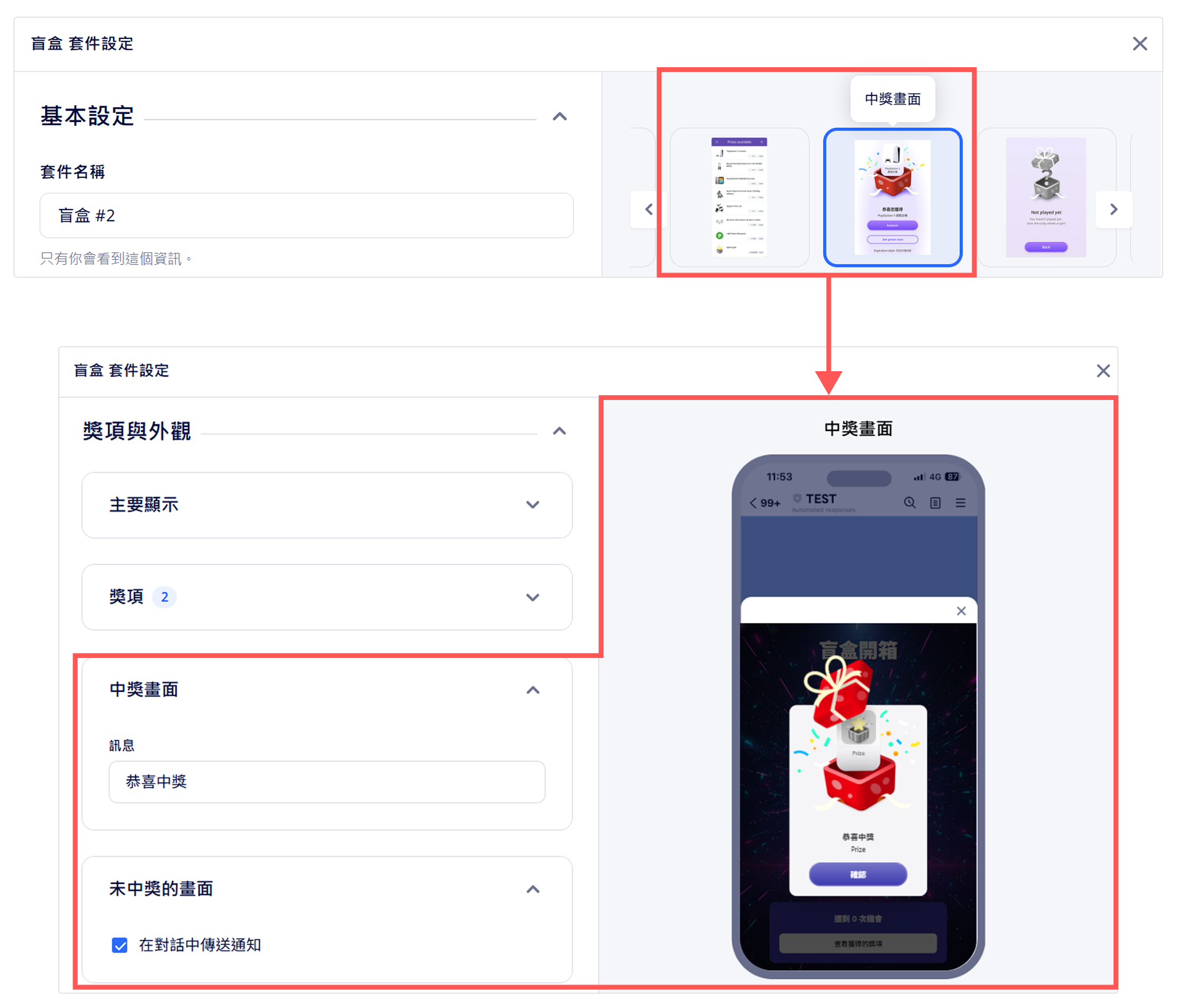
在右側面板預覽使用者在不同遊戲結果的情況下看到的畫面。
- 中獎畫面:展開這個區塊以修改卡片上的文字來恭喜中獎者。如需自訂與結果相關的對話通知,點擊子腳本中特定獎項的模組。
- 未中獎畫面:勾選在對話中傳送通知後,除了顯示結果卡片之外,還可以傳送訊息來通知使用者。如需自訂這則通知訊息,點擊子腳本中的「再接再厲」模組。
5. 加入活動條款及聲明
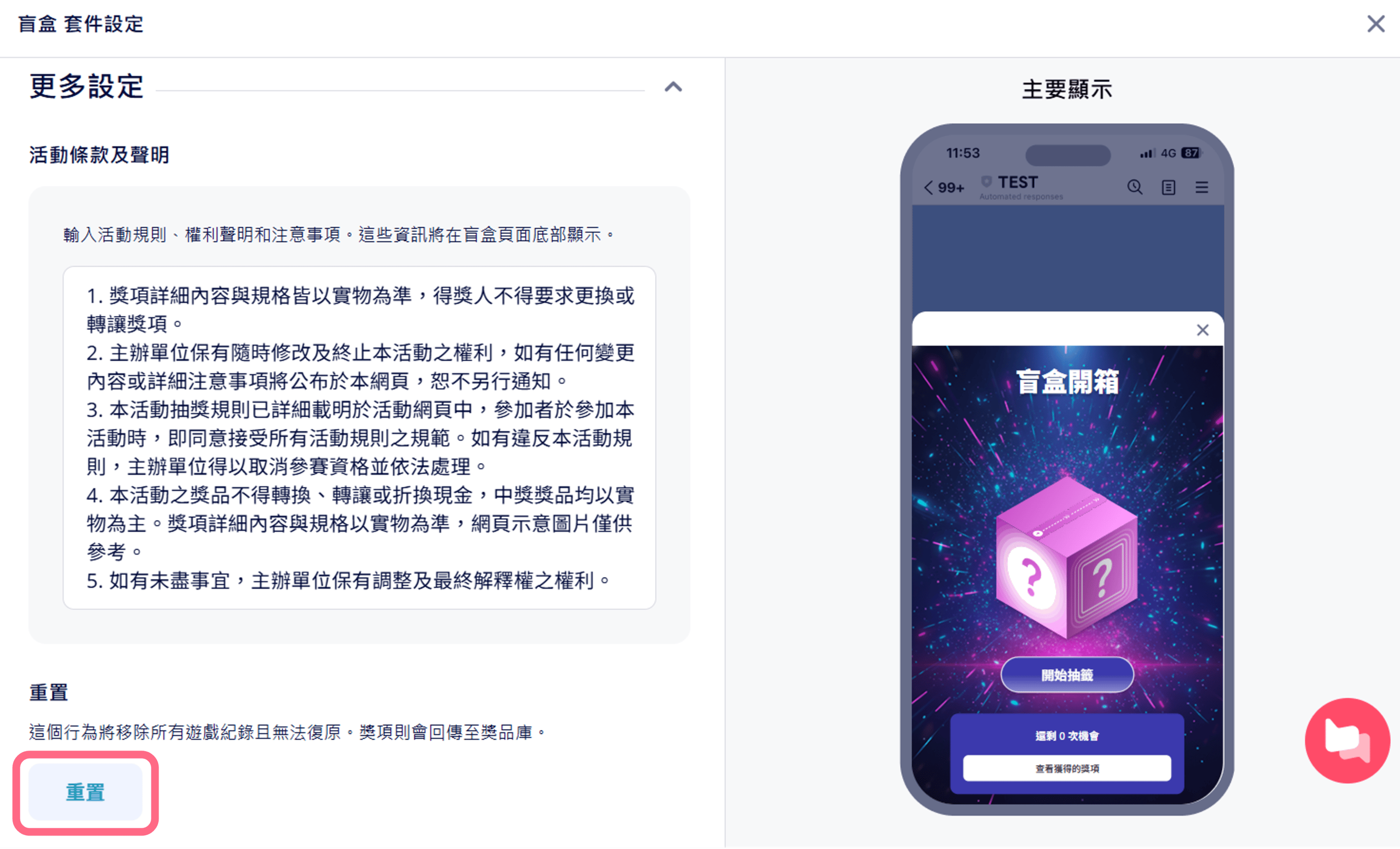
套件會提供預設的條款與聲明,列出參與這個活動的規則。遊戲卡片畫面下方將顯示活動條款及聲明的資訊。您可以修改這個欄位以提供適合該檔活動的自訂條款與聲明。
盲盒報表
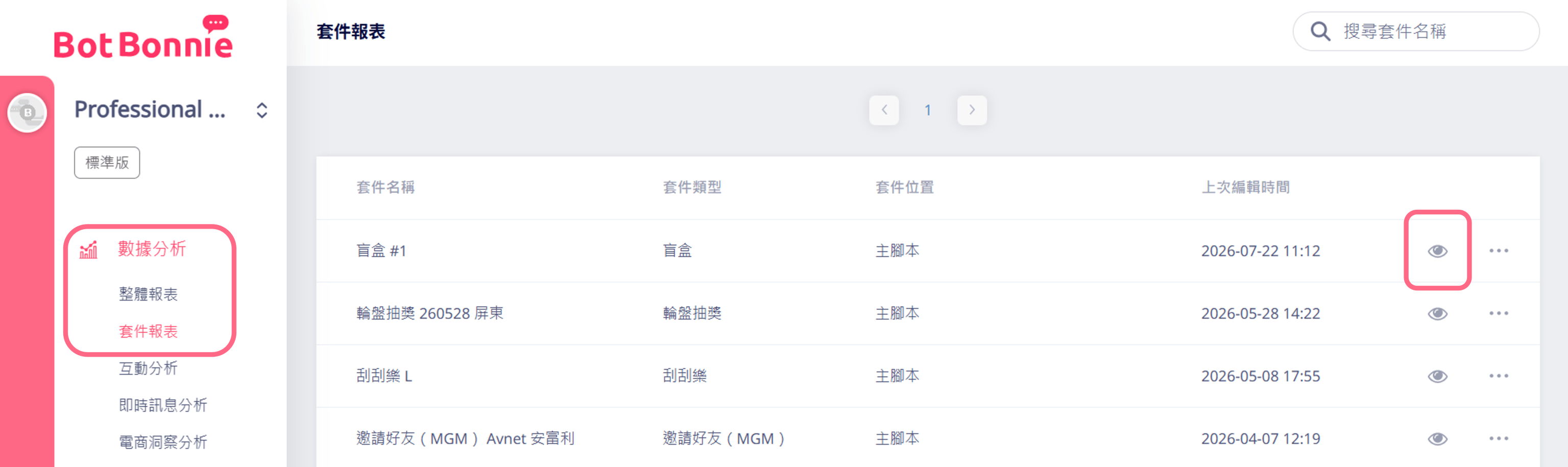
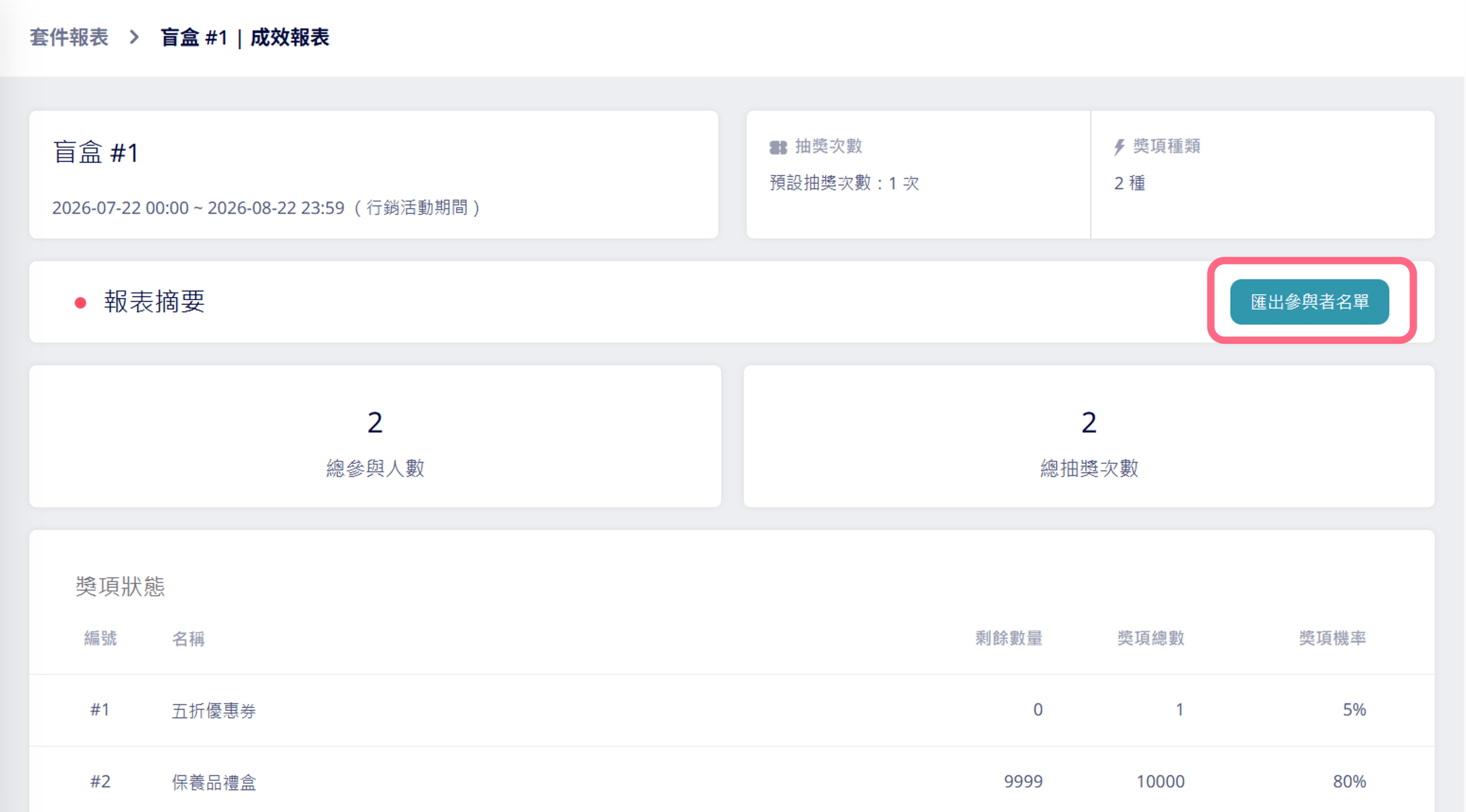
如需查看盲盒套件的成效,前往數據分析>套件報表。報表上將顯示關鍵指標,包含總參與人數、總參加次數和獎項狀態。
您也可以匯出含參與者名單及其相關資料的 CSV 檔案:
- 點擊匯出參與者名單。
- 在彈出視窗中,輸入要接收 CSV 檔案的 Email 信箱後,點擊確定。
重置套件
重置套件以清除所有和套件相關的資料:
- 所有參與者的資料紀錄,如使用者詳情、抽獎和中獎紀錄都將被刪除。
- 所有獎項將重新回到獎項庫。
- 將清除套件報表上的所有資料。
【邦妮小提醒】
重置套件後將無法復原這項操作。套件被重新整理後,所有參與者的資料和獎項發放紀錄,包含套件報表都將被清除,所有獎項將回到獎項庫。
請至盲盒套件設定中的重置區塊,點擊重置。在彈出視窗的輸入欄中輸入「重置活動紀錄」後,再次點擊重置確認執行重置作業。