【邦妮小提醒】此為標準版以上的功能。新用戶 14 天內也可免費試用喔!
集點卡套件讓使用者在購物或與您的品牌互動後賺取點數,藉此提升顧客忠誠度。提供不同獎項讓使用者用點數兌換,讓使用者更有動力集點。
透過集點卡套件,您可以輕鬆地:
- 客製化集點卡外觀
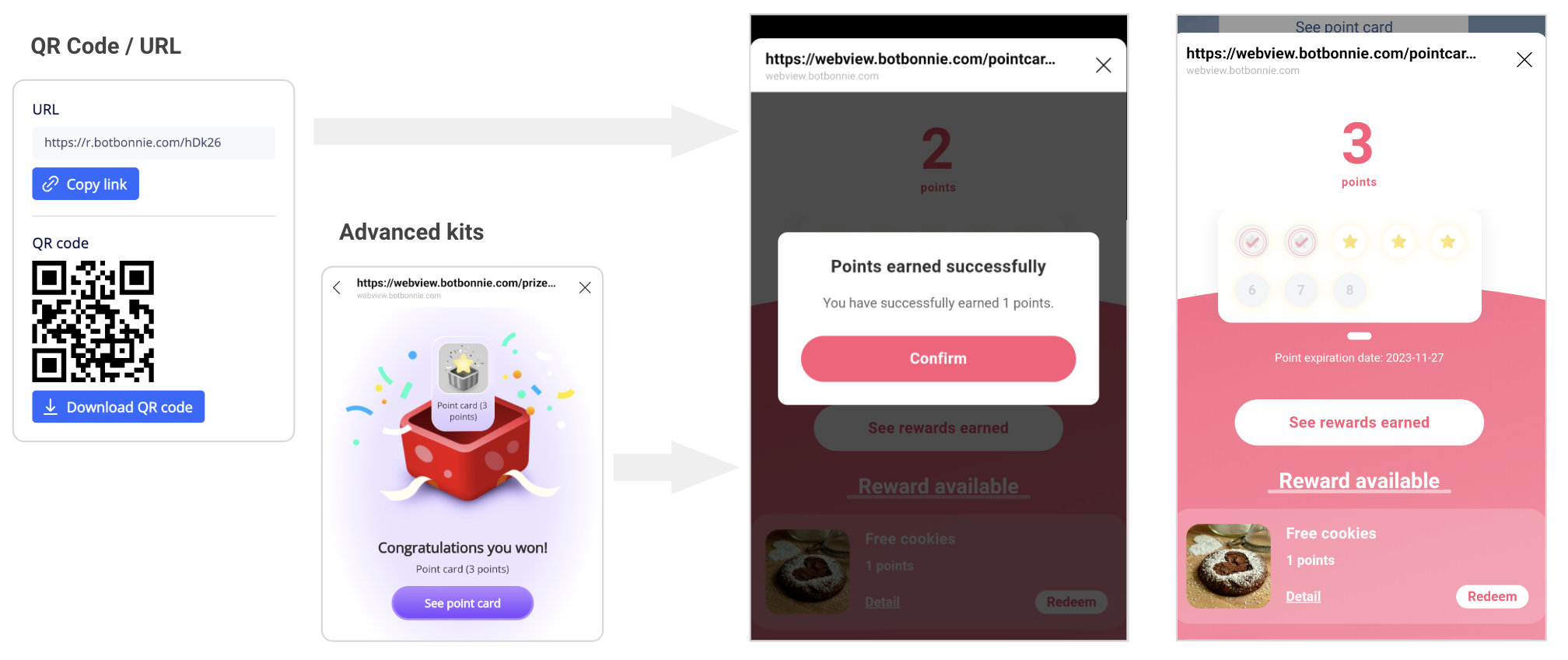
- 讓使用者透過 QR 碼或網址獲得點數,亦可將點數當作其他進階套件的獎勵
- 設定不同獎項內容讓使用者可以用點數兌換

集點卡套件設定
1. 在機器人腳本中加入套件
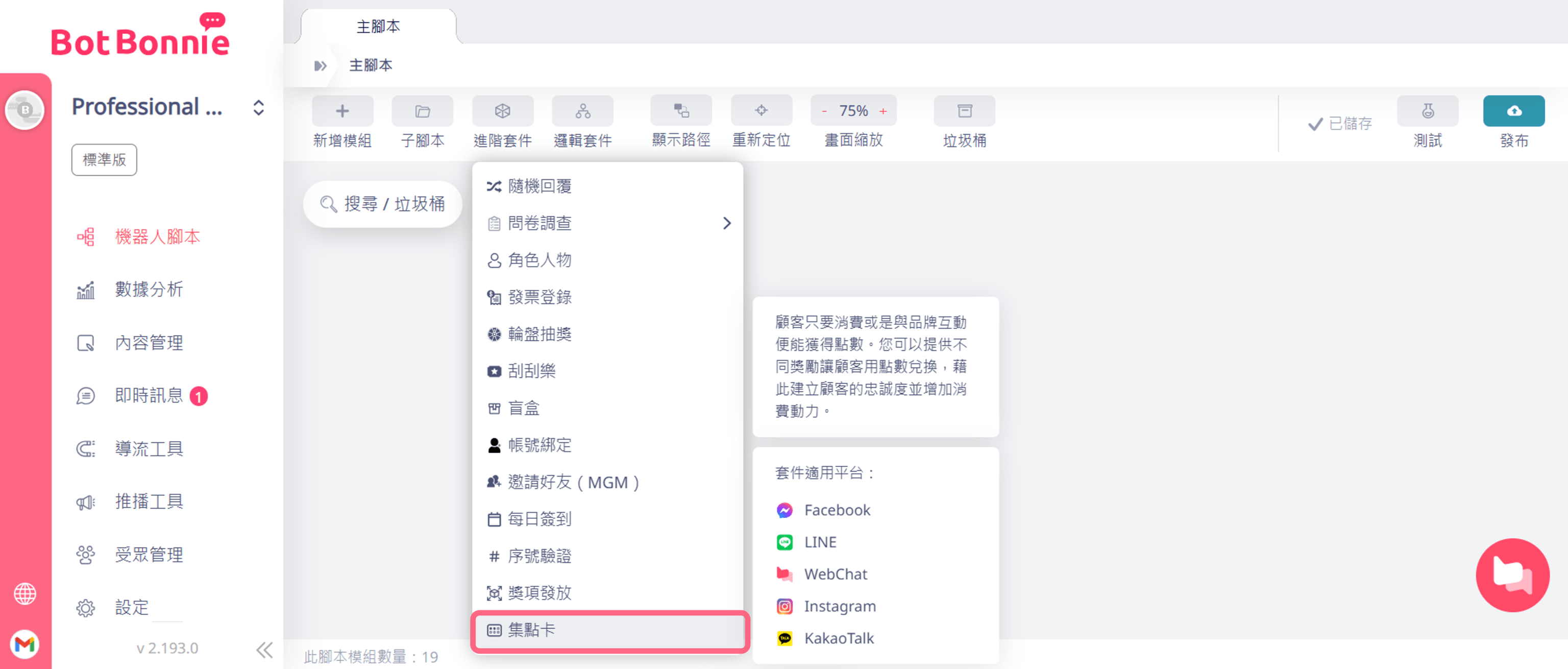
在機器人腳本點擊進階套件,選擇集點卡後點擊建立套件以將套件加入腳本中。

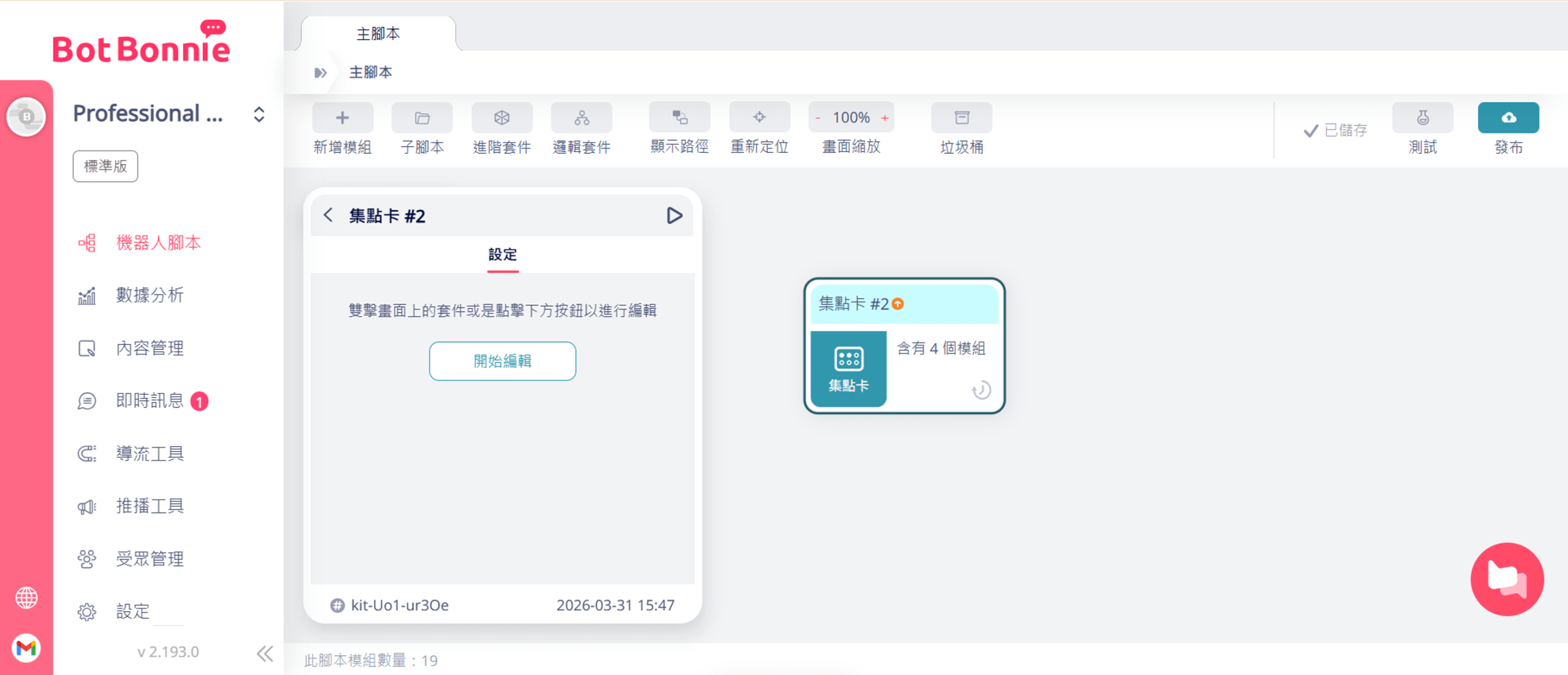
點擊開始編輯或直接在套件上點按兩下進入套件的子腳本。

點擊集點卡模組。


2. 調整套件的基本設定
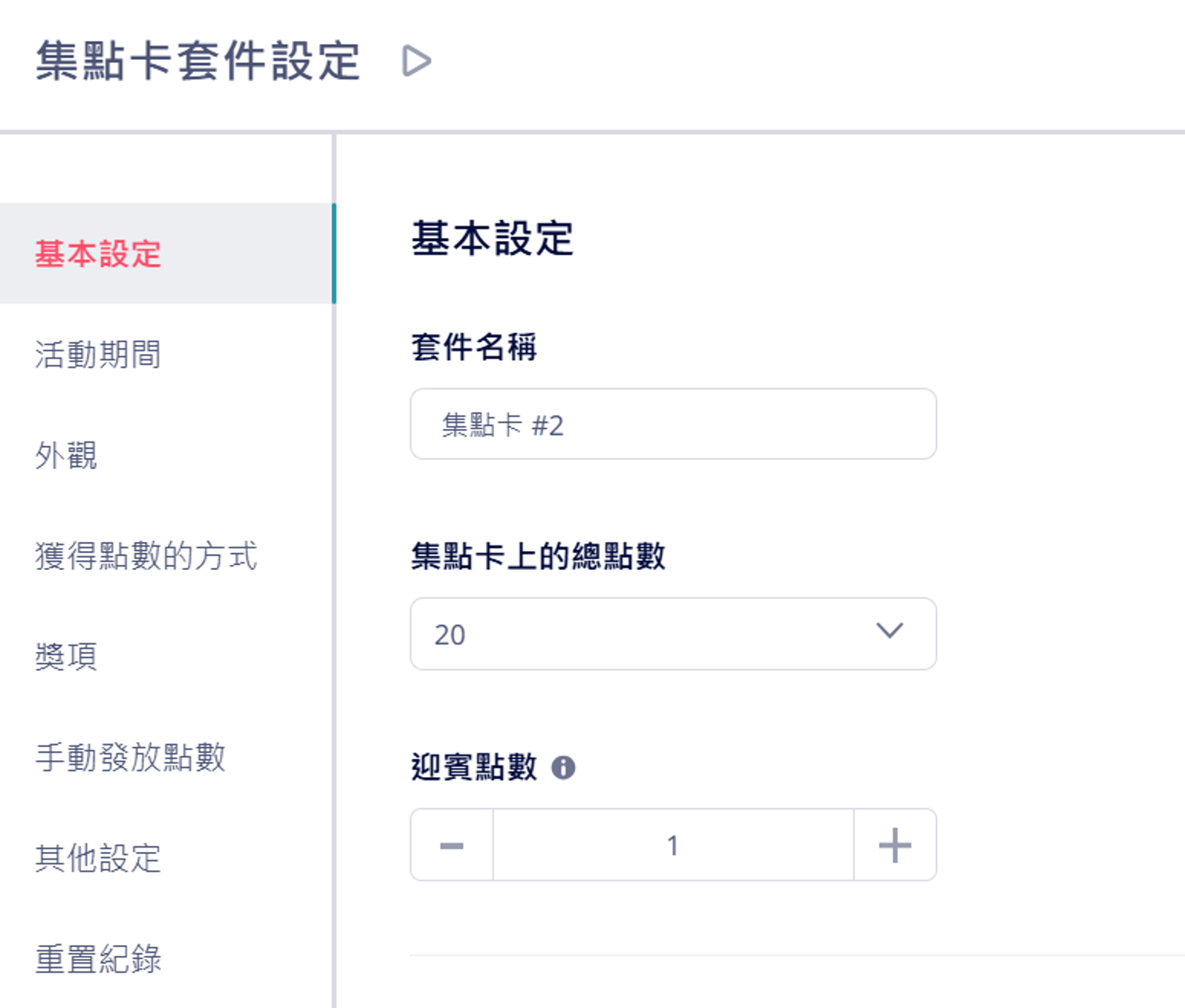
請在「基本設定」區塊完成以下設定:
- 迎賓點數:使用者參加集點活動時立即獲得的點數。加入活動便立即獲得點數能讓活動參與者更有動力繼續集點。例如,您可以發放一張已有 1 點的集點卡給活動參與者。
- 套件名稱:為這個套件命名,以便在控制台上辨認此套件。
- 集點卡上的總點數:每張集點卡上最多可以累積的點數數量。

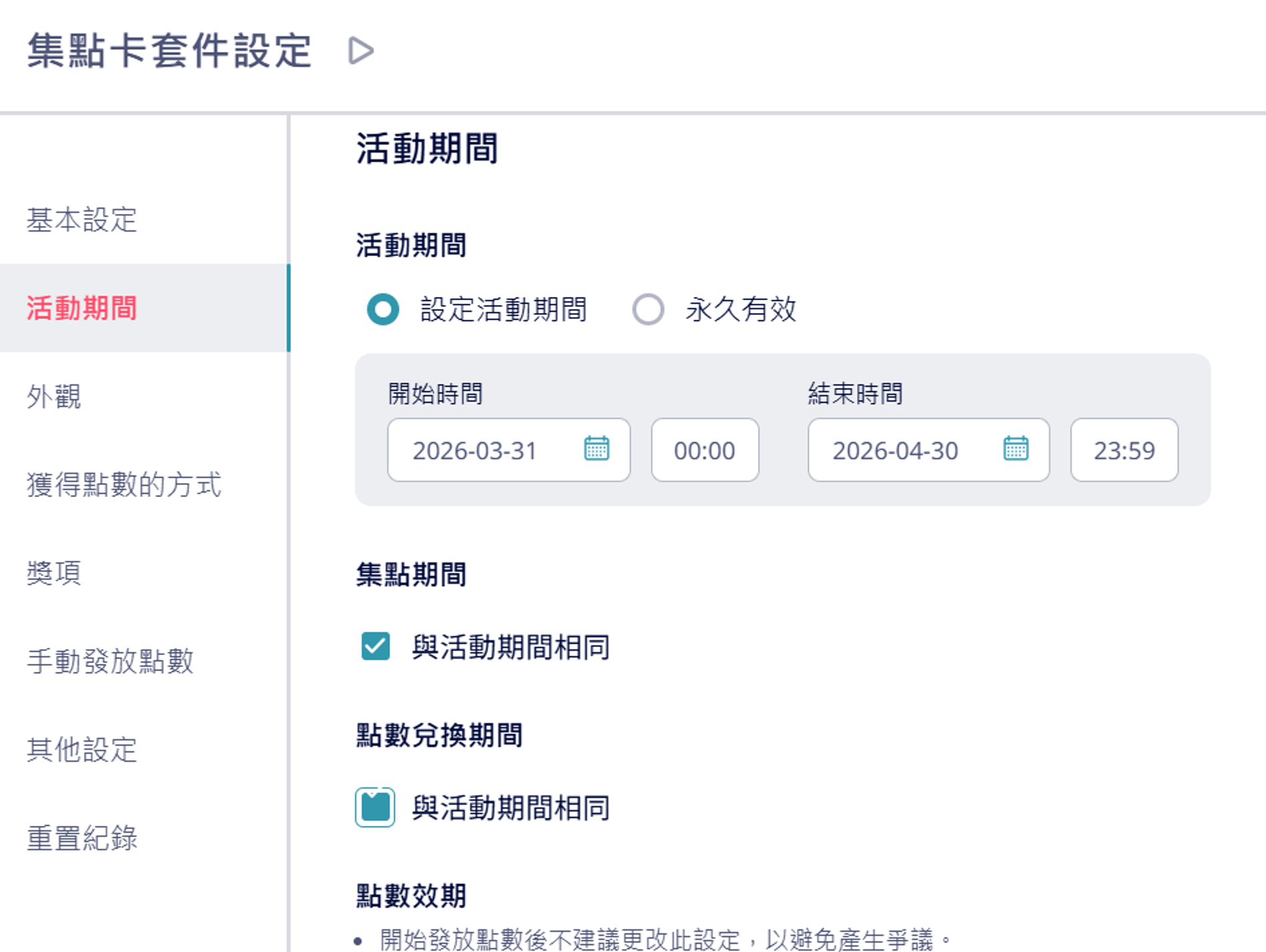
3. 設定活動期間
請在「活動期間」區塊設定以下與活動相關的期限:
- 活動期間:設定這張集點卡的活動期間。集點期間、點數兌換期間、點數效期均需落在活動期間內。
- 集點期間:使用者只能在這段期間累積點數。
- 集點期間必須落在活動期間內。
- 開始集點的日期必須早於點數兌換截止日
- 點數兌換期間:使用者只能在這段期間內用點數兌換獎項。
- 點數兌換期間必須落在活動期間內。
- 「點數兌換期間」與獎項區塊下的「獎項兌換期間」不同。活動參與者必須在「點數兌換期間」內將點數兌換成獎項才能成功領獎。如果是需進一步兌換或使用的獎項,例如要到實體店領獎,則兌換期間將改以「獎項兌換期間」為準。
- 點數效期:所有尚未兌換的點數將在設定的時間點後失效。
- 為避免引起爭議,開始發放點數後不建議更改此設定。
- 如果點數到期的時間比活動結束的日期來得晚,點數將在活動結束當天失效。
舉例:假設距離上次獲得點數多久之後設定為一個月。10 月 10 日獲得的點數將在 11 月 10 日,亦即一個月後失效,但如果在 10 月 25 日又獲得一些點數,則所有點數(含 10 月 10 日的點數)的效期將延長至 11 月 25 日,但所有點數將在活動結束後失效。

4. 自訂外觀
在「外觀」區塊選擇內建的主題。在預覽右側的下拉選單,您可以預覽每個頁面的外觀設計。
也可以用自訂外觀進一步客製化套件的視覺設計。

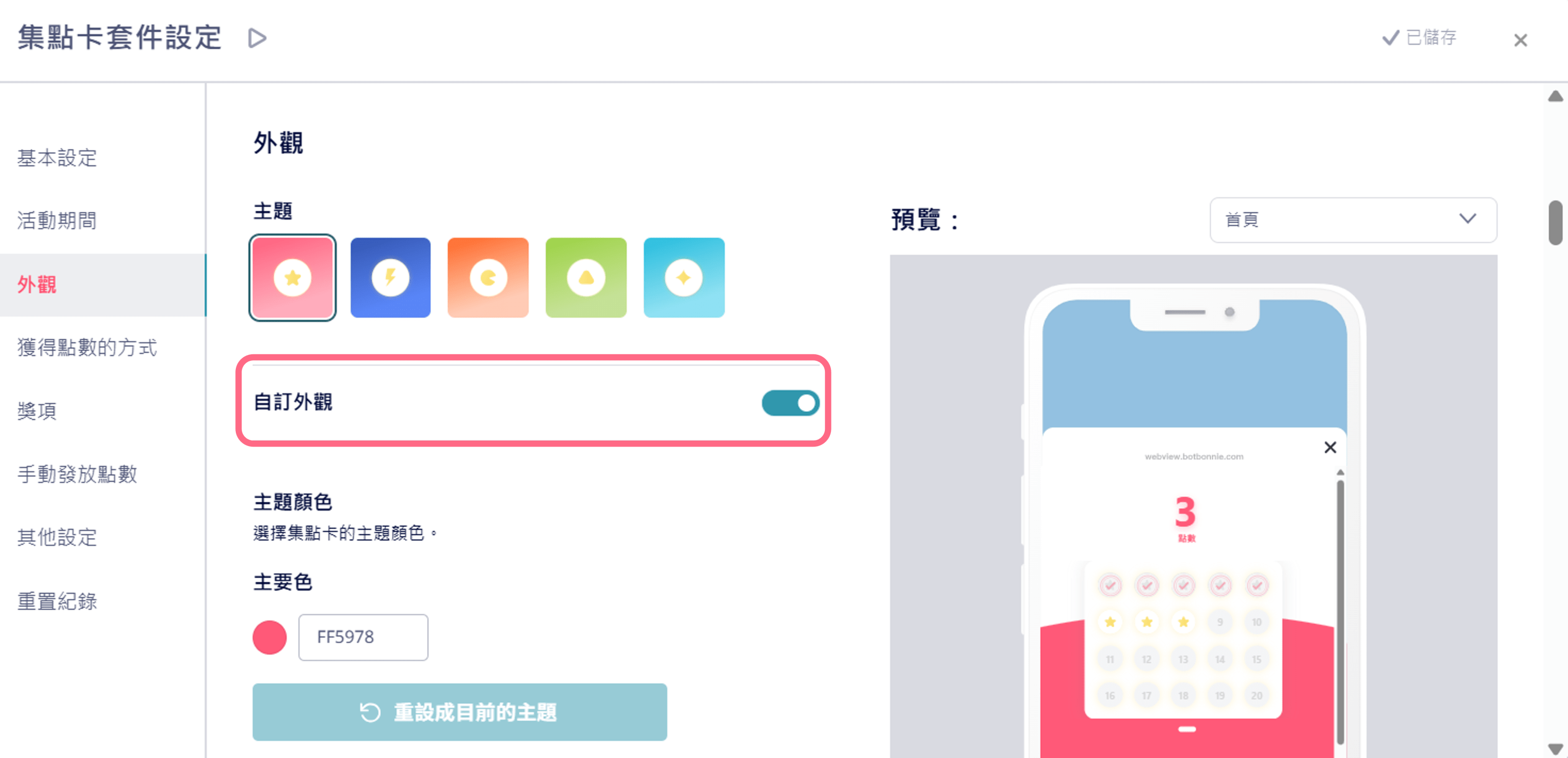
可以選擇主題顏色並自行上傳圖片作為集點卡的背景、獲得點數的圖章和已兌換獎項的圖章。請參考控制台上的圖片規格來準備要上傳的圖片。
5. 設定獲得點數的方式
使用者可以透過三種方式獲得集點卡上的點數:
【邦妮小提醒】
. 目前獲得點數的方式中僅列出 QR 碼或網址。
. 只有 Facebook Messenger 和 LINE 官方帳號提供用 QR 碼或網址獲得點數。

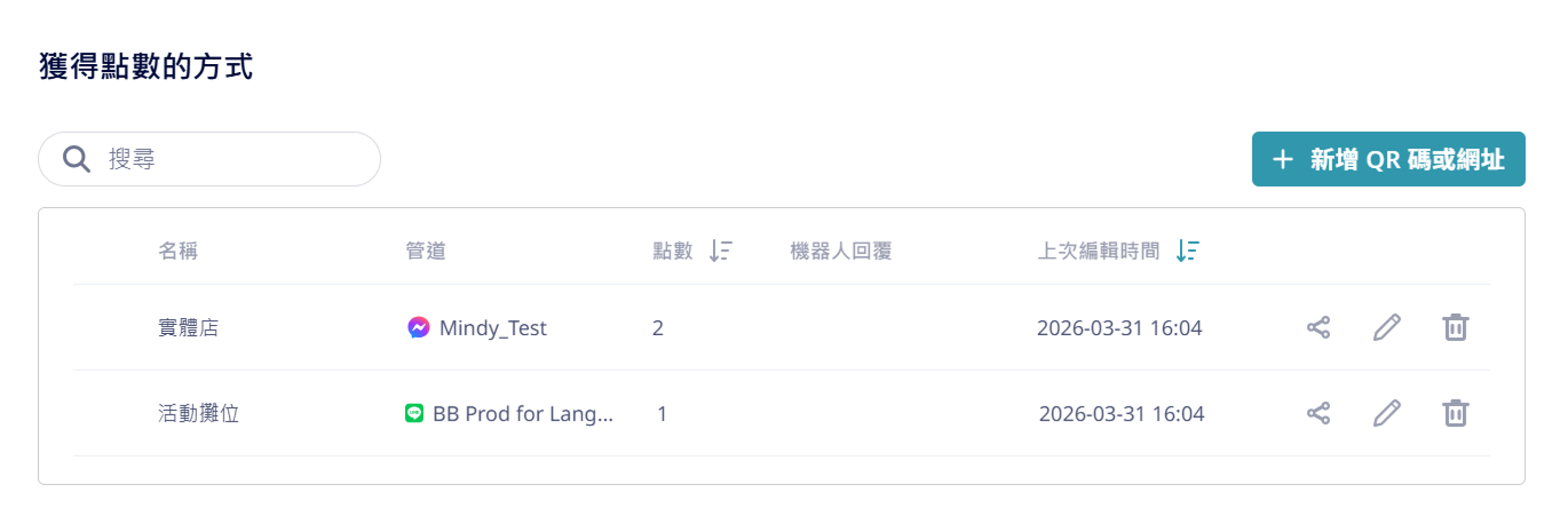
使用 QR 碼或網址
使用者掃描 QR 碼或點開網址便能獲得點數。最多可以建立 20 個 QR 碼或網址。
點擊新增 QR 碼或網址以建立 QR 碼或網址。

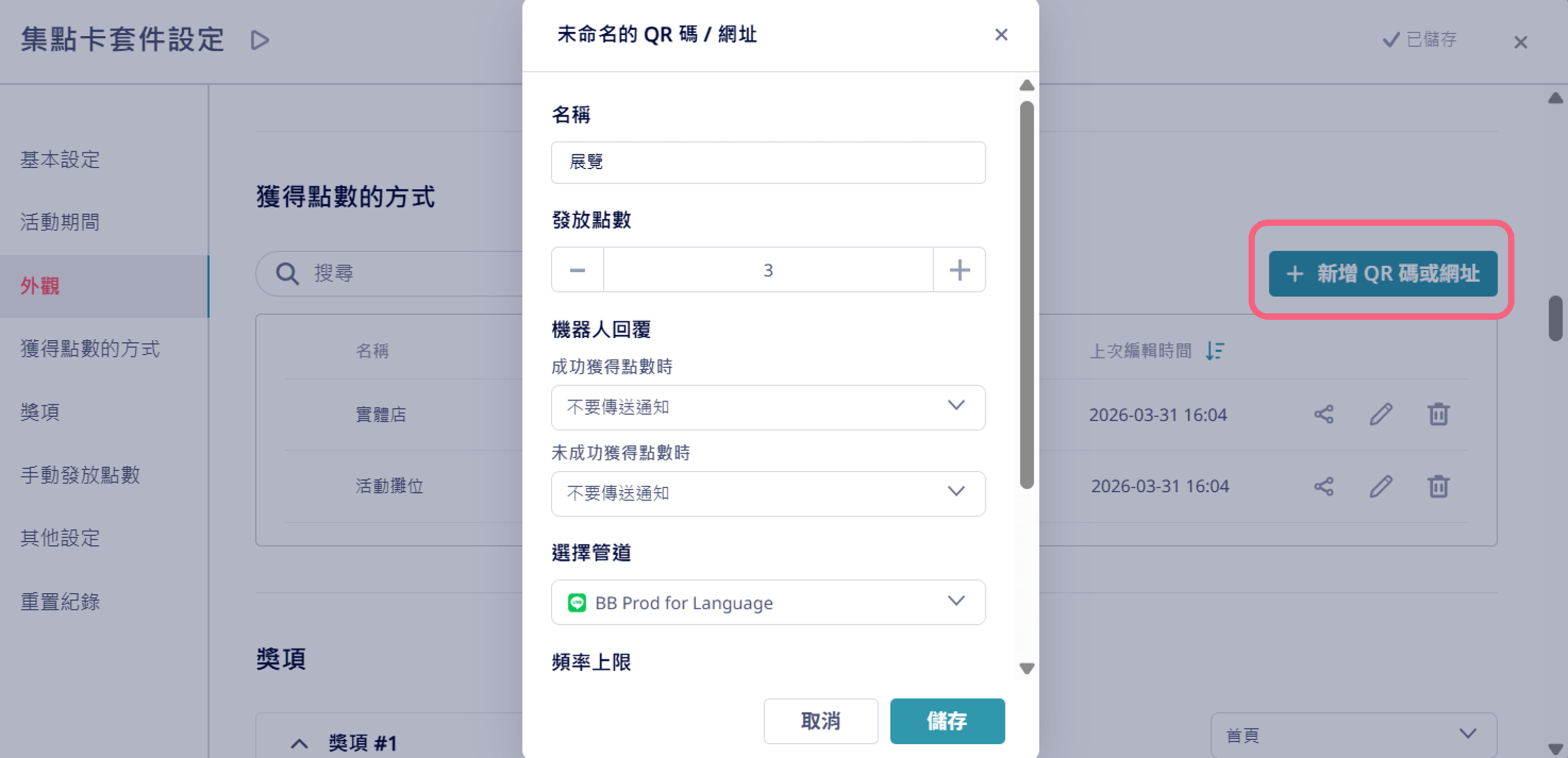
- 發放點數:活動參與者每次掃描這個 QR 碼或點擊網址時可獲得的點數數量。
- 機器人回覆:在成功獲得點數時和未成功獲得點數時各選一個模組,這是用來通知活動參與者是否已成功透過 QR 碼或網址獲得點數。請注意,用 LINE 傳送此通知時會產生訊息費。
- 選擇管道:選擇掃描 QR 碼或點開網址後要開啟 Facebook Messenger 或 LINE 官方帳號。
- 頻率上限:有兩個選項。
- 每位使用者只能用這個網址獲得點數一次:每位使用者獲得點數的上限是最多只能用這個連結或 QR 碼獲得點數一次。
- 設定頻率上限:使用者在您設定的指定期間內,最多只能獲得一次點數。假設頻率上限設定為一天,一名使用者今天晚上六點獲得一次點數,這名使用者在明天六點後便能用這個網址再次獲得一次點數。
- 觸發動作:設定 QR 碼或網址被使用後,系統要觸發哪一個動作。
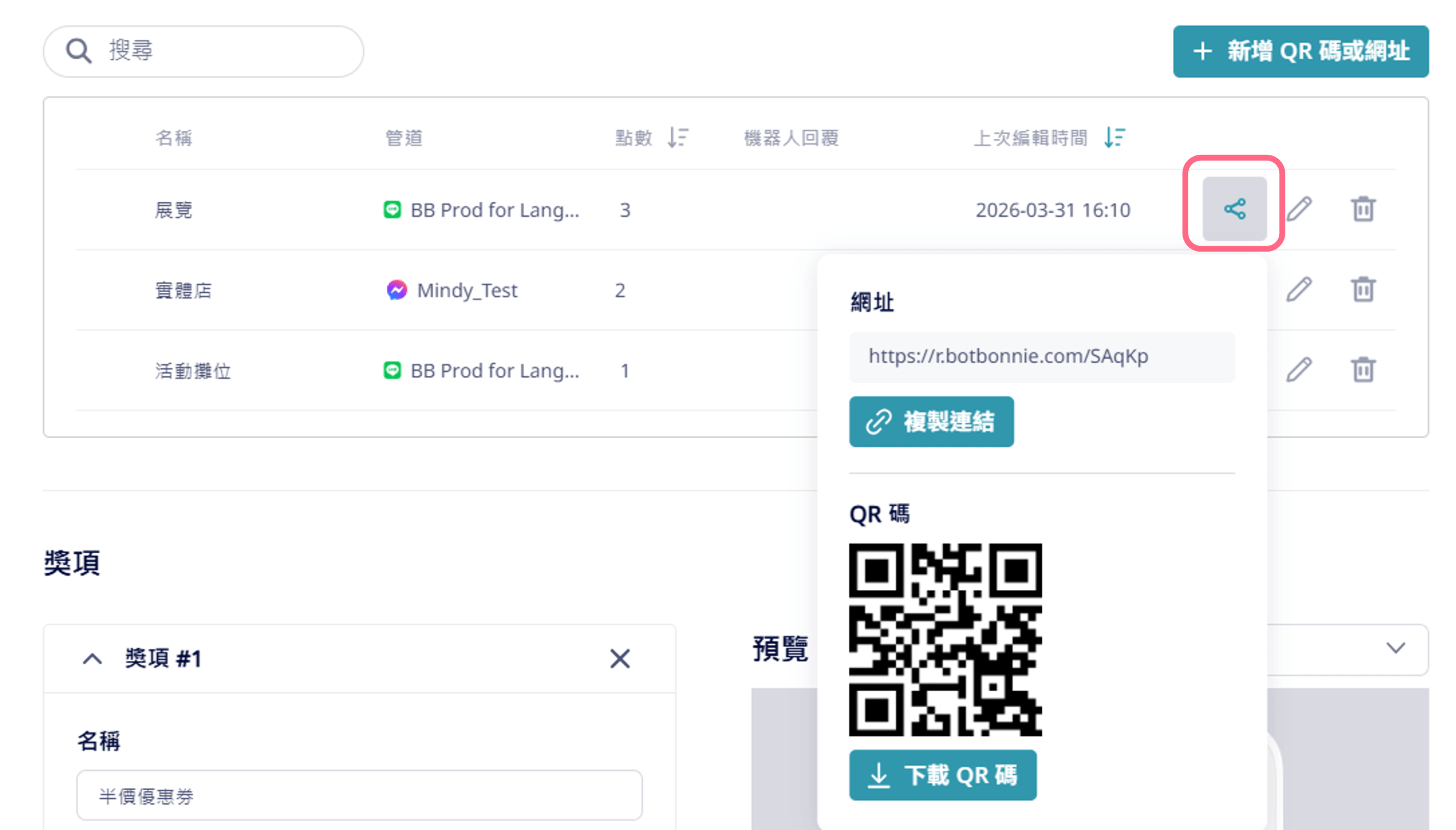
製作好 QR 碼或網址後,點擊分享圖示即可找到 QR 碼或網址。

進階套件:透過觸發動作獲得點數
在以下進階套件中,您可以在使用者符合特定條件時發放點數以獎勵使用者:
- 邀請好友(MGM)
- 序號驗證
- 發票登錄
請按以下步驟,在各個套件中將觸發動作設定為集點卡:
- 邀請好友(MGM):點開套件,找到邀請人數是否達標的條件分流。點進去後找到「已達標」情境並將觸發動作設定為集點卡。接著,選一個集點卡套件並設定要發放的點數數量。


- 序號驗證:前往套件設定頁面,找到「輸入的序號為有效序號,且尚未被使用過」情境,將該情境的觸發動作設定為集點卡。接著,選一個集點卡套件並設定要發放的點數數量。

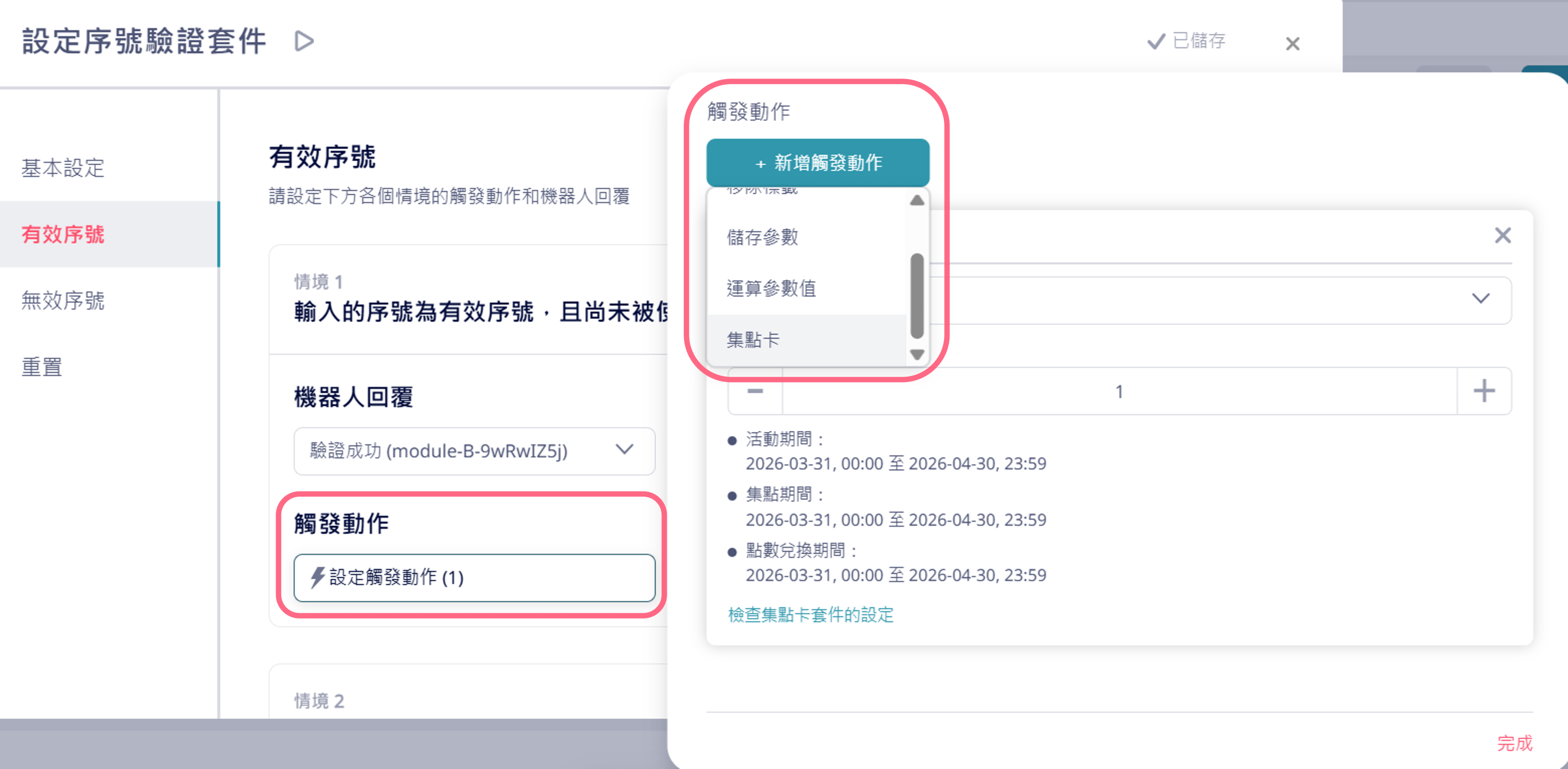
- 發票登錄:前往套件腳本中的發票條件條件分流,找到發票「符合資格」的情境並將觸發動作設定為集點卡。接著,選一個集點卡套件並設定要發放的點數數量。


進階套件:用點數作為獎勵
在以下進階套件中,您可以發放點數給使用者作為獎勵。
- 輪盤抽獎
- 每日簽到
- 獎項發放
- 刮刮樂
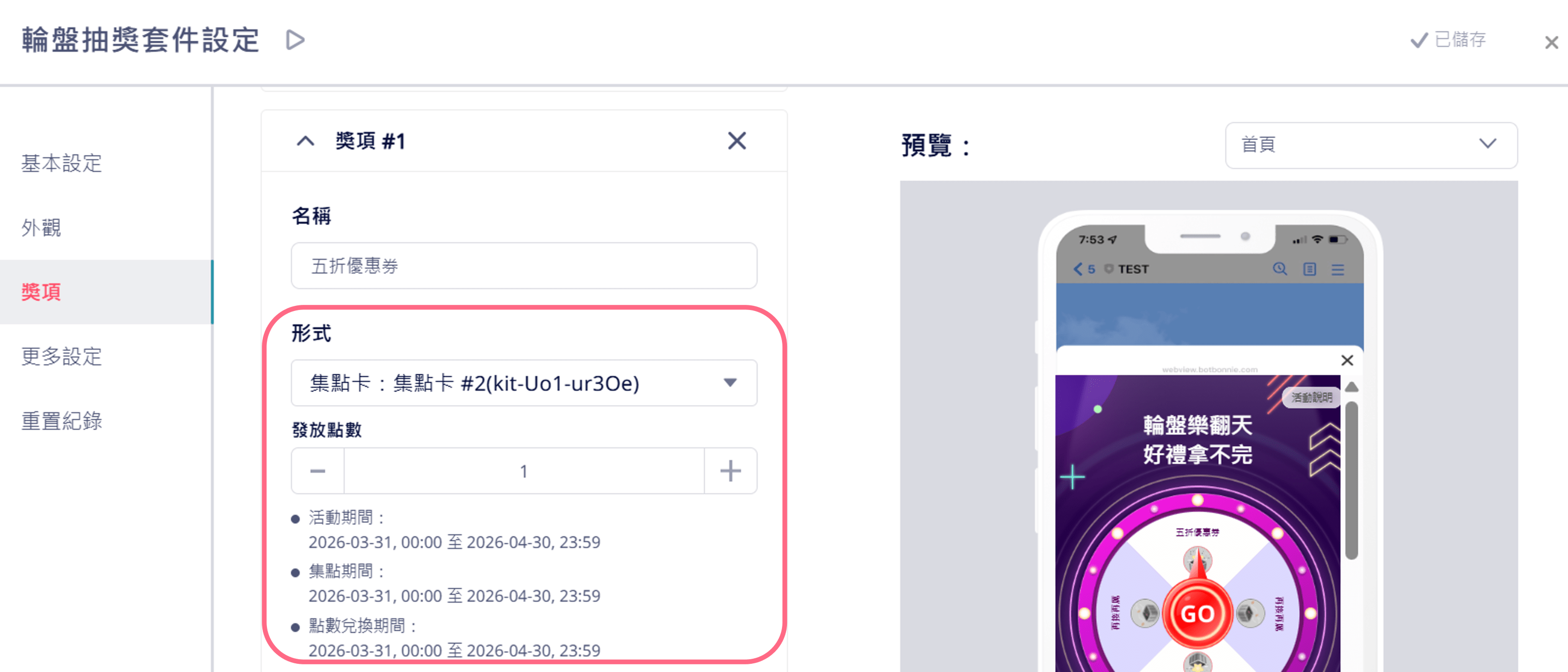
請至套件的設定頁面,例如輪盤抽獎套件,將獎項形式設定為集點卡再選擇集點卡套件。在獲得的點數下方設定獲得此獎項的人應得到的點數數量。

6. 設定獎項
在「獎項」區塊設定可以用點數兌換的獎項。
請完成各個獎項的以下設定。若要新增更多獎項,點擊新增獎項。
- 名稱:為獎項命名。使用者獲得獎項時會看到這個獎項名稱。
- 所需點數:兌換這個獎項所需的點數數量。
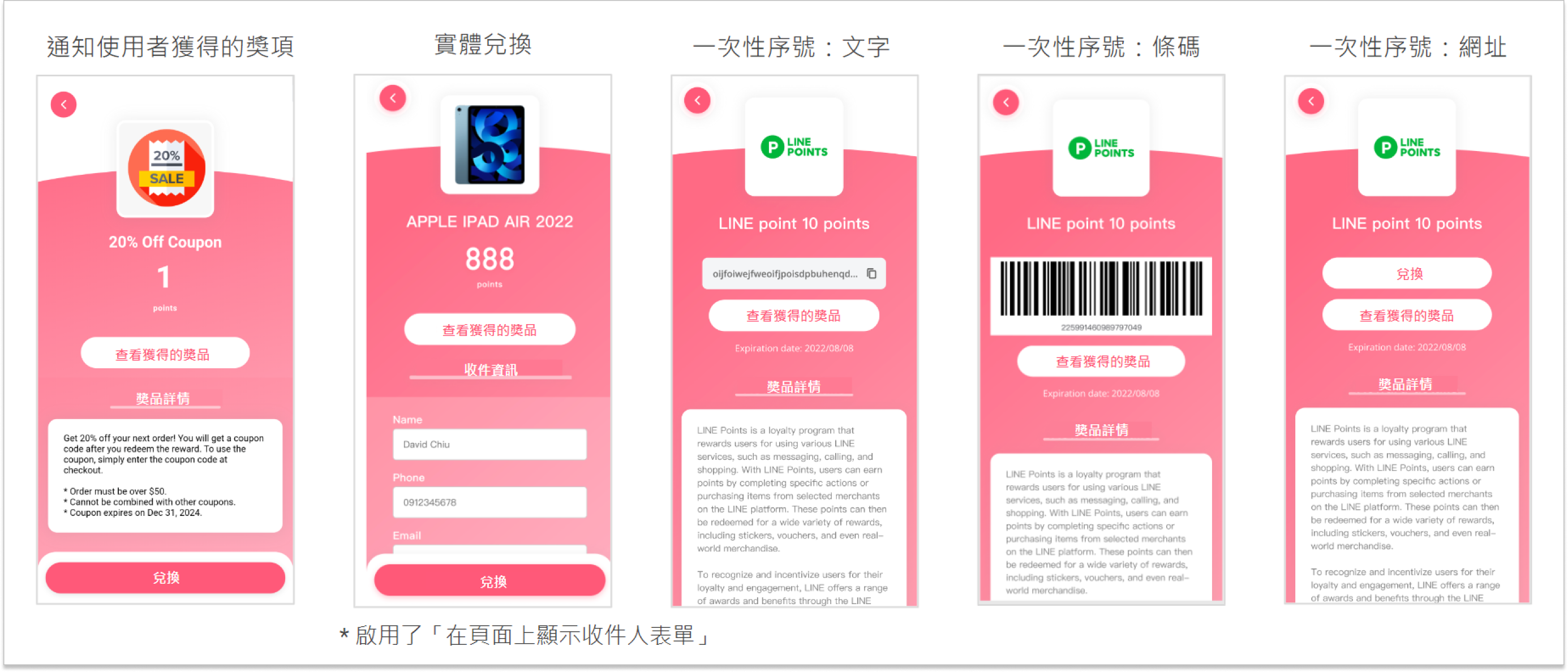
- 形式:選擇獎項的形式。目前提供的獎項形式如下:

| 獎項類型 | 說明 |
| 通知使用者獲得的獎項 | 使用者將立即獲得獎項,適合無需實體兌換的數位型獎項,例如多用途的優惠碼或數位資產如圖片等。 |
| 實體兌換 | 適合實體店家或實體活動中使用。獲獎者可以向現場工作人員展示獲獎畫面以兌換實體獎項。 此選項也適合用來寄送實體獎品給獲獎者。若要請獲獎者輸入收件資訊,請勾選在頁面上顯示收件人表單,那麼以下欄位將出現在獎項頁面上:姓名、電話、Email、地址。 |
| 一次性序號:文字 | 上傳 CSV 檔案,內含一次性序號的清單。系統將按照序號清單分發一次性序號給獲得這個獎項的人,直到所有序號發放完畢。例如第一位獲獎者將收到序號 A001,第二位獲獎者將收到序號 A002,以此類推。 序號檔案規格要求: • 僅支援 CSV 檔 • 檔案需小於 10 MB • 檔案內容必須是將一次性序號全數列在一欄中  適合電商發放優惠券或是在手遊中發放遊戲獎品。 |
| 一次性序號:條碼 | 此獎項類型類似於「一次性序號:文字」,只是將序號改成以條碼顯示。 請選擇適當的條碼類型,如 Code-39。 適合有 POS 銷售時點系統的實體店面使用。 此獎項類型適合有 POS 銷售時點系統的實體店面。 |
| 一次性序號:網址 | CSV 檔案中應含各個序號的網址。獲獎者點擊按鈕後會被帶往該網址以取得獎項。 適合用來發放 LINE 點數。 |

- 觸發動作
- 發放獎縮圖:如有需要,請上傳縮圖用的圖片。這是獎項清單上的獎項的縮圖。
- 圖片:如有需要,請上傳主要的獎項圖。這是獎項詳細資訊頁面上的獎項圖片。
- 詳細資訊:輸入獎項的描述或說明。
- 收件人表單:只有實體兌換類型的獎項提供這項設定。如需獲獎者輸入收件地址,請勾選在頁面上顯示收件人表單。
- 數量:可兌換的獎項數量。一次性序號的獎項數取決於 CSV 檔案中的序號數量,因此不提供此設定選項。
- 觸發動作:使用者兌換獎項後,接著要觸發並執行的動作,例如幫兌換此獎項的使用者標上標籤。
- 獎項兌換期間:使用者可在這段期間內兌換獎項。如果獎項兌換截止日比活動結束的日期晚,使用者在活動結束後仍可在有效的獎項兌換期間內兌換獎項。
- 用聊天室傳送訊息:若要用聊天室傳送訊息給兌換此獎項的人,請勾選此選項。您可以在機器人腳本中編輯訊息內容。
7. 檢查其他設定
一般情況下,無需調整此區塊的設定。BotBonnie 將自動偵測是否已成功串接相關平台。若在此頁面上遇到問題,請聯絡客服專員。


8. 調整機器人腳本上的模組
回到機器人腳本頁面,調整模組內容以符合欲執行的活動的需求。
重置套件資料
執行活動前如需先進行內部測試,重置套件能幫助您在正式執行活動前清除所有測試資料。
重置套件將清除與這個套件相關的所有數據,包含:
- 所有點數將被刪除
- 所有獎項將回到獎項池
【邦妮小提醒】重製後無法復原此操作。
請至套件設定中的重置紀錄,點擊重置活動紀錄。在彈出視窗的輸入欄中輸入「重置活動紀錄」,接著再次點擊重置確認執行重置作業。


成效報表
如需查看成效報表,請在集點卡套件的子腳本中點擊套件報表。於彈出視窗中輸入 Email 信箱,點擊確定。報表將在不久後寄到這些信箱。

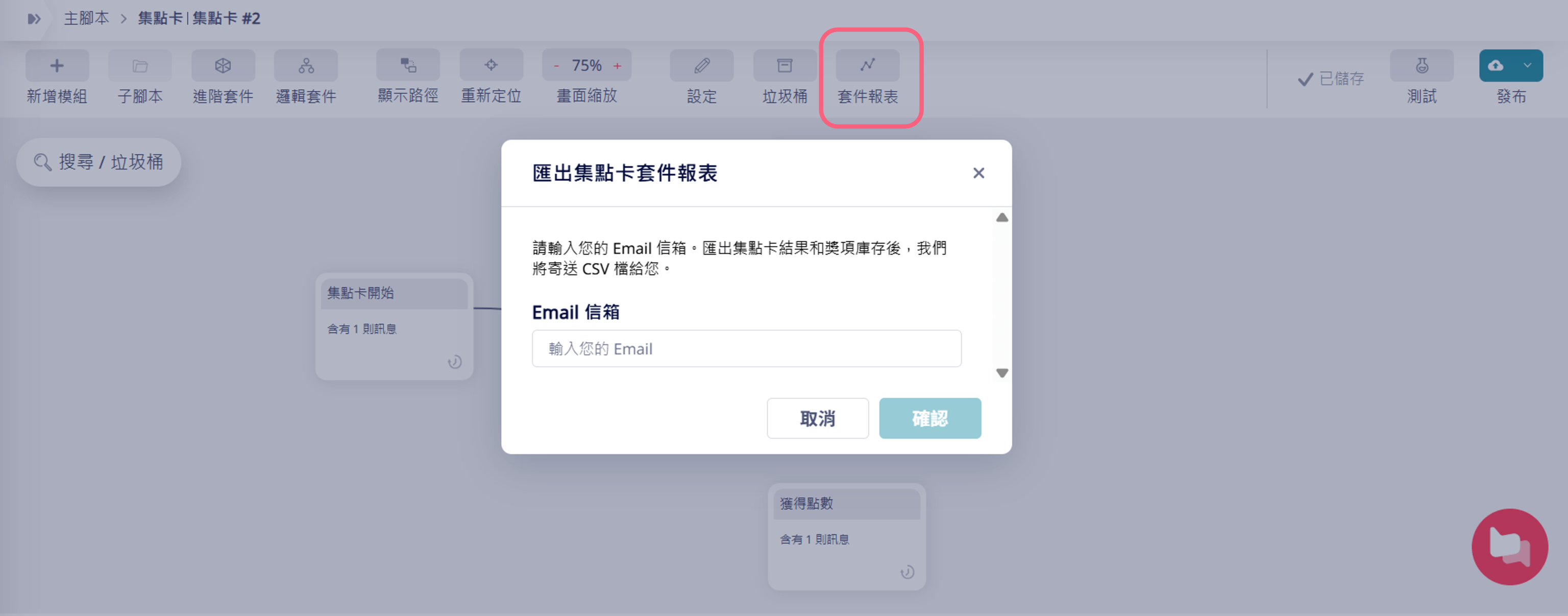
Email 中會有三份 CSV 檔。
- 集點卡發放報表(Loyalty Point Card Distribution Report):這份報表提供迎賓點數(Initially issued)的數據,即使用者一參與活動立即收到的點數,以及每個點數來源所發放的點數數量。
- 發放點數(Distributed points):使用者每次從此來源獲得的點數數量。
- 總發放次數(Total distributions):此來源發放點數的總次數。
- 總發放點數(Total distributed points):從此來源發放出去的點數總數。


- 獎項的庫存狀態(Prize Inventory Status):這份報表提供兌換獎項所需的點數數量(Points required)、已兌換的獎項數量(Redeemed)和剩餘的獎項數量(Remaining)。


- 集點卡兌換名單報表(Loyalty Point Card Prize Redemption Report):活動參與者每兌換一個獎項就記錄在一行。報表上提供了兌換獎項的人(User name)、使用的平台(User platform)、兌換時間(Redeemed time)、兌換實體獎品的日期(Physical exchange)及使用者的大頭貼圖片(Profile picture)。


看完精彩教學,手癢癢想要打造你專屬的輪盤抽獎機器人幫手嗎?
⚒️ 立即試用 👉 https://pse.is/4fymr2