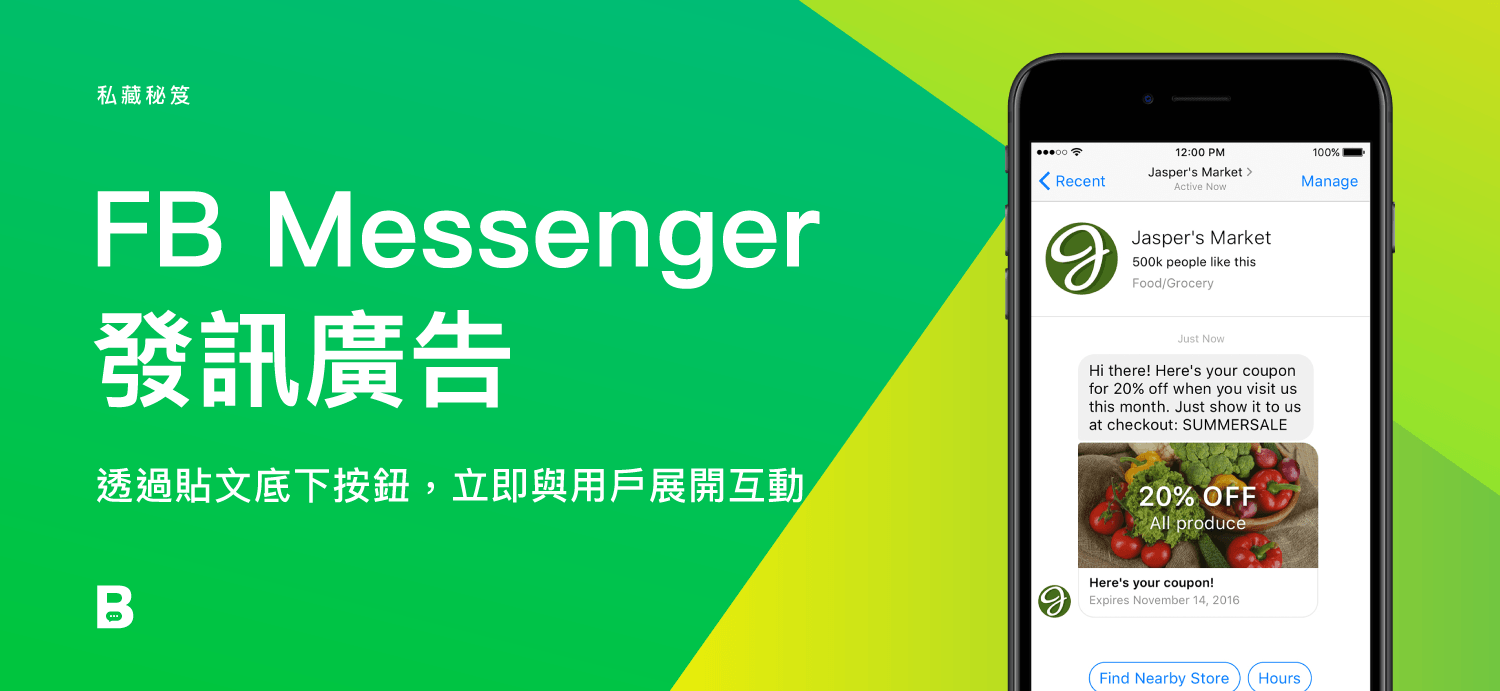
Facebook 發訊廣告(Click to Messenger Ads)是在廣告上放一個「傳送訊息」按鈕,使用者點擊後直接進入 Messenger 與品牌對話。因為是使用者主動開啟對話,品牌就能重新取得 24 小時傳訊時段。本文教你在 Meta 廣告管理員建立發訊廣告,並串接 BotBonnie 聊天機器人,讓每一個點擊都有自動回覆接住。
最後更新:2026 年 10 月
Facebook 發訊廣告是什麼?
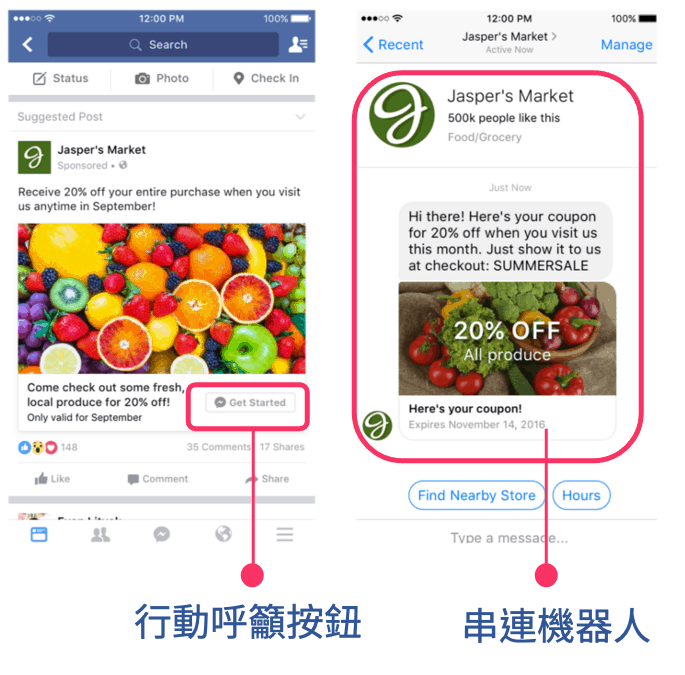
發訊廣告可以出現在 Facebook、Instagram 等版位,與一般廣告最大的不同是行動呼籲按鈕:使用者點擊後不是前往網站,而是開啟 Messenger 對話。搭配聊天機器人,就能在對話裡自動介紹商品、發送優惠、收集名單,把廣告流量直接轉成對話與訂單。

贊助訊息下架後,發訊廣告更重要
過去品牌還可以用「贊助訊息」把廣告直接送進舊客的 Messenger 收件匣,但 Meta 已從 Marketing API v20 起停止建立贊助訊息。現在想用廣告在 Messenger 上觸及使用者,發訊廣告就是主要的做法。如果想鎖定舊客,可以先從 BotBonnie 匯出使用者建立自訂廣告受眾,再投放發訊廣告。
發訊廣告串接聊天機器人步驟
步驟 1:在 Meta 廣告管理員建立發訊廣告
- 進入 Meta 廣告管理員,建立新的行銷活動。行銷目標建議選擇互動,搭配 BotBonnie 效果最好。
- 在廣告組合中,將轉換位置設為訊息應用程式並選擇 Messenger,再設定廣告受眾、版位與預算。
- 在廣告層級選擇要曝光的粉絲專頁、上傳圖片或影片素材,行動呼籲按鈕使用「傳送訊息」。
接下來要在廣告的訊息範本中串接機器人,先到 BotBonnie 取得 JSON 字串。
步驟 2:在 BotBonnie 取得 Messenger 廣告 JSON
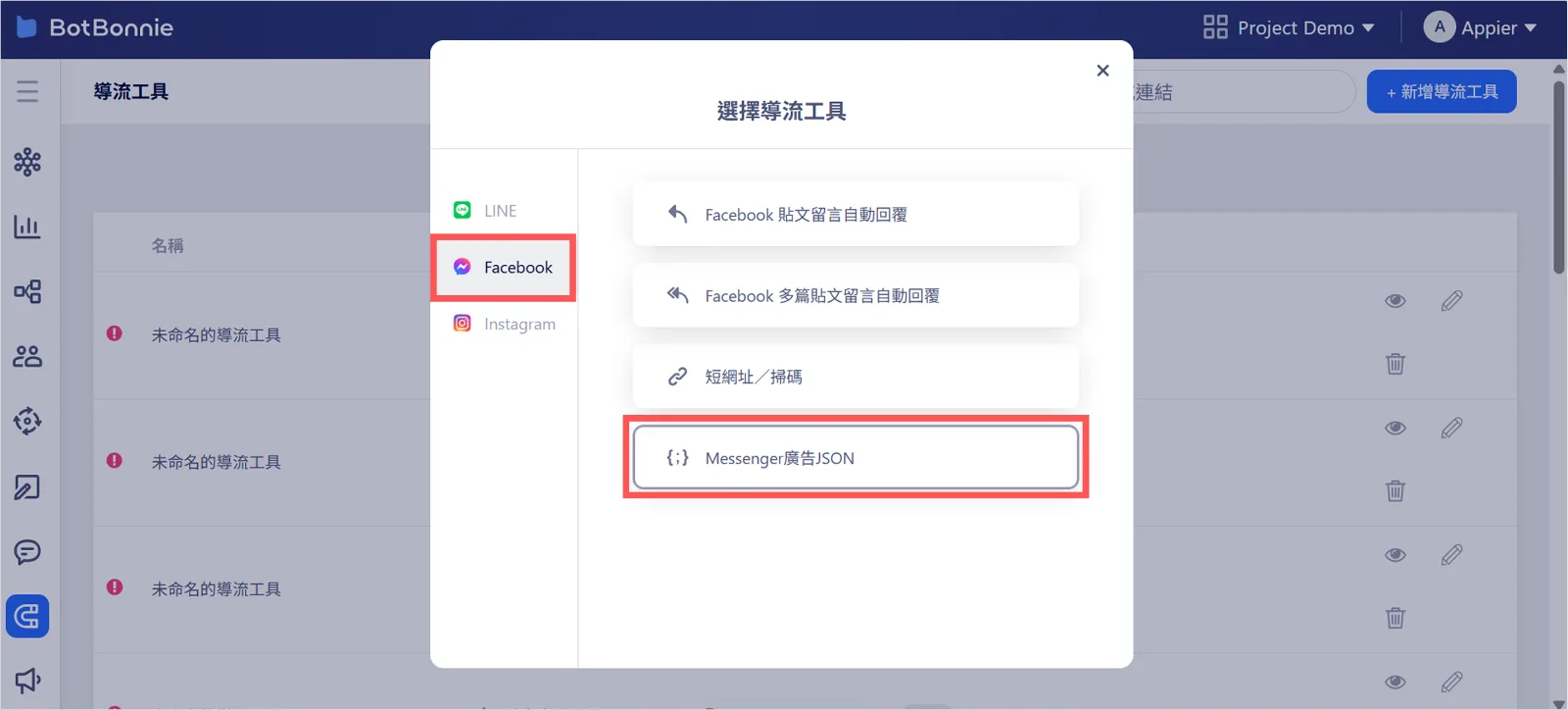
- 前往導流工具,點擊 +新增導流工具,選擇 Facebook>Messenger 廣告 JSON。
- 在選擇對話下拉選單中,選擇使用者點擊廣告後要收到的第一則訊息模組。
- 點擊 JSON 字串旁的複製圖示。



步驟 3:把 JSON 貼到 Meta 廣告管理員
- 回到 Meta 廣告管理員,在廣告的訊息範本選擇合作夥伴應用程式(Partner app),切換到輸入 JSON 程式碼。
- 刪除欄位中原有的內容,貼上剛剛複製的 JSON 字串。
- 點擊 Preview in Messenger 用手機測試,確認無誤後儲存並發佈廣告。


【邦妮小提醒】貼上前,請先刪除 JSON 字串中所有的反斜線(\),否則 Meta 可能無法正確讀取。之後若在 BotBonnie 修改了模組,也要重新複製 JSON,貼到廣告中再儲存一次。詳細說明可參考 Meta 的官方指南。


讓發訊廣告效果更好的 3 個做法
- 第一則訊息就給理由繼續聊:用按鈕讓使用者選擇想看的商品或優惠,比一大段文字更容易獲得回應。
- 把握 24 小時取得後續同意:在對話中送出定期通知或一次性通知請求,廣告結束後也能繼續推播。
- 替互動的使用者貼標籤:依廣告來源與選擇分眾,之後的推播與再行銷都能更精準。
Facebook 發訊廣告常見問題
贊助訊息還能用嗎?
不行。Meta 已從 Marketing API v20 起停止建立贊助訊息廣告。想用廣告觸及 Messenger 使用者,請改用發訊廣告。
使用者點擊發訊廣告後,品牌可以傳訊多久?
使用者點擊廣告開啟對話後,品牌有 24 小時可以傳送訊息,包含促銷內容;使用者每次回覆都會重新計算。詳細規則請參考 Messenger 24 小時規則。
發訊廣告可以投放在 Instagram 嗎?
可以。發訊廣告的版位包含 Facebook 與 Instagram,使用者點擊後都會在 Messenger 開啟對話,由 BotBonnie 機器人自動接手。
修改了 BotBonnie 模組,廣告會自動更新嗎?
不會。廣告中存的是當時貼上的 JSON,修改模組後需要重新複製 JSON,貼回廣告並儲存。
延伸閱讀
- Messenger 24 小時規則是什麼?2026 Facebook 訊息政策與合規推播方法總整理
- 匯出使用者建立 Facebook 廣告受眾
- Facebook 留言自動回覆怎麼設定?2026 完整教學(公開回覆+私訊)