【邦妮小提醒】
此為標準版以上的功能。新用戶 14 天內也可免費試用喔!
您可以用每日簽到套件鼓勵使用者每天簽到。您可以設定連續或非連續簽到,並且在使用者完成每個簽到日或一系列簽到後提供不同的獎項。
使用每日簽到套件,您便能輕鬆地:
- 建立有連續或非連續簽到的行銷活動。
- 為每個簽到里程碑設定不同的獎項。
- 追蹤簽到進度並監控剩餘獎項。
使用案例示範:鼓勵每天到訪
一間連鎖早餐店希望提升實體店的來客量。為了達成這個目標,企業可以用 BotBonnie 的每日簽到套件及企業自身的 LINE 官方帳號的圖文選單發放每日簽到的獎項。例如連續簽到 7 天後,顧客可以在店內兌換一塊免費的餅乾。
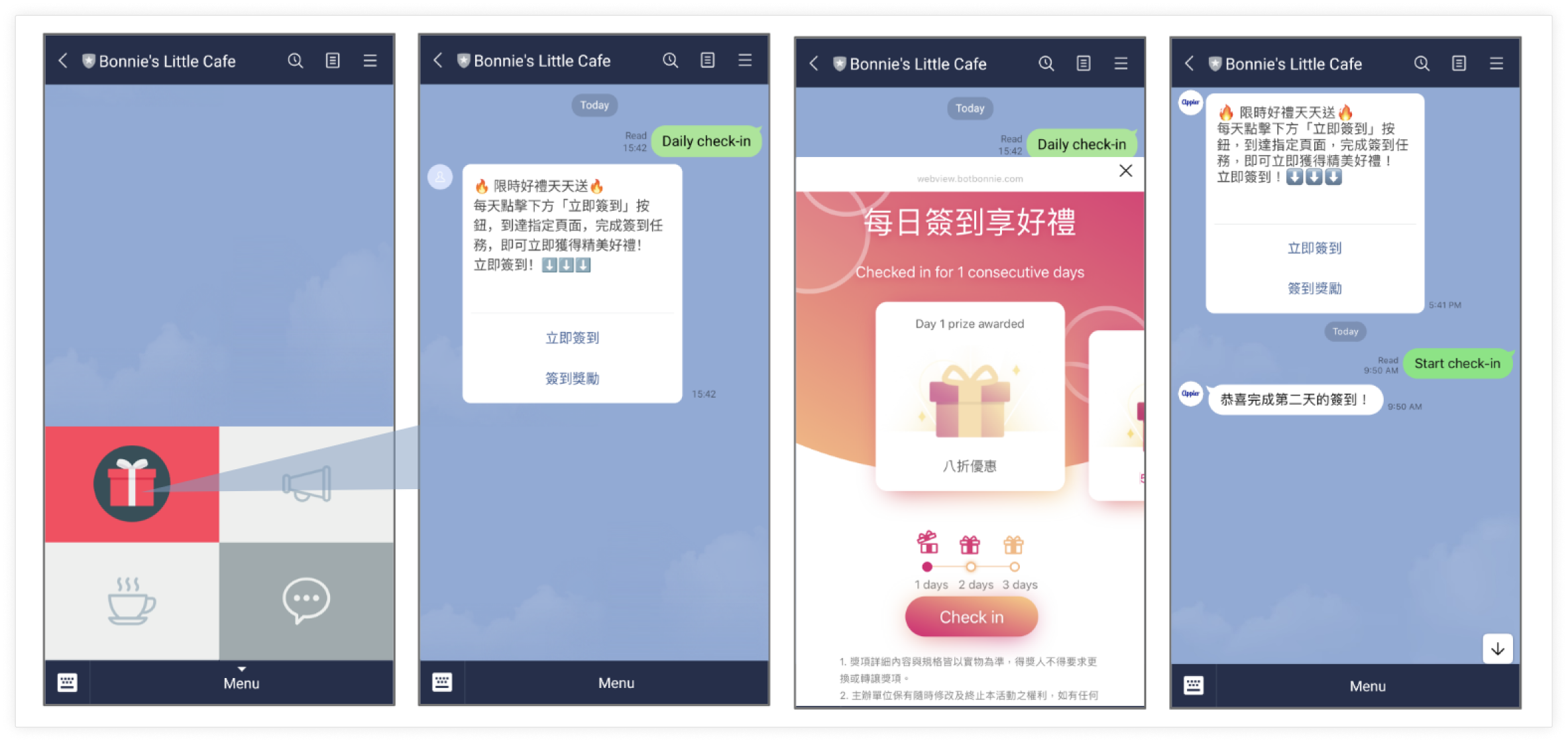
每日簽到套件設定
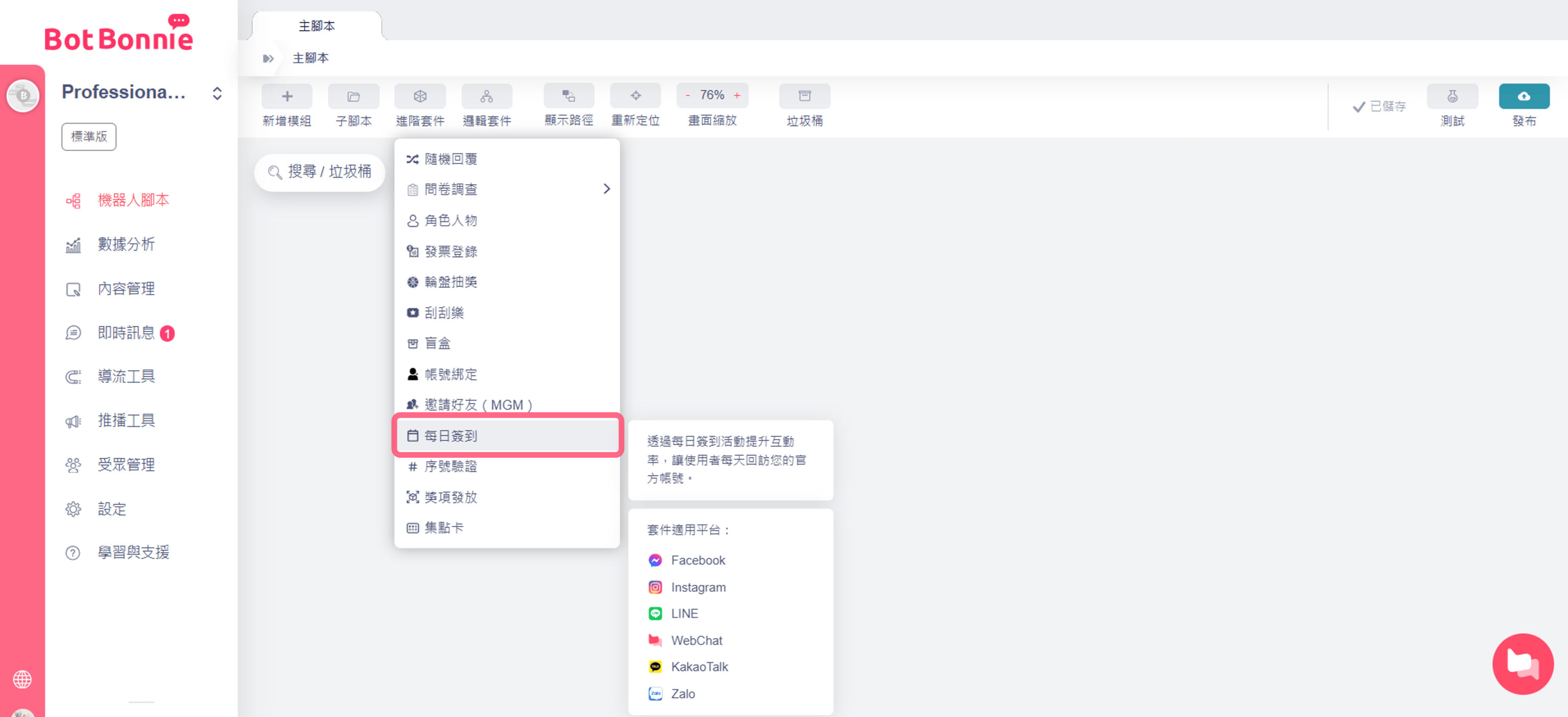
1. 在機器人腳本中加入套件
從左側選單前往機器人腳本後,點擊進階套件並選擇每日簽到。
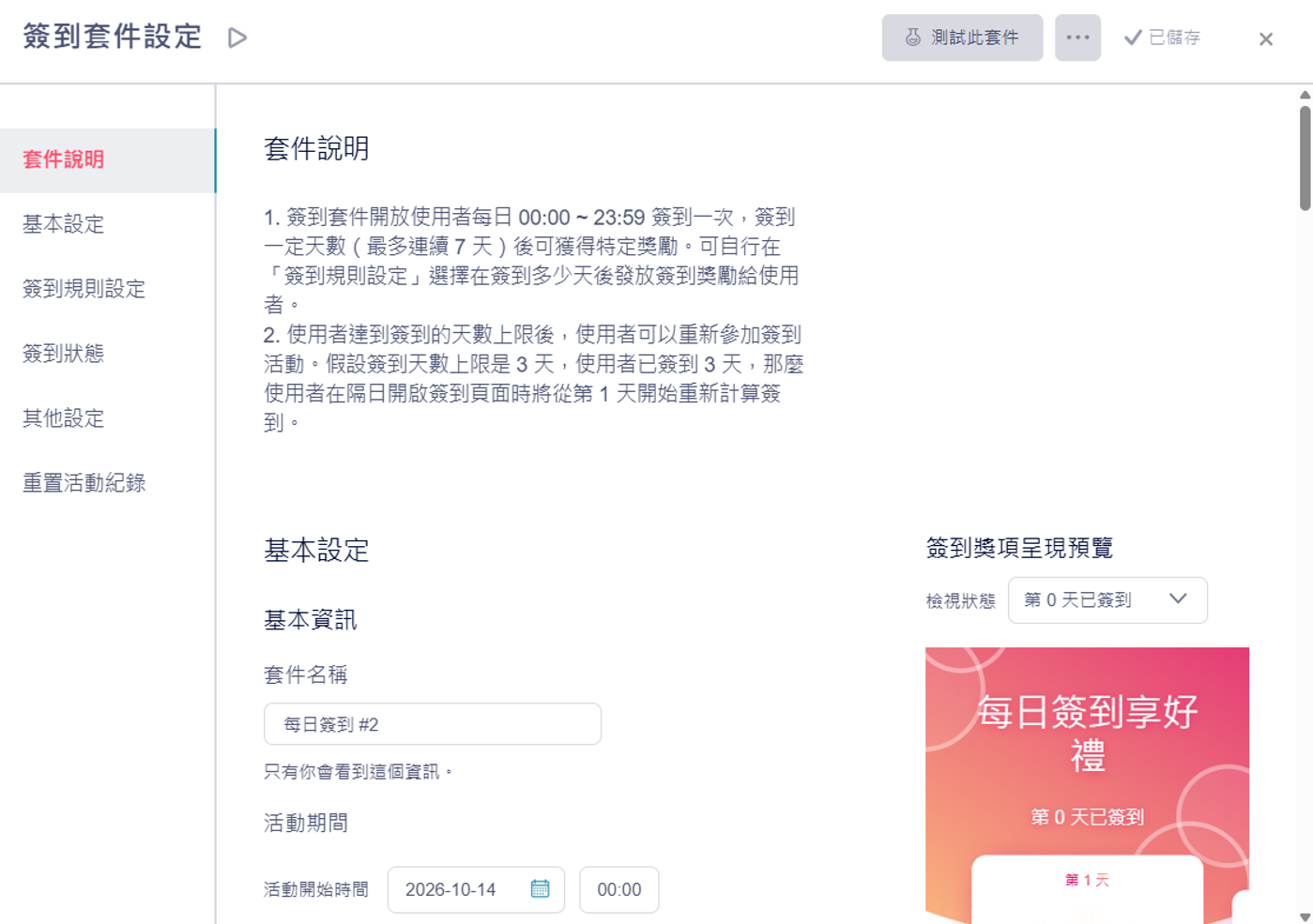
2. 調整套件的基本設定
請在基本設定完成以下設定:
- 套件名稱:輸入名稱以協助在腳本中辨認套件。
- 行銷活動期間:設定行銷活動開始和結束的時間。
- 標題文字:輸入簽到頁面上顯示的標題。
- 活動辦法文字:修改此行銷活動的條款及聲明或提供額外資訊,以滿足您的需求。行銷活動頁面下方將顯示活動條款及聲明的資訊。
3. 設定簽到規則和獎勵
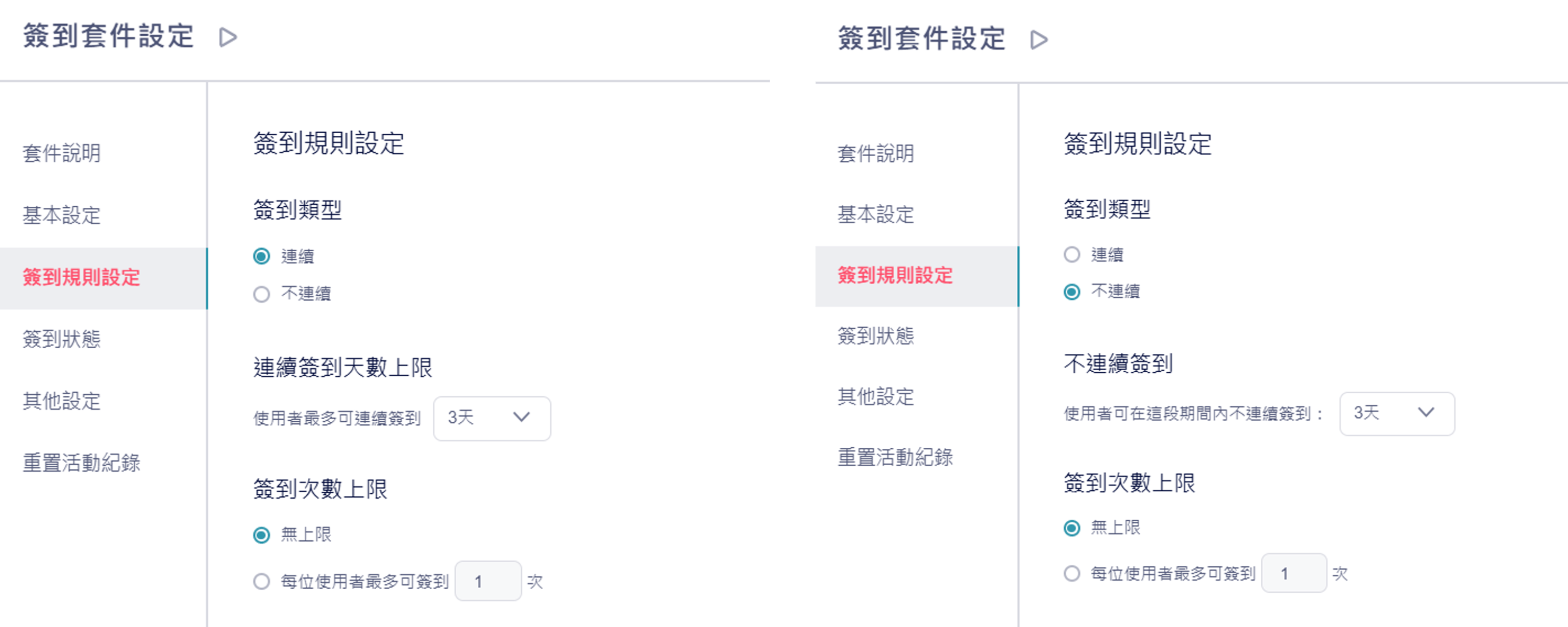
在簽到規則設定設定簽到規則和特定天數的獎項規則以自訂簽到套件。
簽到規則
定義以下規則:
| 規則 | 說明 | 範例 |
|---|---|---|
| 簽到類型 | 根據連續或不連續簽到的模式來辨識使用者獲得獎項的資格。選項: • 連續 • 不連續 | • 連續簽到 3 天: 如果使用者簽到兩天後漏簽到了一天,則簽到次數將被重置,同時使用者必須重新開始連續簽到。 • 不連續簽到 3 天: 使用者可以在行銷活動期間內任選三天簽到。 |
| 連續簽到天數上限 | 設定連續簽到的天數上限,上限為 7 天。 | 如果設定為 3 天,則使用者必須連續簽到 3 天,中間不能漏簽到。 |
| 不連續簽到 | 設定不連續簽到的天數,上限為 7 天。 | 如果設定為 3 天,則使用者可以在行銷活動期間內任選 3 天簽到,與簽到順序無關。 |
| 簽到次數上限 | 設定使用者可完成簽到流程的次數。選項: • 無上限 • 輸入一個 1 到 10 之間的數字。 | 如果每位使用者最多可簽到 1 次,則在行銷活動期間內,每位使用者只能完成 1 次簽到流程。 |
【邦妮小提醒】
將非連續簽到切換成連續簽到後,系統只會計入前一天的簽到紀錄。
假設每日簽到行銷活動的配置如下:
– 開始日期:12 月 20 日
– 需簽到的天數:5 天
– 更改日期:12 月 23 日
切換後:
– 系統將保留:只會保留 12月 22 日的簽到紀錄
– 系統將重置:所有其他天的簽到紀錄
– 新簽到:從 12 月 23 日起開始計算新的連續簽到
特定天數的獎項設定
針對每個簽到日,使用發放簽到獎勵的切換開關來指定使用者是否應收到獎項。例如,前兩天簽到可以設定為不發放獎項,簽到第三次後才發放獎項,無論是連續簽到或是不連續簽到。

BotBonnie 提供的簽到套件能應用於各種情境,例如:情境一:每天簽到每天獲得獎勵、情境二:簽到累積某天再一次獲取大獎,高度彈性配合您的各種活動情境!
只要使用上圖顯示的「綠色開關」就能輕鬆設定當天是否有獎勵,情境二為簽到 1、2 天皆將開關關閉所顯示的畫面狀態。

如果有啟用發放簽到獎勵,請完成以下關於獎勵的設定。
- 名稱:輸入獎項名稱,例如「8 折優惠券」。使用者開啟簽到頁面時將看到這個名稱。
- 形式:選擇獎勵形式。下方表格說明了這個套件所提供的不同獎勵形式。
- 數量:設定可發放的獎項數量。一次性序號不提供此設定選項,因為獎項數量取決於 CSV 檔案中提供的序號數量。
- 圖片:如有需要,請上傳主要的獎項圖片。這張圖片將顯示在獎項結果頁面上。
1. 通知使用者獲得的獎項:立即通知中獎人中獎狀態,適合無需實體兌換的電子獎項,例如,數位資產,像是圖片等。
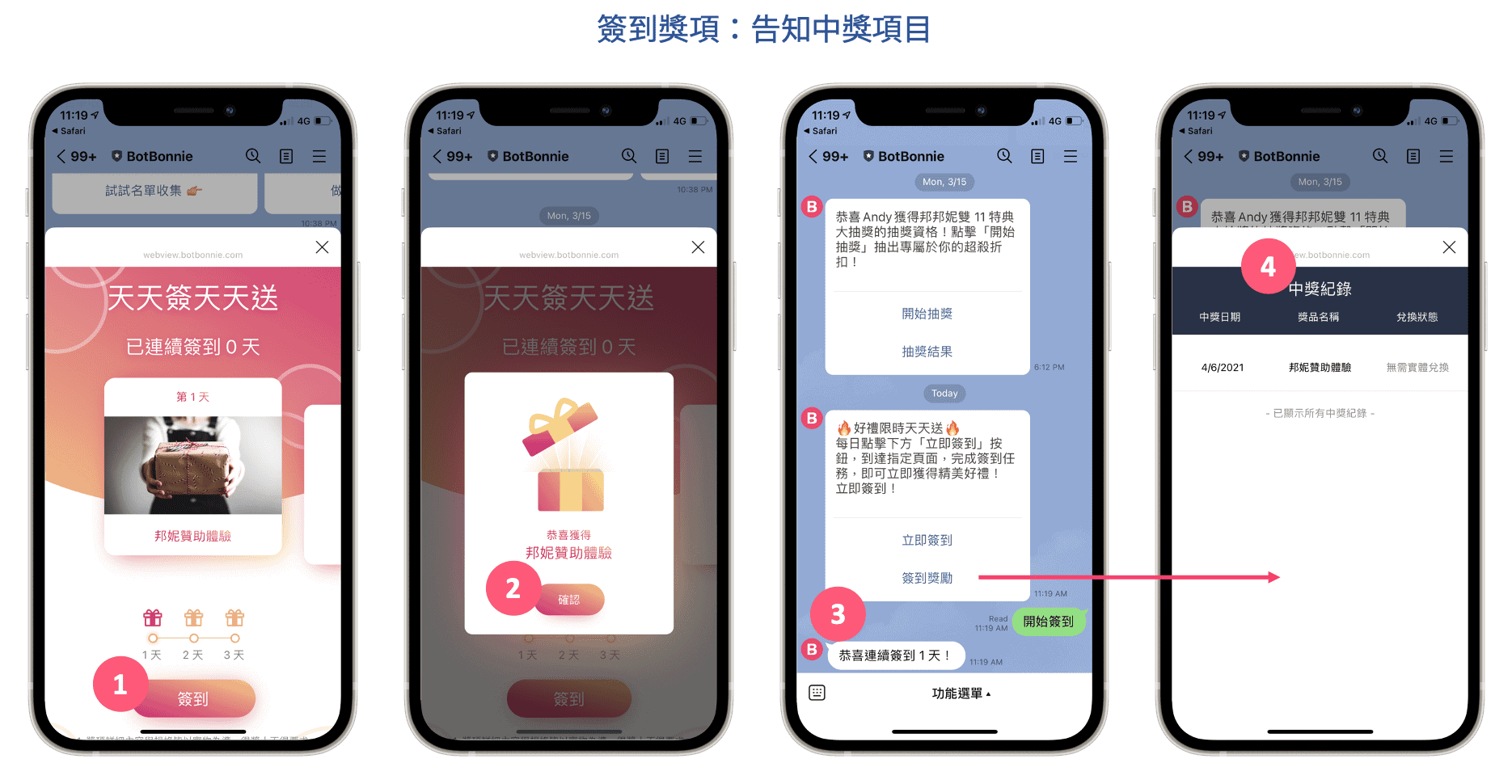
2. 實體兌換:適合有實體店家的業者或實體活動使用。中獎者可以向工作人員展示中獎畫面以兌換實體獎項。

3. 一次性序號:上傳一個 CSV 檔案,其中包含可兌換獎品的不重複序號清單。序號可以是文字、條碼或網址。如果選擇此獎項形式,中獎人在贏得獎項時將看到序號。例如:
- 文字:贏得這個獎項的使用者將依序從 CSV 檔案中被分配到一組不重複的序號。序號適用於電商優惠券或手機遊戲獎項。
- 條碼:序號將被轉換並以條碼顯示。條碼適用於有 POS 銷售時點系統的實體商店。
- 網址:CSV 檔案應包含一份網址清單。使用者點擊按鈕後將被引導至領取獎項的網址。網址適用於發放 LINE 點數,使用者只要點擊網址便能兌換點數。

請留意序號檔案的下列要求:
- 僅支援 CSV 檔案
- 檔案必須小於 10 MB
- 檔案中的序號清單必須以一欄的方式紀錄
4. 集點卡:選擇現有的集點卡套件傳送給中獎者。
4. 檢查訊息平台的狀態
在其他設定確認所有即時通訊平台已正確配置且處於啟用狀態。

簽到狀態
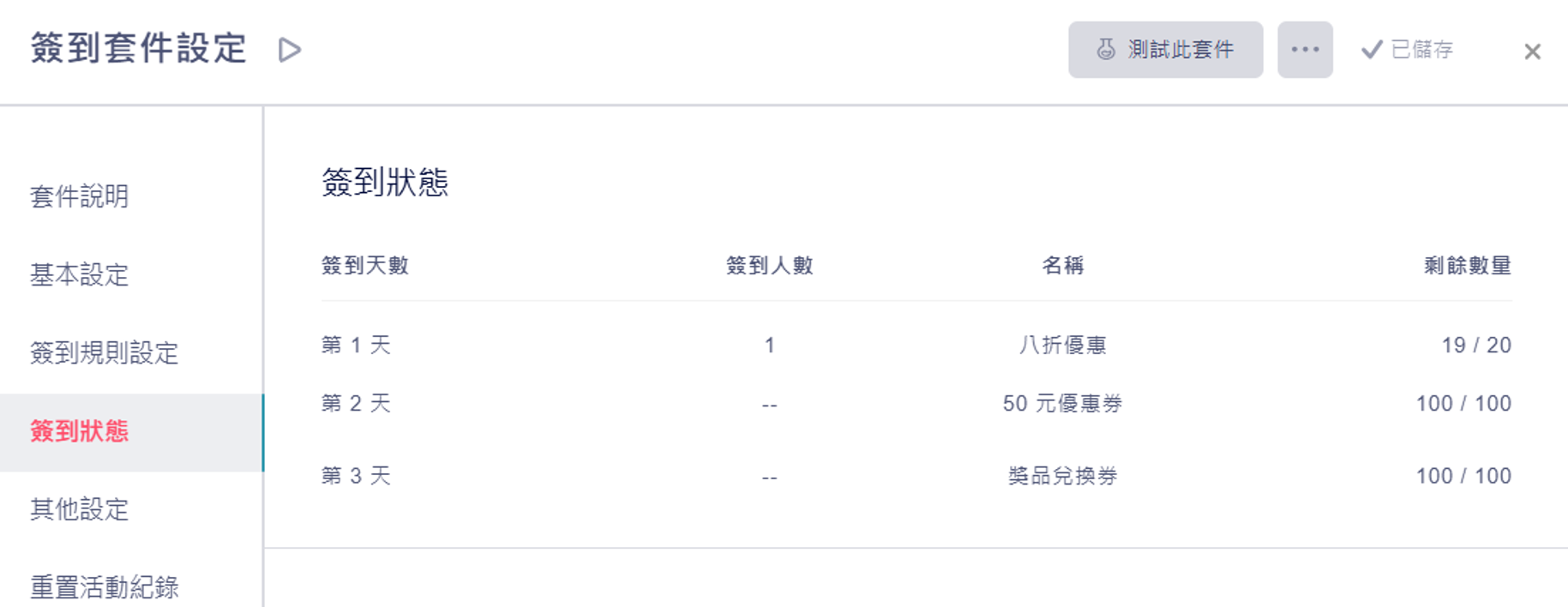
套件開始執行後,您可以到簽到狀態查看每天簽到的人數,並監控剩餘欄中剩餘的獎項數量。
重置套件數據
如果您已在內部測試時使用套件,並且想要在正式啟用行銷活動之前清除所有的測試資料,您可以重置套件。
重置套件後,下列資料將被永久刪除:
- 參與者的資料:包含使用者的詳細資訊、參與次數和獎項。
- 獎勵:所有已發放的獎項將回到獎項資料庫中。
- 簽到狀態:所有簽到進度將被重置。
【邦妮小提醒】重置套件後將永久刪除所有參與者的資料和簽到進度。刪除後便無法復原。
如何重置套件
- 前往重置活動紀錄。
- 點擊重置活動紀錄。
- 在輸入框中輸入「重置活動紀錄」。
- 再次點擊重置以確認您的選擇。

當我們將簽到內容設定完後,點擊空白處回到腳本畫面,就能開始調整用戶進入簽到套件前的活動邀請文案,選擇準備簽到」,能進行對話文案編輯及下方按鈕設定。

除了能依照活動需求填寫開始訊息外,您也能針對每一天簽到後,傳送簽到完成或獎項資訊的訊息!