LINE 圖片輪播訊息是一組可以左右滑動的圖片卡片,一則訊息最多放 10 張。每張卡片可以是「圖片+一個按鈕」,也可以在整張圖上自訂多個點擊區域,很適合用來展示主打商品、新品或活動。本文教你在 BotBonnie 完成設定。
最後更新:2026 年 10 月
【邦妮小提醒】圖片輪播訊息只適用 LINE,機器人必須先連結 LINE 官方帳號才能使用。

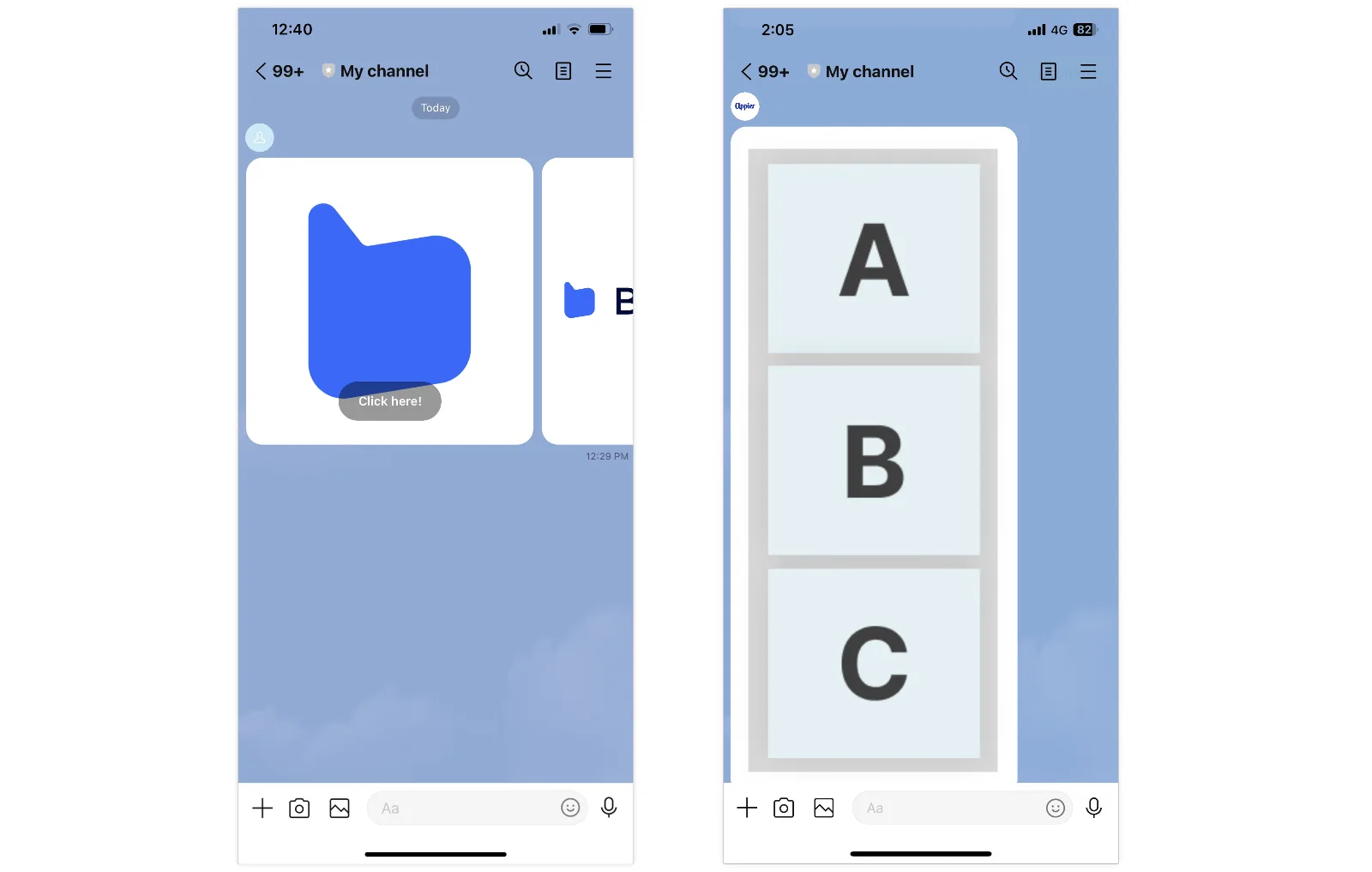
圖片輪播訊息 vs. 輪播訊息:該用哪一個?
| 項目 | 圖片輪播訊息 | 輪播訊息 |
|---|---|---|
| 適用管道 | 只有 LINE | Facebook、Instagram、LINE、WebChat |
| 標題與說明 | 沒有 | 每張卡片都需要 |
| 按鈕數量 | 每張卡片 1 個 | 每張卡片最多 3 個 |
| 圖片連結 | 圖片本身不能設連結 | 圖片可設連結 |
| 適合情境 | 以圖為主的商品目錄、主打商品 | 需要文字說明、提供多個選項 |
兩種圖片輪播的尺寸規格
| 項目 | 圖片(圖+按鈕) | 含自訂按鈕區域的全卡輪播圖片 |
|---|---|---|
| 檔案格式 | PNG、JPEG | PNG、JPEG、JPG |
| 檔案大小 | 1 MB 以內 | 10 MB 以內 |
| 長寬比 | 必須是 1:1 | 必須大於 1:3 |
| 卡片數量 | 最多 10 張 | 最多 10 張 |
LINE 圖片輪播訊息設定步驟
步驟 1:新增圖片輪播訊息並選擇類型
在機器人腳本點擊新增模組,選擇圖片輪播訊息,再選擇其中一種類型:
- 圖片:每張卡片是一張圖加一個按鈕,設定最簡單。
- 含自訂按鈕區域的全卡輪播圖片:在整張圖上拖曳出多個點擊區域,每個區域都能設定不同的動作,版面更自由。

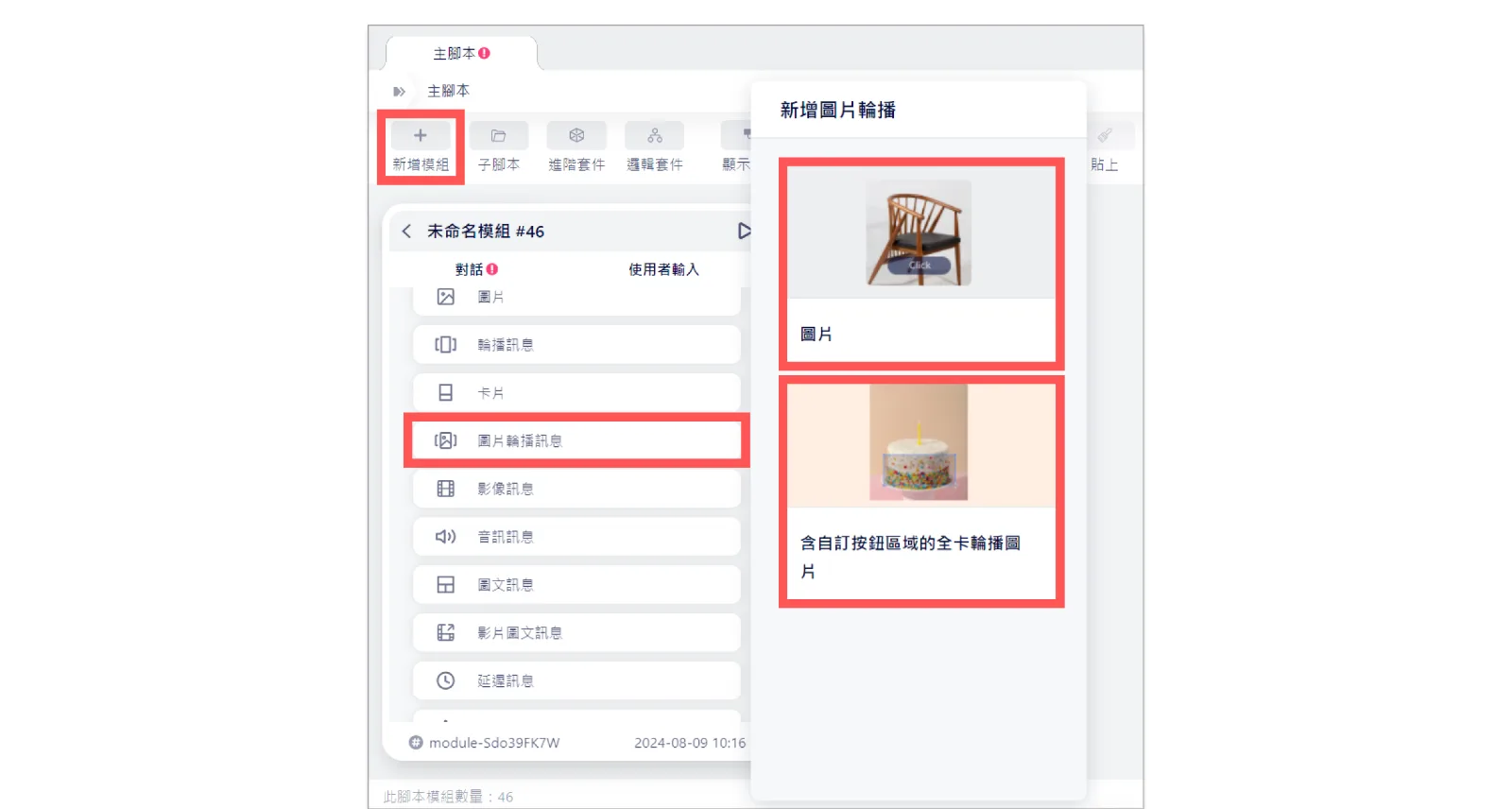
步驟 2-A:「圖片」類型——上傳圖片並設定按鈕
上傳 1:1 的圖片後,點擊卡片下方的按鈕,設定按下後的動作(例如前往模組或開啟 URL),也可以加上觸發動作,幫點擊的好友貼標籤。

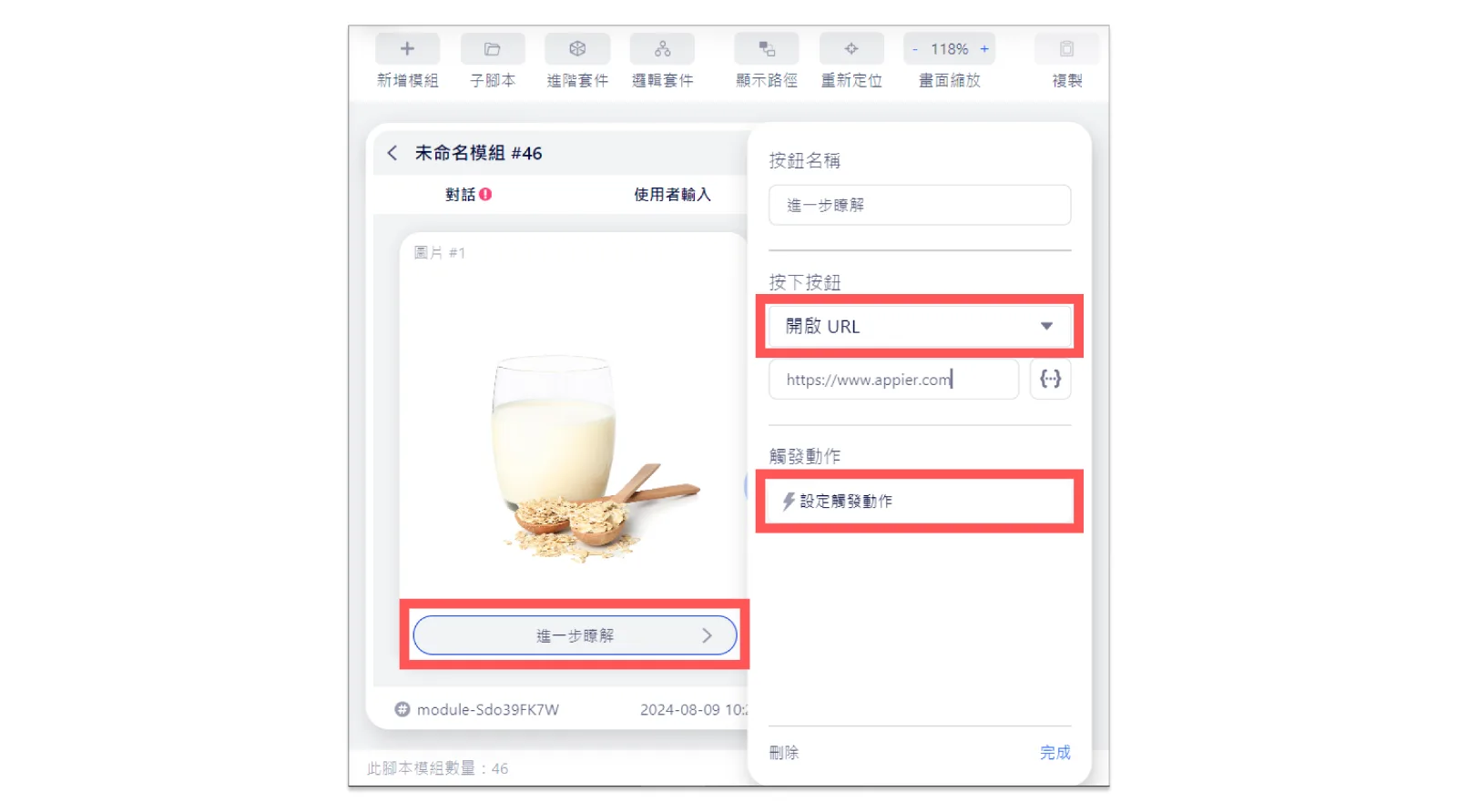
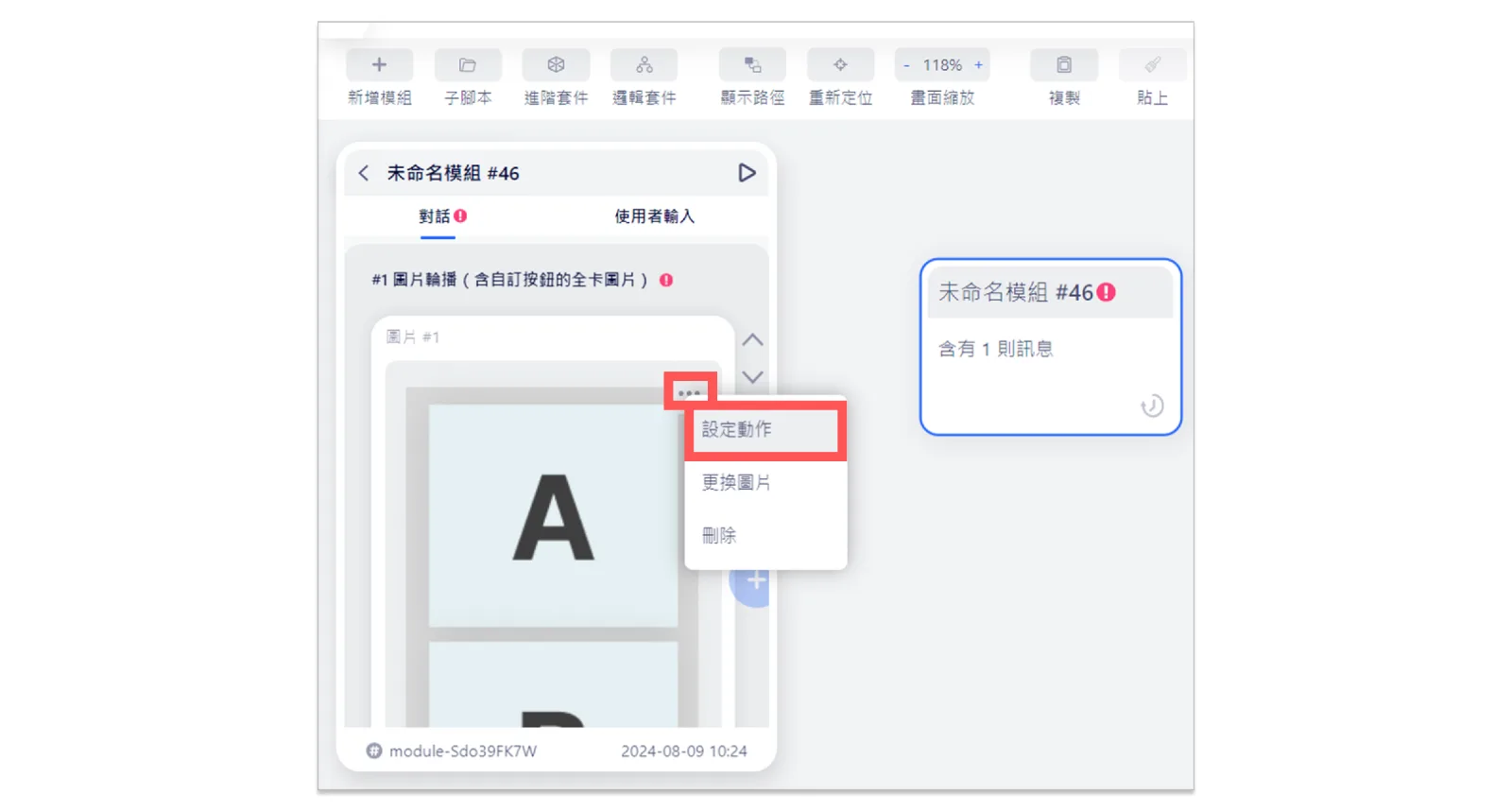
步驟 2-B:「全卡輪播圖片」類型——自訂點擊區域
- 上傳圖片後,點擊右上角的三個點,選擇設定動作。
- 在圖片上拖曳出互動區域,可以新增多個,完成後點擊確認。
- 逐一點擊每個區域,設定名稱、按下後的動作與觸發動作,再點擊完成。


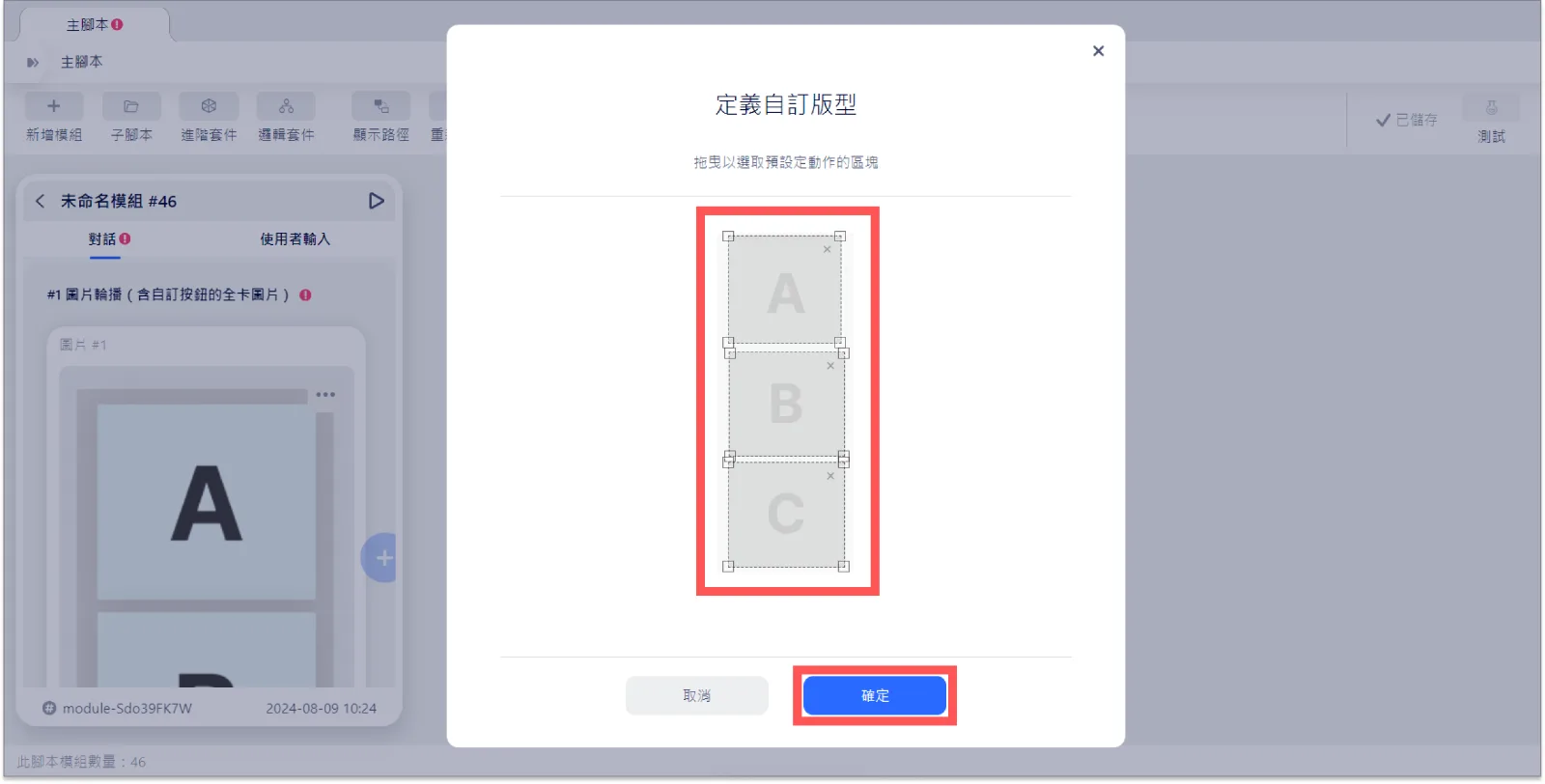

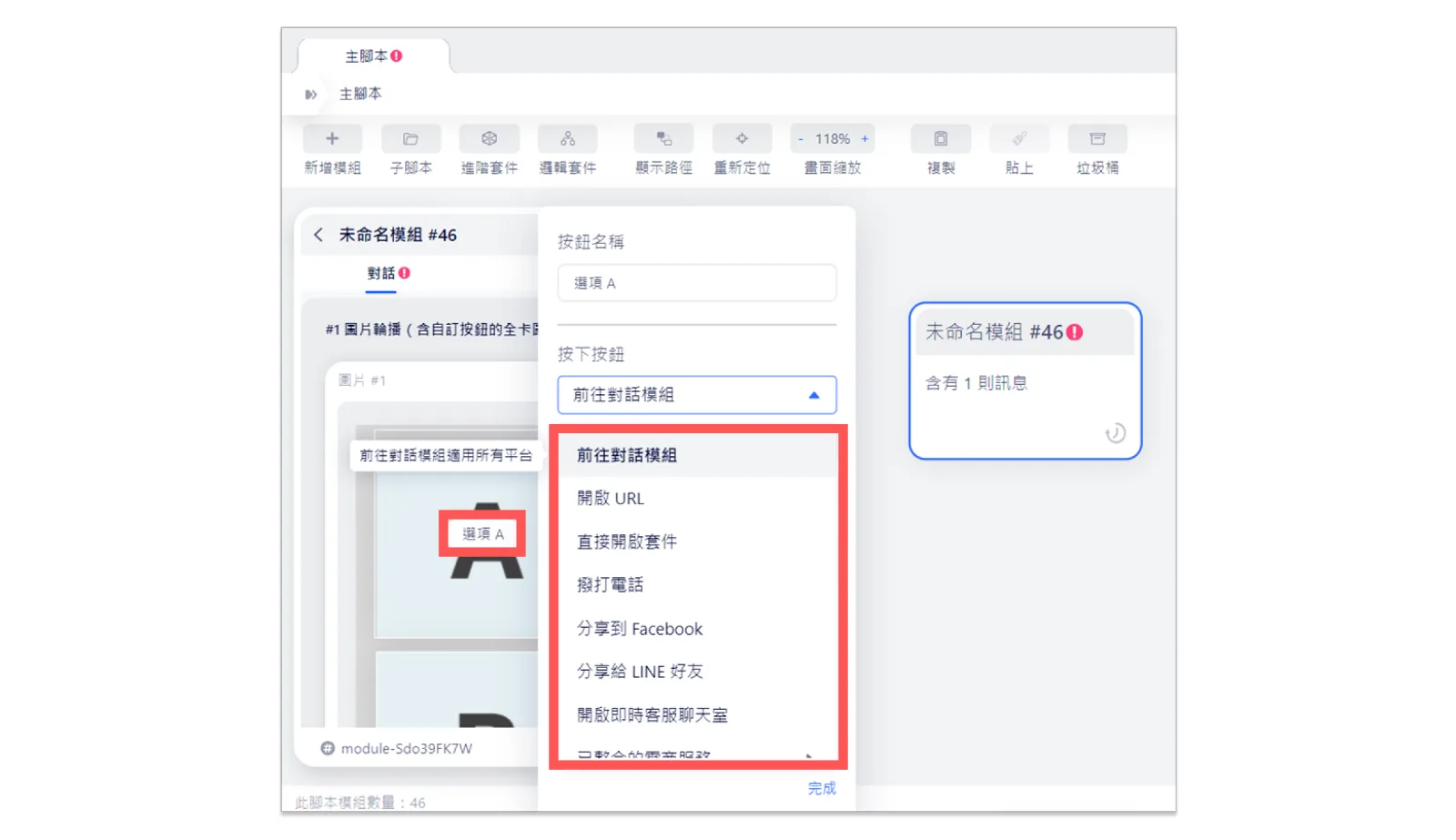
步驟 3:新增、排序與刪除卡片
- 新增卡片:點擊最後一張卡片右側的 +,最多 10 張;用視窗左右箭頭切換編輯各張卡片。
- 調整順序:拖曳卡片下方的藍色方塊到想要的位置,灰色方塊代表其他卡片。
- 刪除:點擊刪除圖示,選擇刪除此卡片或刪除此輪播。刪除後無法復原,請小心操作。
LINE 圖片輪播訊息常見問題
圖片輪播訊息的圖片尺寸是多少?
「圖片」類型必須是 1:1、檔案 1 MB 以內;「全卡輪播圖片」類型長寬比須大於 1:3、檔案 10 MB 以內。同一則輪播中的圖片建議使用相同尺寸,顯示效果最一致。
圖片輪播訊息可以用在 Facebook 或 Instagram 嗎?
不行,圖片輪播訊息只適用 LINE。其他管道請改用輪播訊息。
圖片輪播訊息和圖文訊息有什麼不同?
圖文訊息是一張滿版大圖、不能滑動;圖片輪播訊息則是多張可以左右滑動的卡片。想一次展示多個商品用圖片輪播,想用一張大圖做活動主視覺用圖文訊息。
可以知道誰點了哪張卡片嗎?
可以。在按鈕或點擊區域設定「新增標籤」的觸發動作,就能追蹤點擊的好友,之後再分眾推播。做法請參考 LINE 貼標籤指南。
延伸閱讀