想讓粉絲幫你把活動訊息傳出去?在聊天機器人的訊息中加入「分享到 Facebook」按鈕,使用者點一下就能把你指定的頁面、圖片和標題發佈到自己的動態消息,讓他的朋友也看到你的優惠與活動。本文用 4 個步驟教你在 BotBonnie 完成設定。
最後更新:2026 年 10 月
「分享到 Facebook」按鈕是什麼?
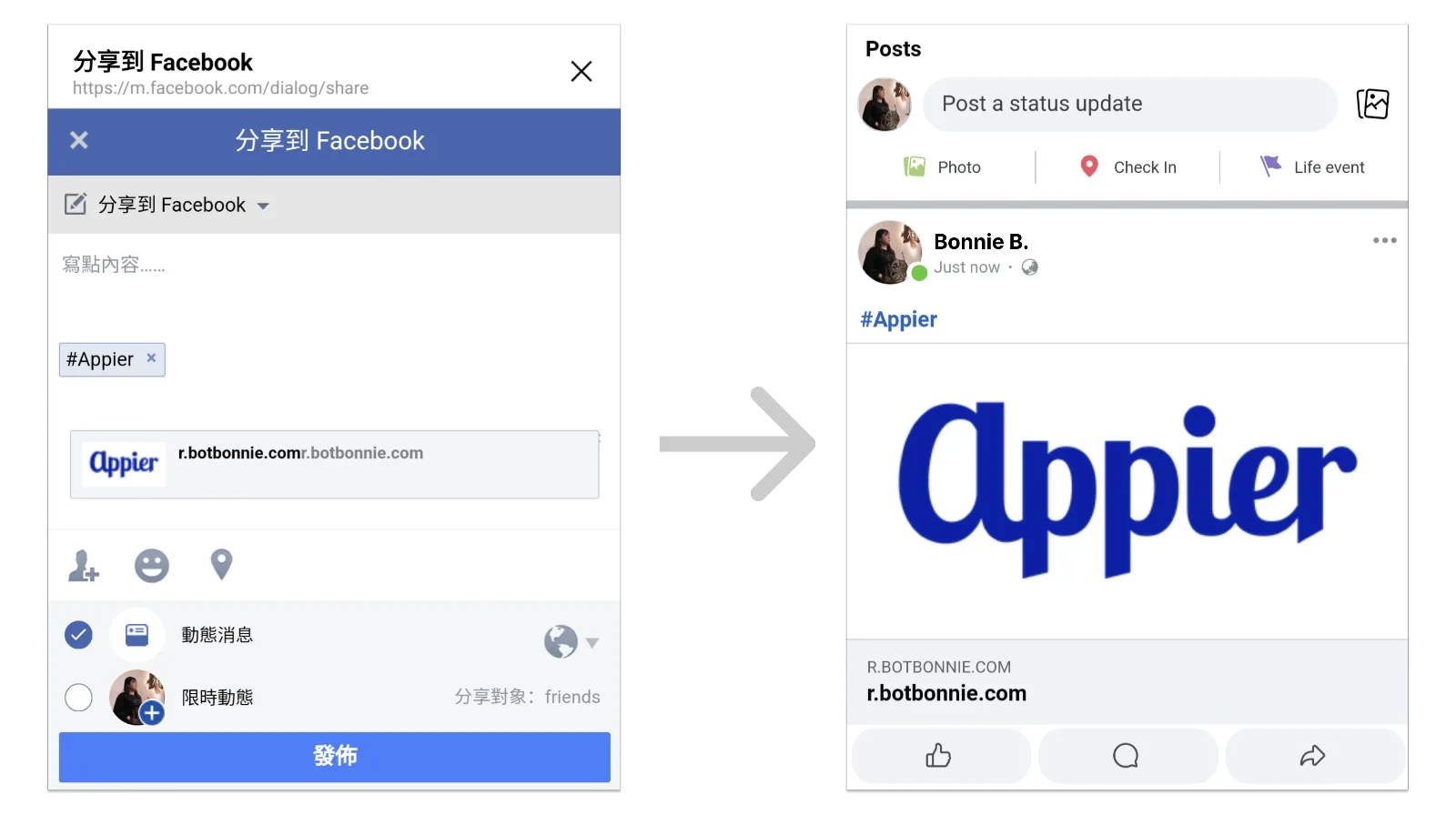
這是 BotBonnie 按鈕的一種動作。使用者點擊後會開啟 Facebook 的分享視窗,內容已依你的設定帶入,使用者可以自行加上想說的話,再發佈到動態消息。朋友點擊這則貼文,就會前往你設定的網址,例如活動報名頁或商品頁。

根據 BotBonnie 文件,Facebook、Instagram、LINE 與 WebChat 的聊天機器人都可以使用這個按鈕。
適合哪些行銷情境?
- 活動報名擴散:使用者報名完成後,邀請他把活動頁分享給朋友。
- 新品試吃、試用:領取優惠後一鍵分享,讓口碑自然擴散。
- 心理測驗、遊戲結果:讓使用者分享自己的測驗結果,吸引朋友也來玩。
分享到 Facebook 設定步驟
步驟 1:新增按鈕,選擇「分享到 Facebook」
前往機器人腳本,在任一則訊息中新增按鈕,從按下按鈕下拉選單選擇分享到 Facebook。


步驟 2:設定分享網址與分享後的動作
- 點擊分享連結前往頁面:要分享的網址,例如活動報名頁。
- 分享完跳轉至:使用者分享後要前往的對話模組或外部連結,例如發送「感謝分享」的優惠。
步驟 3:編輯貼文內容
| 欄位 | 規格 |
|---|---|
| 貼文標籤 | 不超過 20 個字元 |
| 圖片 | PNG、JPEG、GIF,小於 1 MB;建議長寬比 1.91:1,避免被裁切 |
| 標題 | 3 至 80 個字元 |
| 副標題 | 不超過 100 個字元 |

步驟 4:關閉視窗並發布機器人
點擊關閉後,記得發布機器人,變更才會生效。建議先用自己的帳號測試一次分享流程。

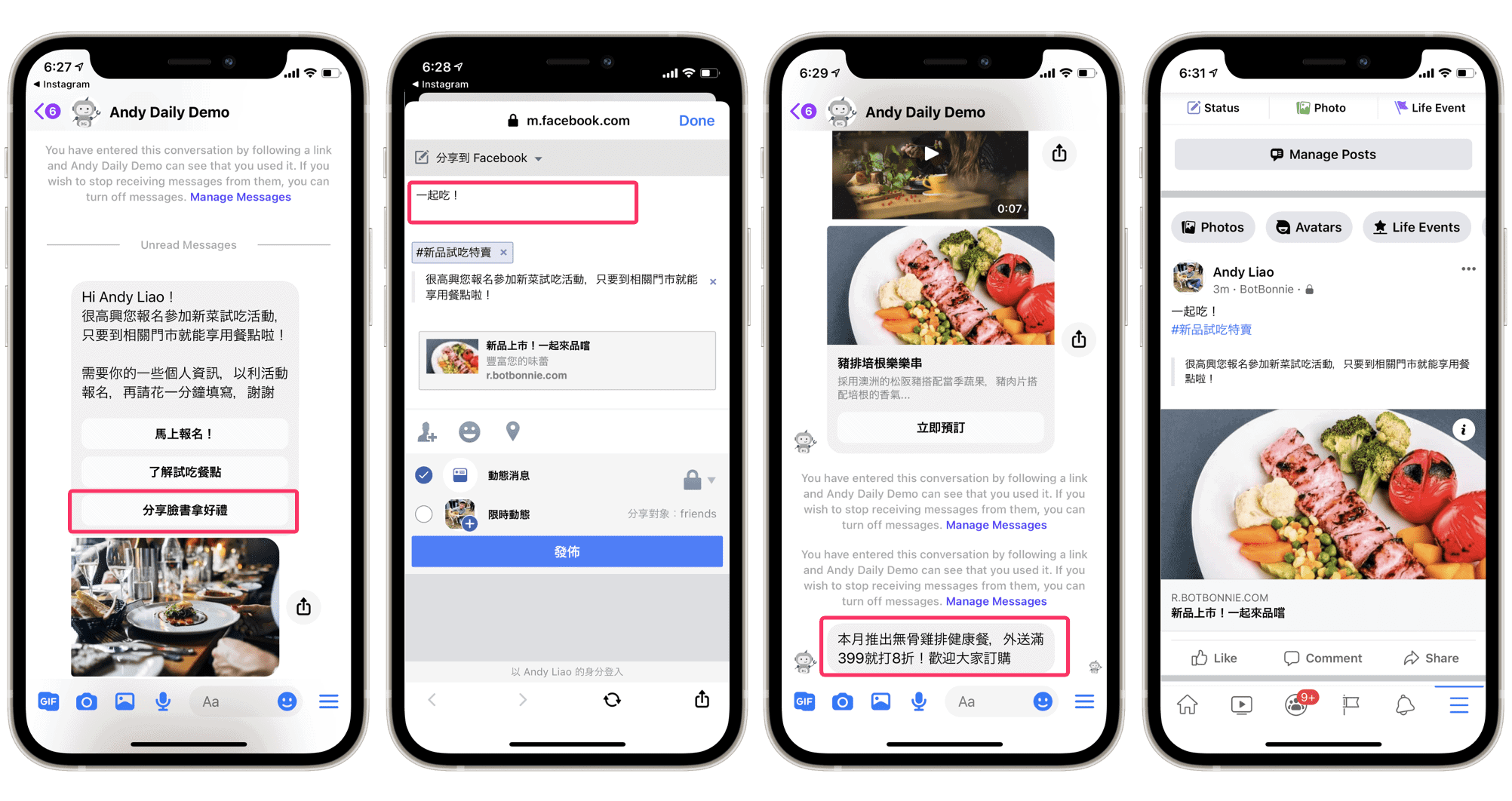
【邦妮小提醒】Meta 已宣布網頁版 Facebook 不再支援「分享後的動作」:使用者在網頁版 Messenger 完成分享後,「分享完跳轉至」的對話模組或外部連結不會觸發。手機版目前仍可使用,但未來也可能停止支援,重要的優惠建議不要只依賴分享後跳轉來發送。
常見問題
可以確認使用者真的有分享嗎?
使用者在手機版完成分享後,會觸發「分享完跳轉至」的動作,可以以此作為分享完成的依據。但因為網頁版已不支援分享後的動作,建議不要把「分享才能領獎」設為唯一條件。
分享的圖片為什麼被裁切?
Facebook 連結預覽圖的建議長寬比為 1.91:1(例如 1200 × 628 像素),其他比例的圖片可能會被裁切。
延伸閱讀