三個步驟完成串接,與客戶展開互動!
在閱讀這篇教學文前,你必須要:
- 確認自己為付費版機器人用戶(免費版用戶無法連結 LINE 官方帳號)
- 準備一個 LINE 官方帳號 >> 馬上申辦去

1. 於 BotBonnie 平台新增 LINE 渠道
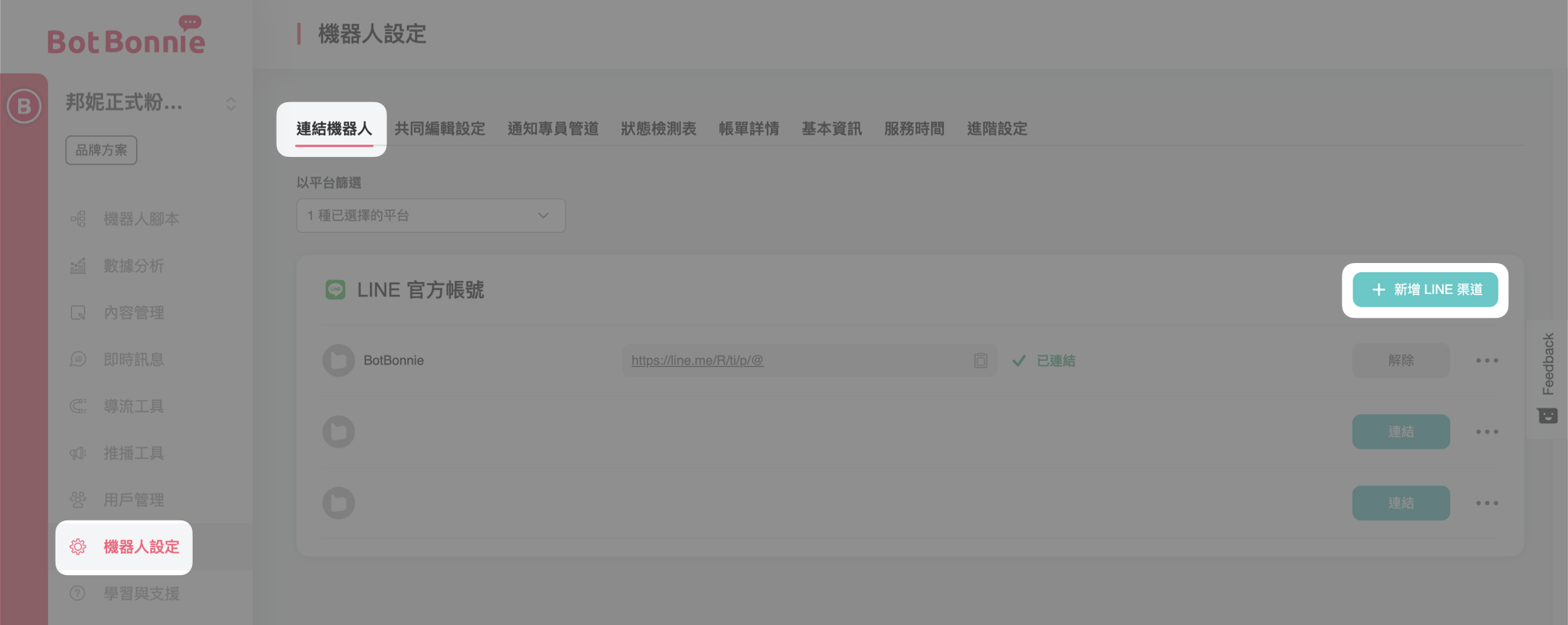
點選左列選單「機器人設定」→ 選擇「連結機器人」分頁 → 點擊「+新增 LINE 渠道」,並完成「綁定 Messaging API channel」及「綁定 Login channel」,即可連結 LINE 官方帳號和聊天機器人
2. 綁定 Messaging API channel
已經有 Messaging API channel 可直接跳至步驟 2–3;如果還沒建立 Channel,請見下方「如何建立 Provider」&「如何建立 Messaging API channel」教學。
2-1 如何建立 Provider?
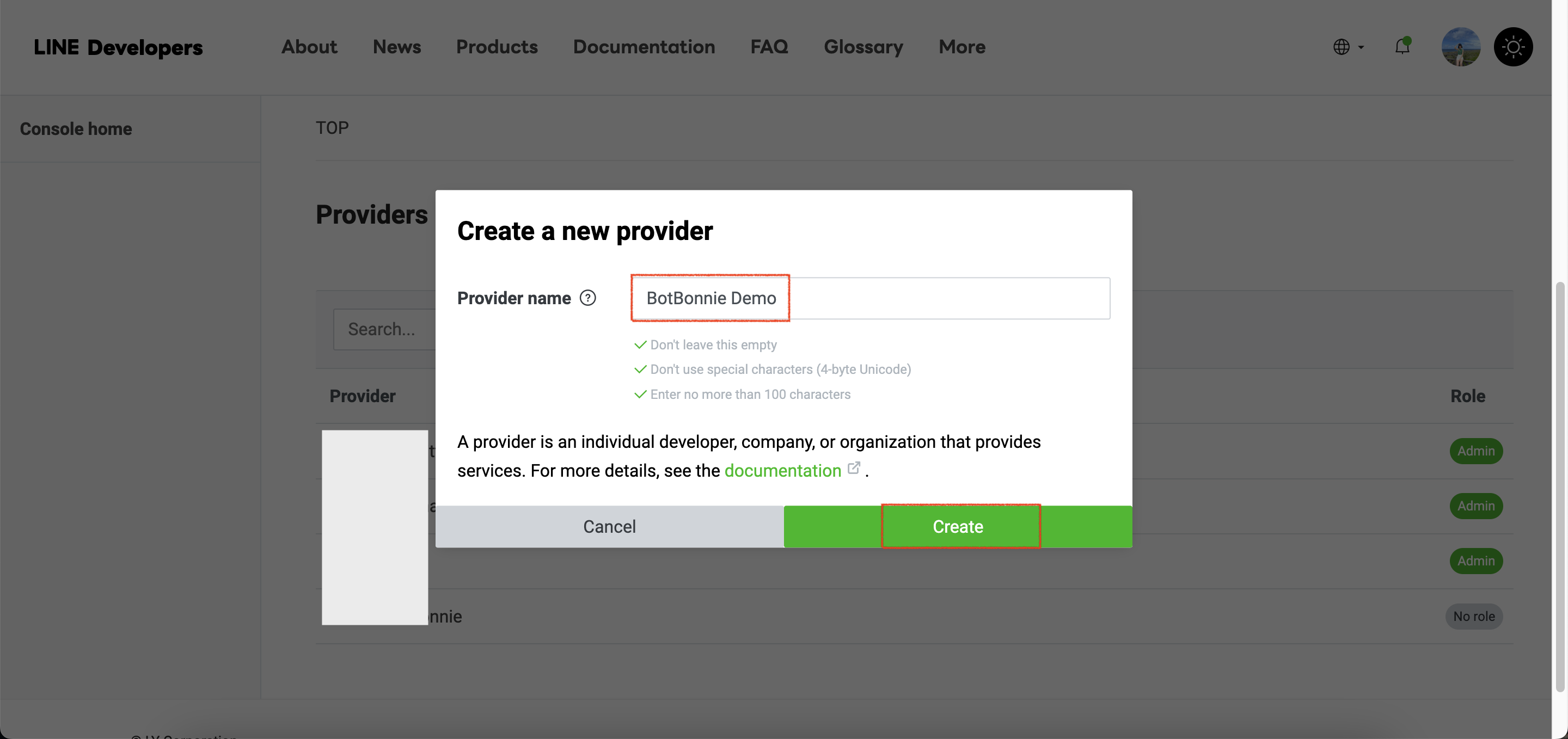
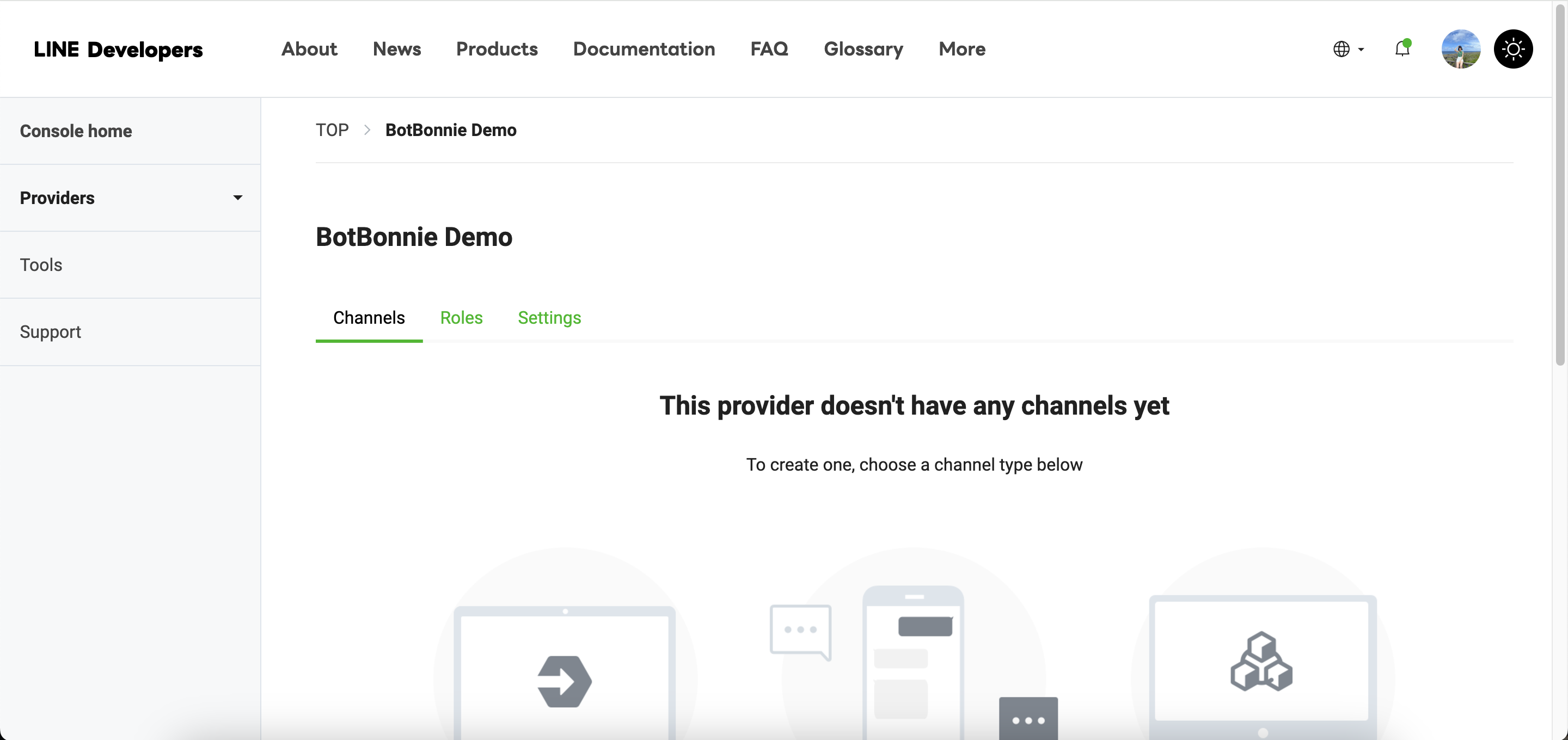
到 LINE Developers 網站 → 點擊左側欄位的「Providers」 → 按下「Create」新增 Provider → 視您實際提供官方帳號服務的個人或公司名稱,或官方帳號用途,替 Provider 命名,如:我們將教學示範用的 Provider 命名為 BotBonnie Demo
2-2 如何建立 Messaging API channel?
由於LINE 官方的改動,目前已無法直接透過 LINE Developers Console 建立 Messaging API channel,必須到 LINE Official Account Manager 中,找到預計串接的 LINE 官方帳號,並啟用設定底下的 Messaging API

點擊「啟用 Messaging API」後,需要選擇預計連動的服務提供者,也就是前面已建立好的 Provider
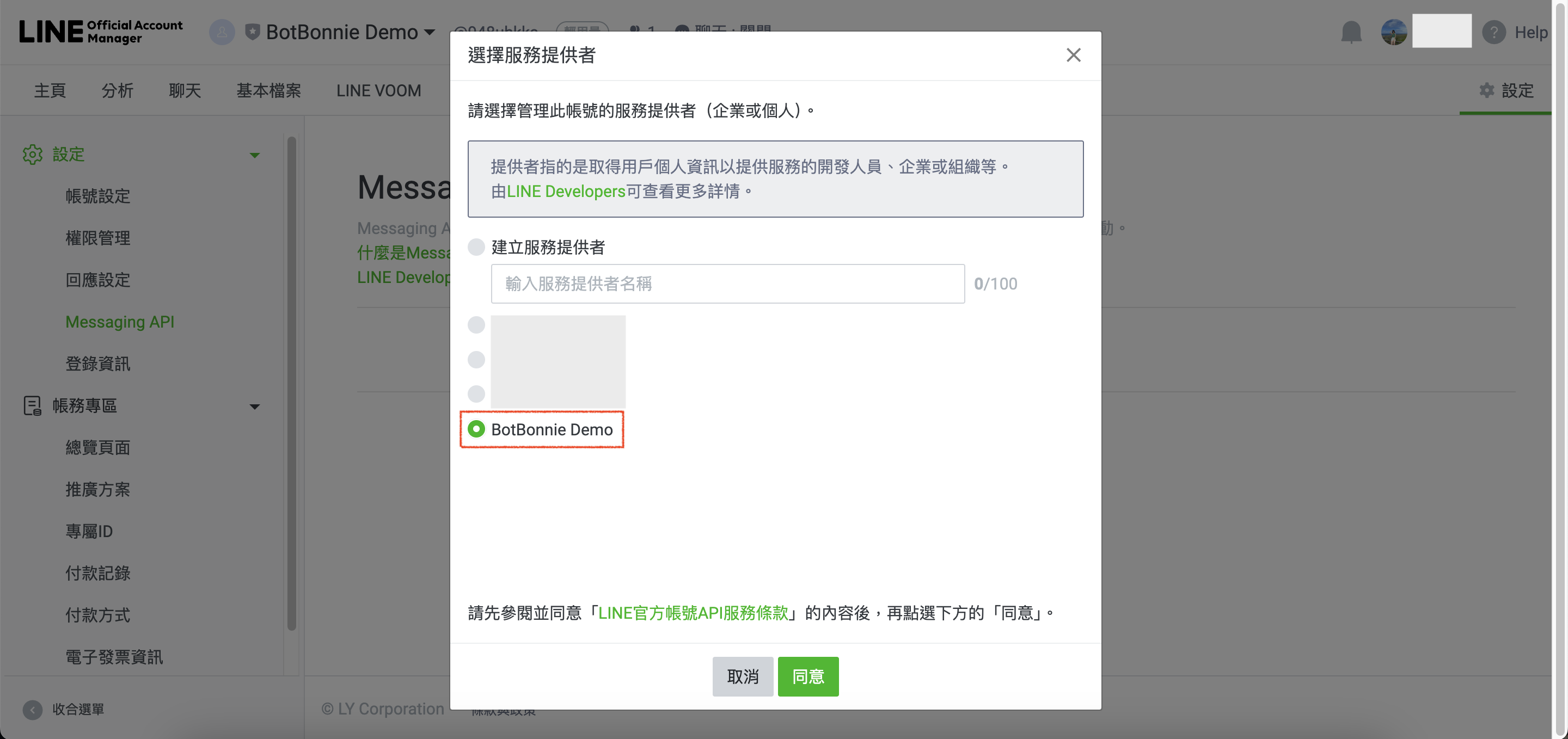
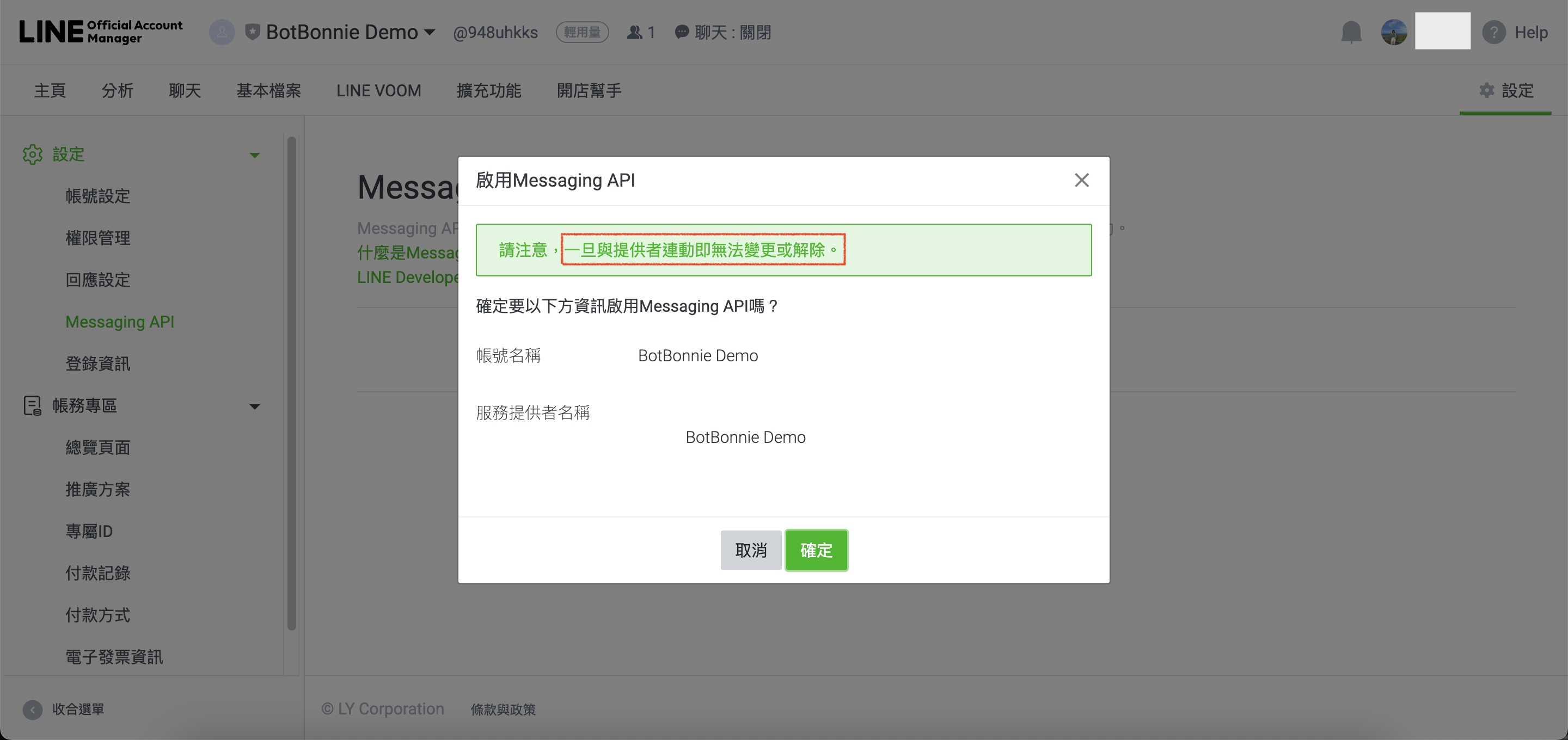
官方帳號與 Provider 連動後就無法變更或刪除,因此需確認兩者的連動關係是否正確,無誤即可點擊「確定」按鈕,就能看到 Messaging API 成功啟用
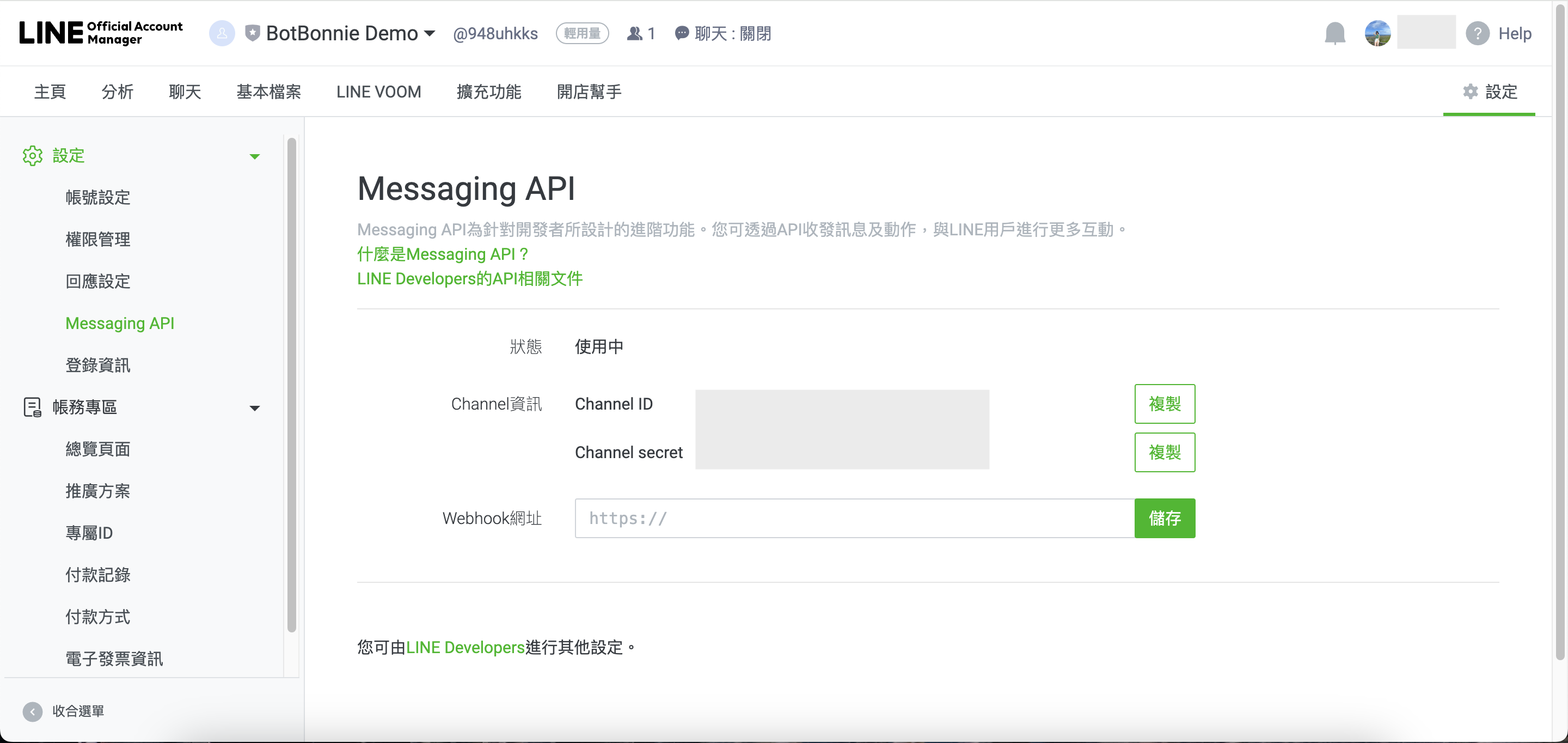
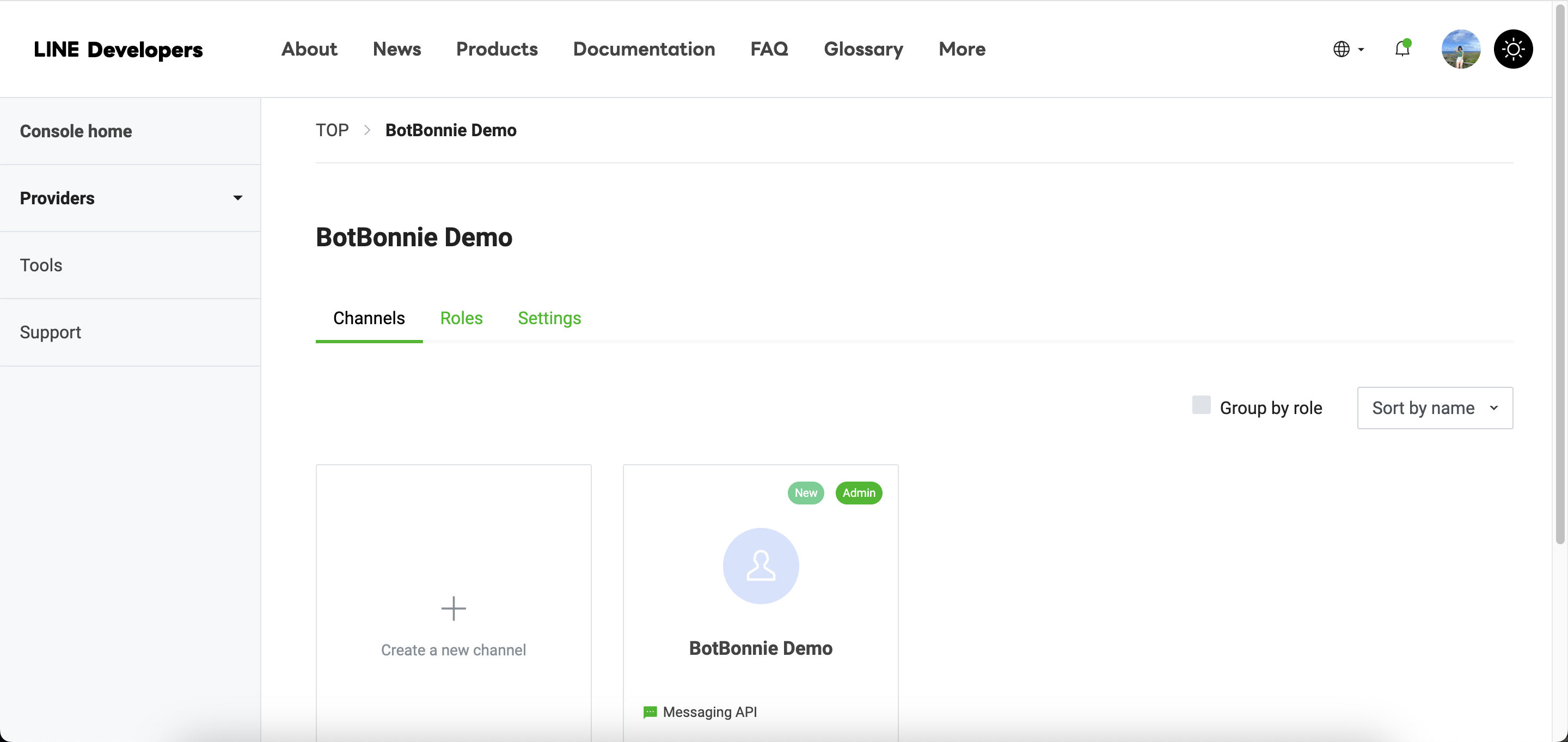
回到 LINE Developers Console 就能看到 Messaging API channel 已成功建立
設定完成後就可以回到 BotBonnie 平台點擊「有,下一步」繼續設定。
2–3 填寫 Channel ID
使用有 LINE Developers Admin 權限的管理帳號登入 LINE Developers 後台,找到預計串接的 LINE 官方帳號對應 Provider 底下的 Messaging API channel,在 Basic settings 頁面找到 Channel ID 並複製填寫至 BotBonnie 後台

2–4 填寫 Channel secret
Basic settings 頁面往下捲找到 Channel secret 並複製填寫至 BotBonnie 後台

2–5 填寫 Channel access token
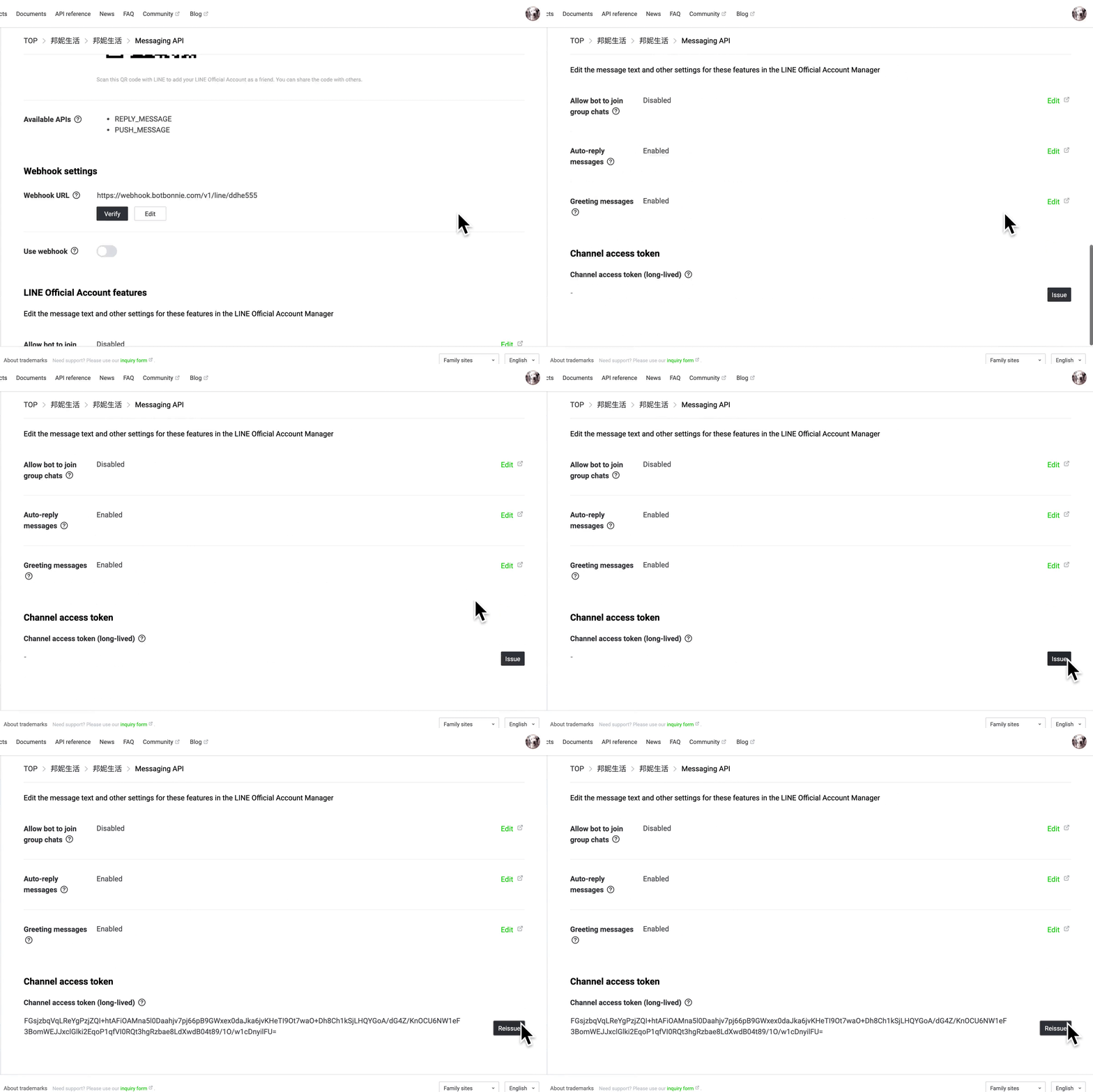
在同一個 Messaging API Channel 的 Messaging API 分頁 → 下滑到 Channel access token 欄位 → 點擊「Issue」並複製產生的英數字串(token)填寫至 BotBonnie 後台
2–6 設定 Webhook
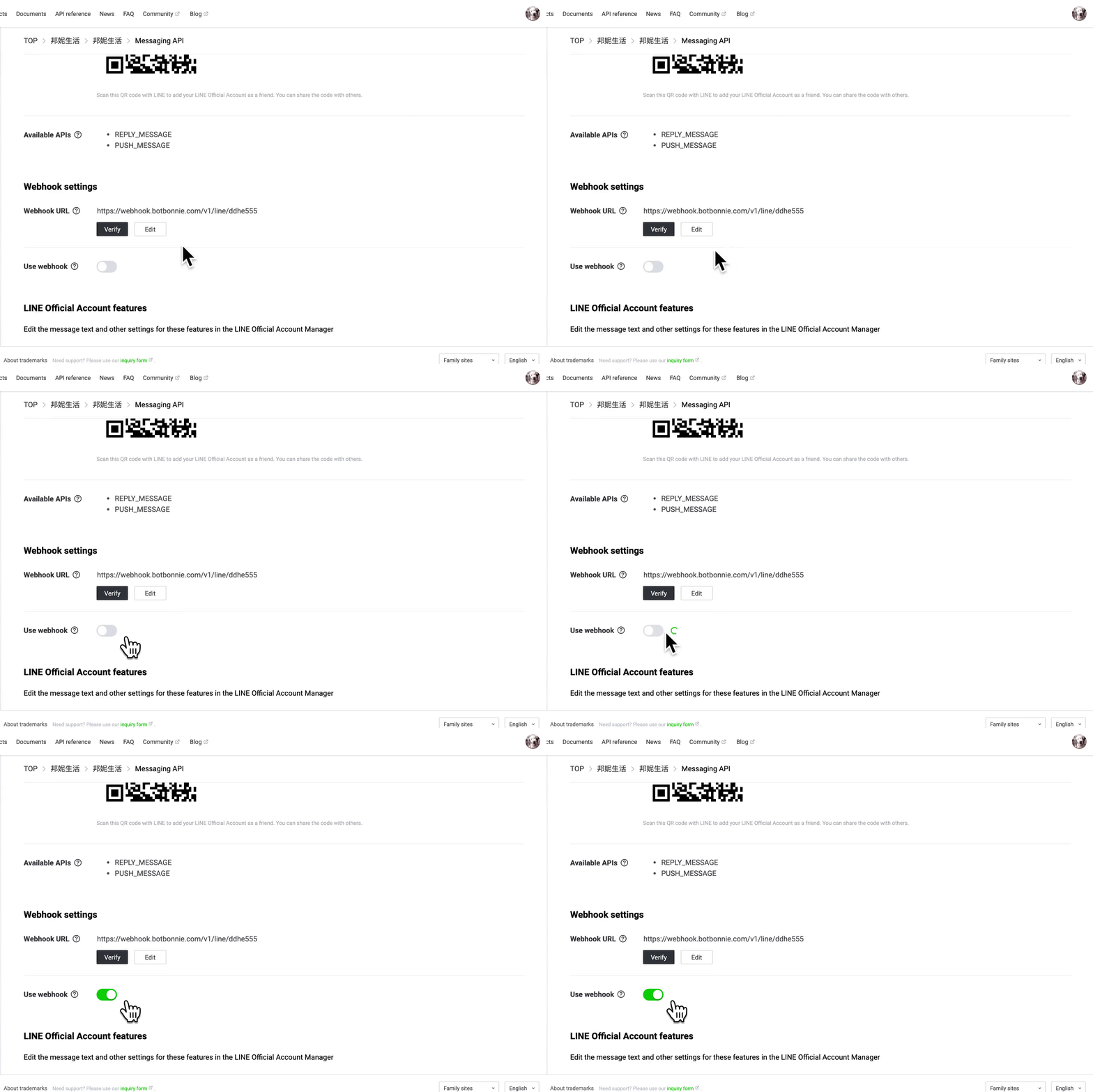
點擊重新載入頁面後,找到剛才的 Messaging API Channel,進入 Messaging API settings 分頁,往下捲到 Webhook settings,將 Use webhook 的開關打開,完成後點擊下一步。
2-7 LINE Official Account Manager 設定
接著到 LINE Official Account Manager 中選擇預計串接的 LINE 官方帳號,進入後台後,根據下方說明調整回覆方式:
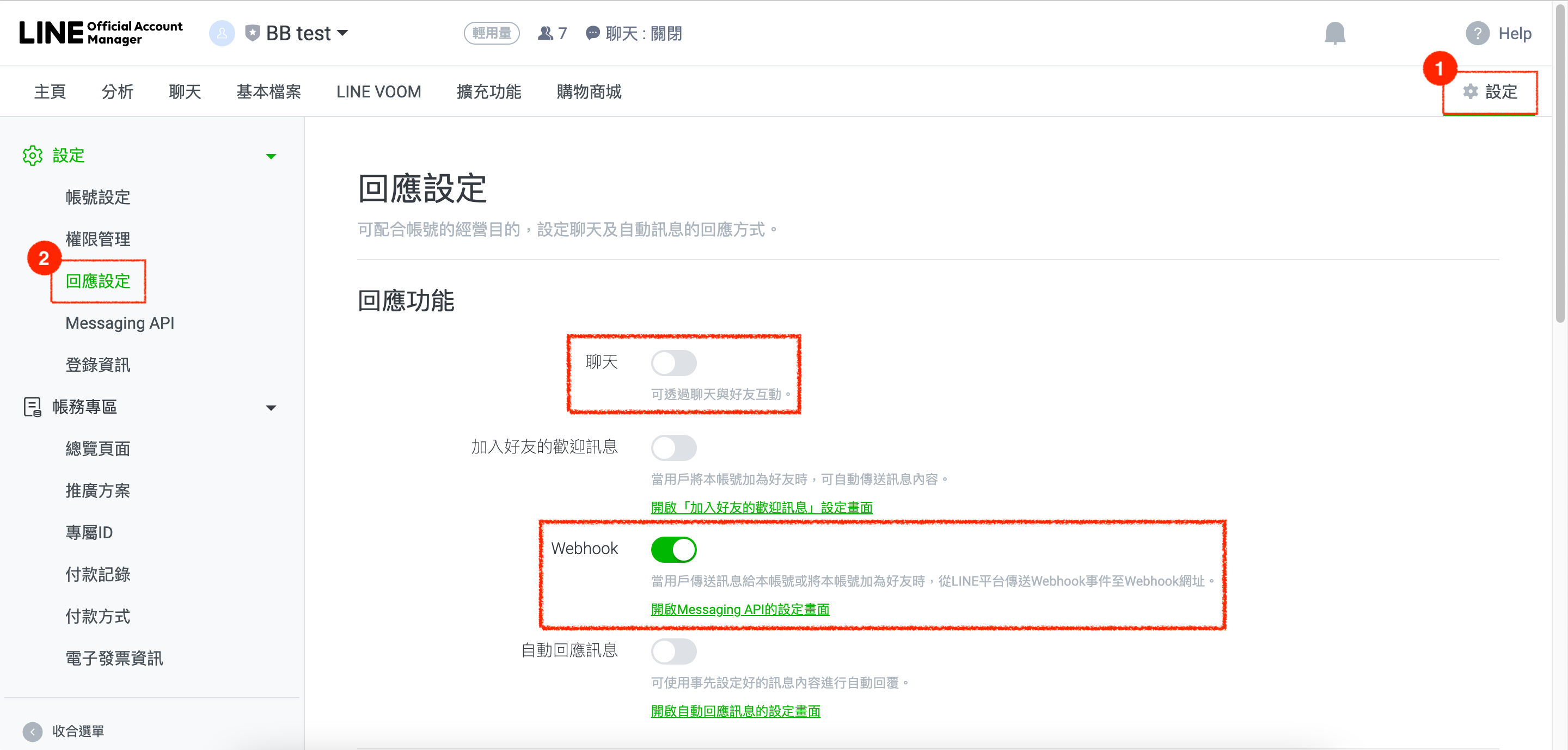
打開右上角的設定,至左邊選單中選擇「回應設定」,開啟「Webhook」,「聊天」、「加入好友的歡迎訊息」及「自動回應訊息」,則是建議設定為「停用」,接著回到 BotBonnie 後台,繼續完成 Login Channel 的綁定
3. 綁定 Login channel
3-1 創建 Login Channel
進到 LINE Developer 後台後,找到預計串接帳號對應的 Provider,進入該 Provider 後,點擊 Create a new channel。

畫面會自動跳出多種Channel Type,這邊請選擇 LINE Login。

創立 LINE Login 需填寫基本資訊,依照自己需求填寫,其中需注意在 App types 上選擇 web app,並在最後同意條款後,按下 create,即可完成創建!

3-2 設定 Channel ID 及 Channel Secret
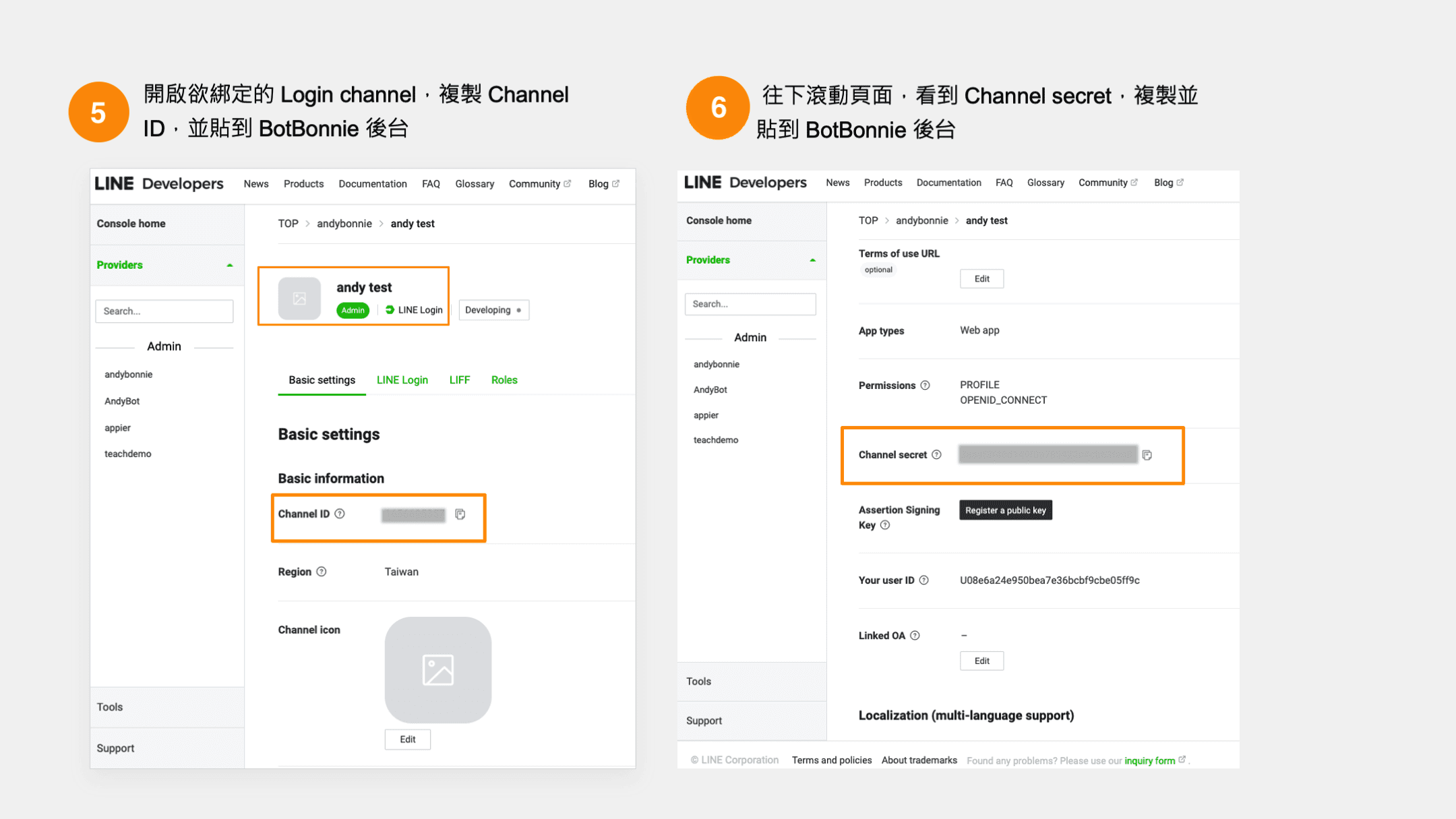
創建好 Login Channel 後,將該 Channel ID 及 Channel Secret 貼至 BotBonnie 後台。
3-3 Publish 此 Login Channel
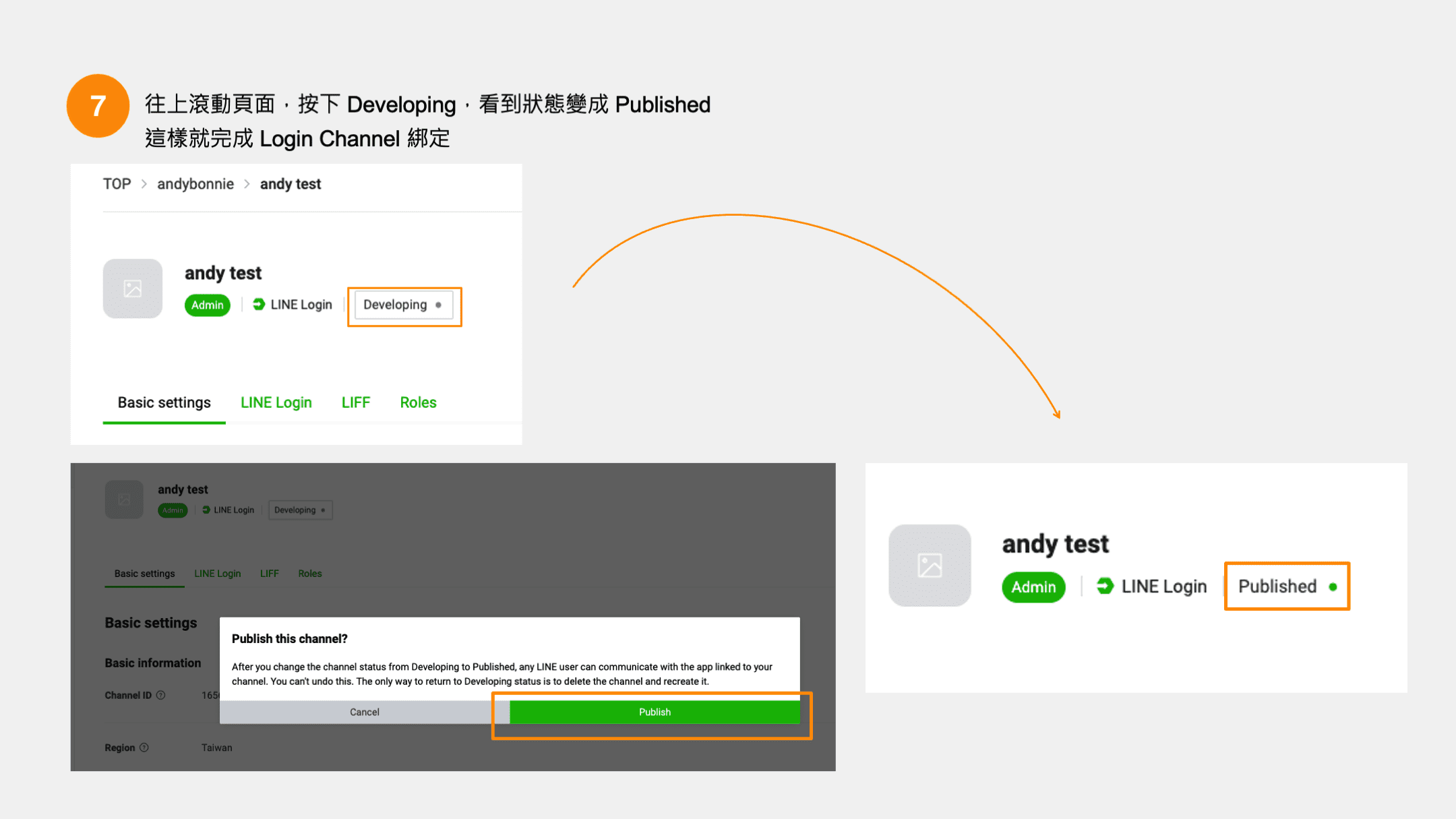
最後至 Login Channel 頁面頂端,按下 Developing,同意 Publish 此 Login Channel,就會看到狀態自動變成 Published,這樣就完成了!
完成兩個 Channel 所需資訊的填寫後,點擊「回到設定」,就可以在「連結機器人」頁面,看到您的 LINE 官方帳號已和機器人連結!

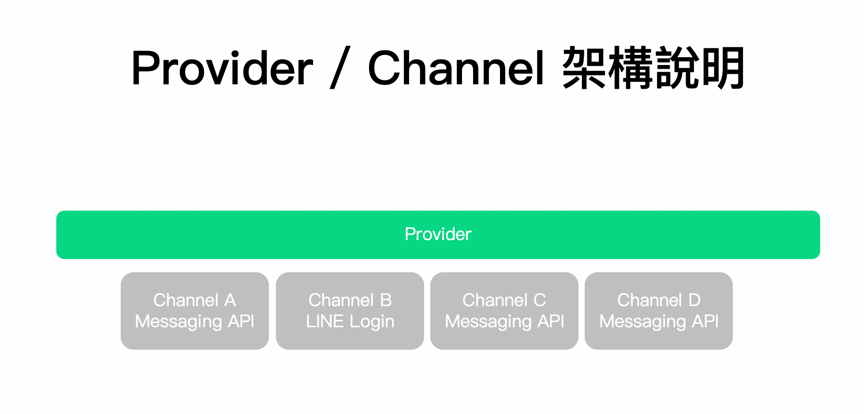
若對於 Provider 與 Channel 設定仍有疑問,請參考 LINE 官方的說明文件:
【LINE Developers】 Provider及Channel設定說明
4. 如何在 LINE OA 上測試聊天機器人?
由於 BotBonnie 沒有提供 LINE 的測試環境,若要在 LINE 官方帳號上面測試有兩種方法:
1. 申請一個免費的 LINE 官方帳號,將此帳號也綁定於您的機器人上,該帳號之後都作為您的測試帳號來使用。(須留意標準版以上之機器人,才能同時綁定多個渠道)
2. 使用現有的官方帳號,但是每一次尚未上線的新活動內容的模組都不跟機器人的開始使用那邊有連結,而是單獨的模組訊息,然後到內容管理 > 對話智能,建立關鍵字開啟該模組,該組關鍵字因為未對外公開僅有你們內部的操作人員知道,消費者無法在官方帳號中觸發該則活動模組訊息。
【邦妮小提醒】
建議設定的關鍵字是比較複雜、難觸發的,並且設定輸入的條件是「完全符合」,降低一般用戶觸發的可能
5. 綁定相關常見問題:
5-1 照著教學文的步驟建立了 Messaging API Channel,結果卻出現了另一個新的 LINE 官方帳號
進入 LINE Official Account Manager 後台,選擇預計和機器人綁定的官方帳號,打開設定 >> Messaging API 頁面,若是狀態顯示為「使用中」(如下方截圖),代表該官方帳號已經有其他人建立過對應的 Messaging API Channel 了,但您沒有該 Channel 的管理員(Admin)權限,所以無法在自己的 Provider 中看到
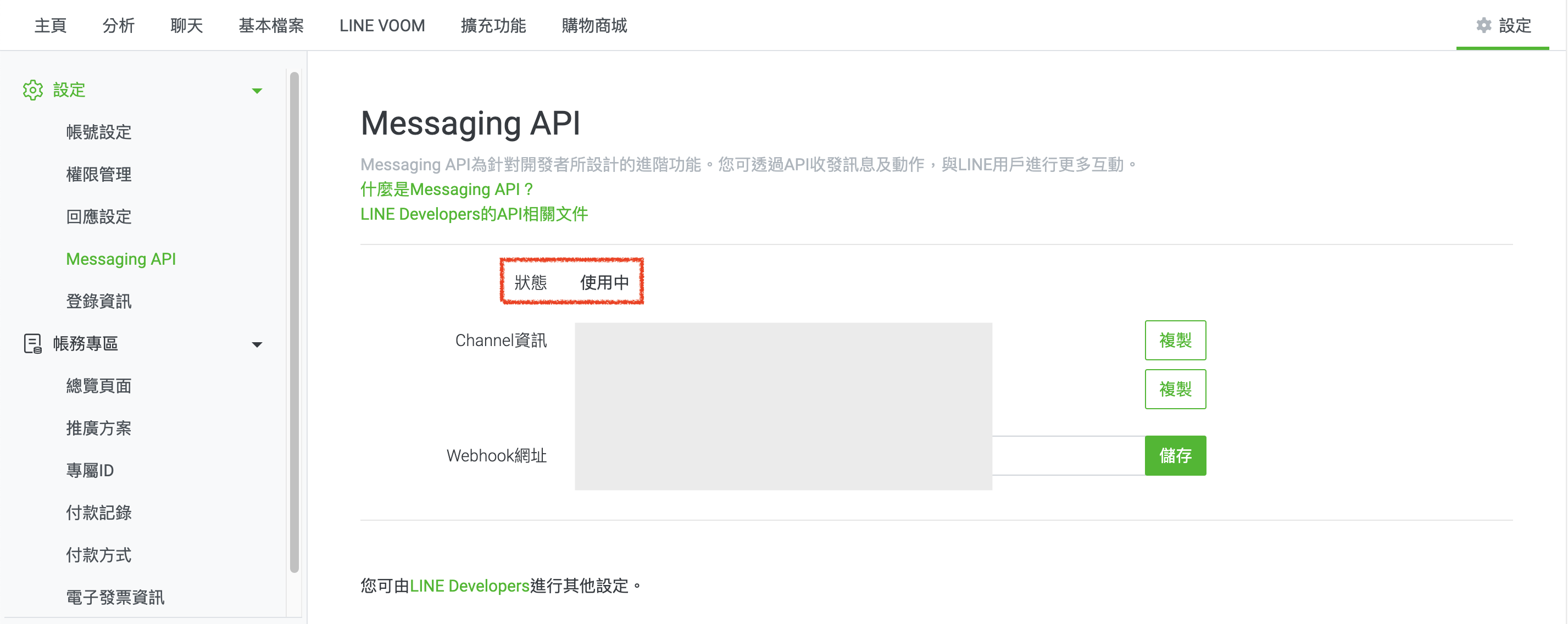
請和公司內其他同仁確認看看,之前是否有人已先幫該官方帳號,建立過對應的 Messaging API Channel,如果能夠找到這個人,請他提供您 Messaging API Channel 及所屬 Provider 的權限;如果沒有辦法找到該位同仁,就會需要和 LINE 官方客服聯繫以取回權限:LINE 客服小幫手
5-2 需開啟 LIFF 之進階套件,或是導流工具>>短網址開啟對話,無法正常運作
請您檢查 Login Channel 是否有跟 Messaging API Channel 建立在相同的 Provider 底下,如果沒有,上述提及之相關功能的運作就會受到影響
恭喜你!成功新增 LINE 官方帳號囉 🎉