想讓粉絲幫你把活動傳給朋友?在聊天機器人的訊息中加入「分享給 LINE 好友」按鈕,使用者點一下就能選擇 LINE 好友或群組,把你準備好的訊息轉傳出去。因為是「私下分享」,不像公開發文那麼有壓力,使用者更願意主動分享。
最後更新:2026 年 10 月
「分享給 LINE 好友」按鈕是什麼?
這是 BotBonnie 按鈕的一種動作。使用者點擊後會開啟 LINE 的好友選單,選好對象就能把指定的訊息模組傳給好友或群組。根據 BotBonnie 文件,LINE、Facebook、Instagram 與 WebChat 的機器人都可以使用這個按鈕。


適合哪些情境?
- 好友推薦活動:搭配 MGM 套件,邀請好友加入就能拿獎勵。
- 活動資訊擴散:使用者報名或參加完活動後,邀請他把活動傳給朋友。
- 團購、揪團優惠:讓使用者直接把優惠傳到 LINE 群組,快速揪人。
分享給 LINE 好友設定步驟
步驟 1:(限 LINE)開啟 shareTargetPicker
如果要在 LINE 官方帳號中使用這個按鈕,需要先完成兩件事;在 Facebook、Instagram 或 WebChat 使用則可以跳到步驟 2。
- 確認已綁定 LINE Login channel:可以到 BotBonnie 的發送管道>LINE,點擊帳號旁的三個點,選擇設定查看。還沒綁定的話,請參考 LINE 機器人串接教學的「綁定 LINE Login channel」。
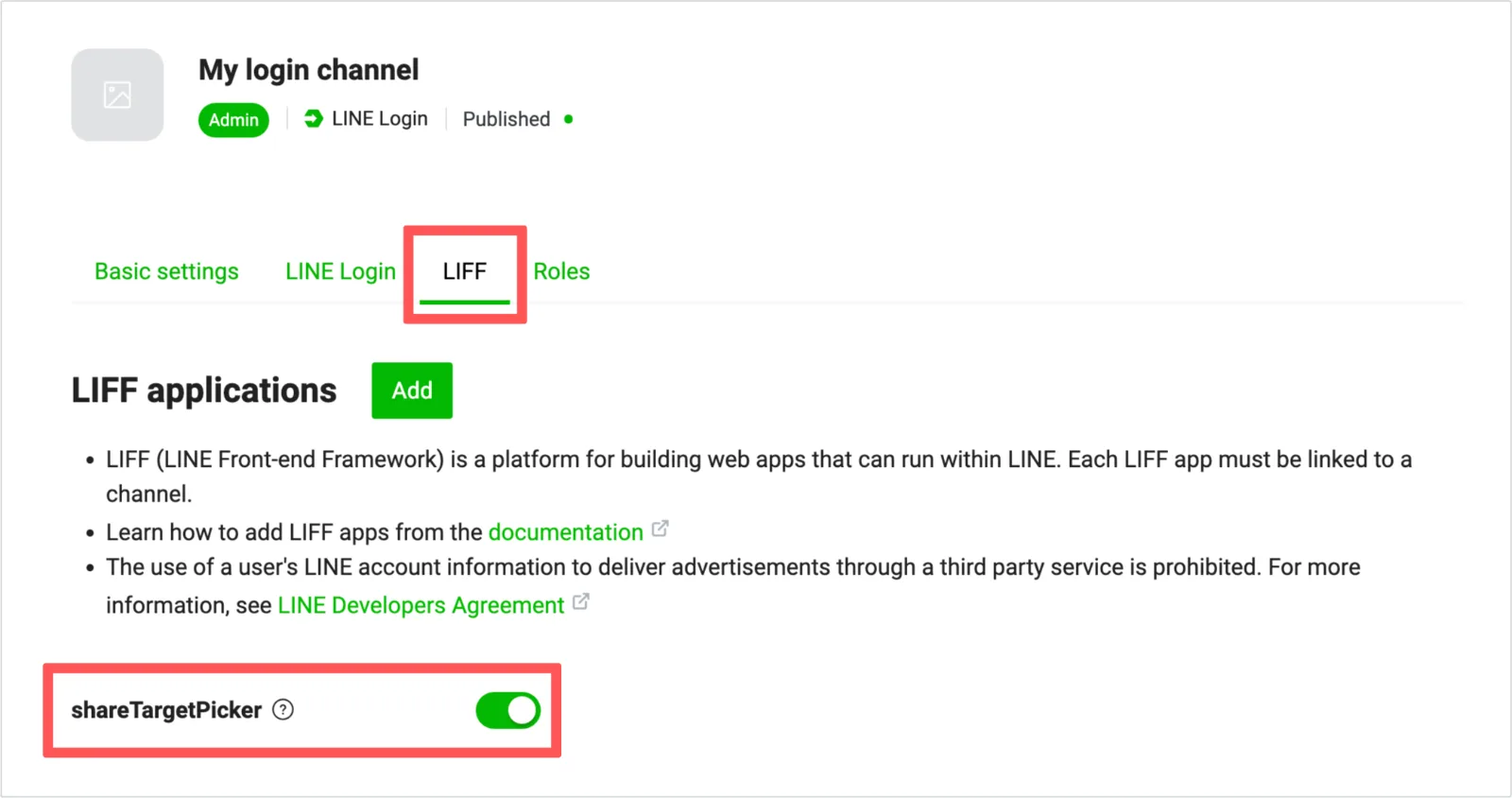
- 開啟 shareTargetPicker:在 LINE Developers Console 進入該 LINE Login channel,切到 LIFF 頁籤,把 shareTargetPicker 的開關打開。

步驟 2:準備要分享的訊息模組
先新增一個模組,放入好友會收到的內容。分享的模組只能使用以下訊息類型,而且都不支援觸發動作:
| 訊息類型 | 限制 |
|---|---|
| 文字訊息 | 按鈕只支援「開啟 URL」與「撥打電話」 |
| 輪播訊息 | 按鈕只支援「開啟 URL」與「撥打電話」 |
| 圖像訊息 | 不支援觸發動作 |
| 影像訊息 | 不支援觸發動作 |
| 音訊訊息 | 不支援觸發動作 |


【邦妮小提醒】要放連結時,建議用「開啟 URL」按鈕引導點擊,系統會記錄點擊次數。使用輪播訊息時,每張卡片的按鈕數量需要一致。
步驟 3:新增「分享給 LINE 好友」按鈕
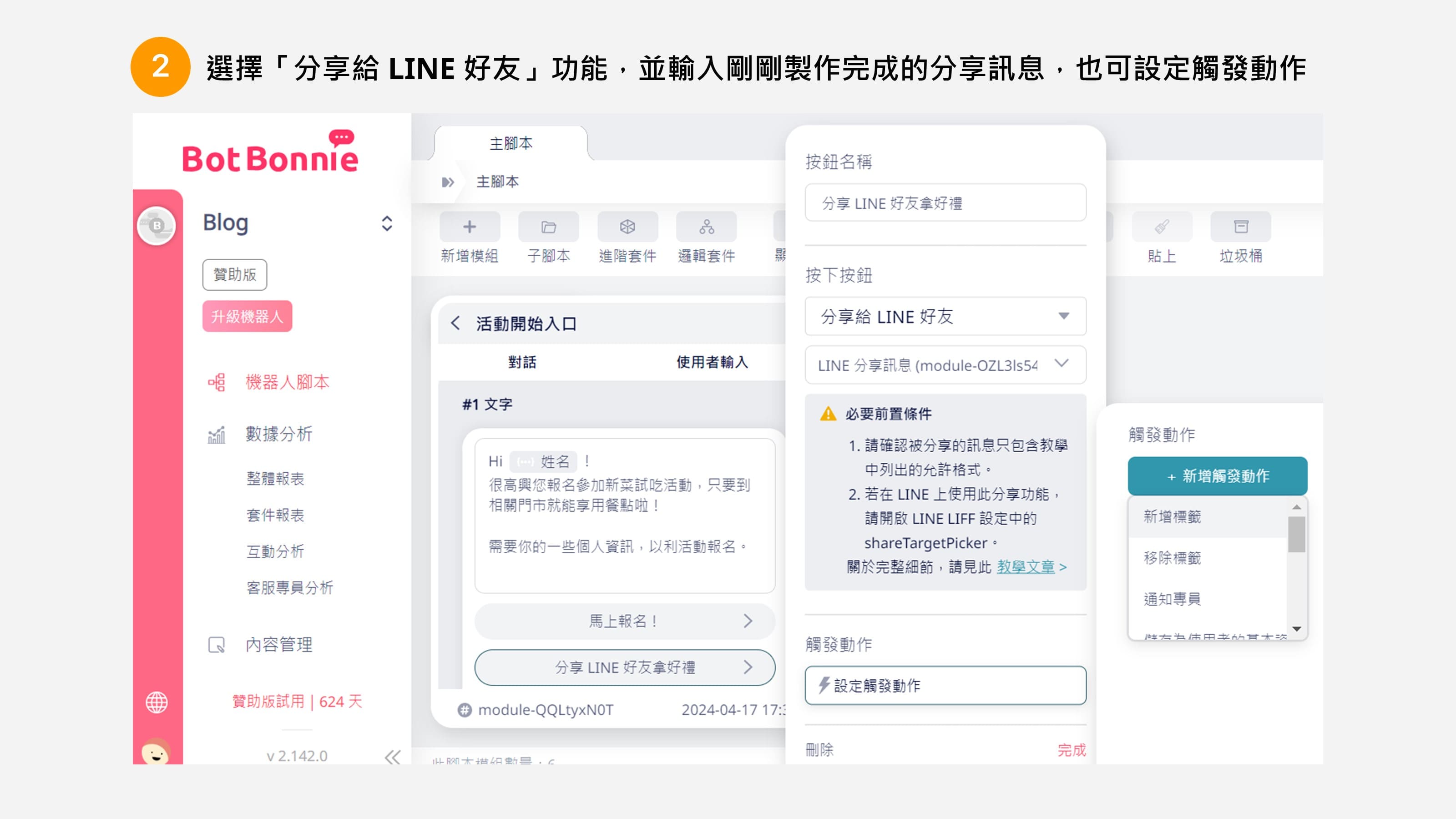
- 在機器人腳本的任一則訊息下方點擊 +新增按鈕,從按下按鈕選單選擇分享給 LINE 好友。
- 選擇上一步準備好的分享模組。
- (可省略)在這個按鈕上設定觸發動作,例如幫點擊分享的使用者貼標籤。
- 完成後記得發布機器人。

常見問題
按下分享按鈕沒有反應?
在 LINE 中使用時,請先確認:(1)已綁定 LINE Login channel,且與 Messaging API channel 在同一個 Provider;(2)Login channel 的 LIFF 頁籤已開啟 shareTargetPicker。
分享的模組可以放圖文訊息或圖片輪播訊息嗎?
不行。分享的模組只支援文字、輪播、圖像、影像與音訊訊息。想分享多張圖片,可以改用輪播訊息。
可以知道使用者分享給誰嗎?
無法得知分享對象。但可以在分享按鈕上設定觸發動作,幫點擊分享的使用者貼標籤;也可以在分享訊息的開啟 URL 按鈕放上追蹤連結,觀察好友的點擊數。
延伸閱讀