【邦妮小提醒】此篇為「付費版」教學,僅有付費版用戶才能夠使用此功能!
通知專員:簡易設定,觸發對話模組更彈性
再完整的機器人腳本,也有可能無法應對用戶的回應。如果沒有回覆用戶的疑問,將會造成不好的 Chatbot 使用體驗。
訓練師們可以先運用「使用者輸入」功能製作出一套如下圖的客服流程,引導用戶留下問題並即時透過 LINE Notification 讓您掌握用戶的任何疑問!

依照以下三步驟,輕鬆完成設定:
- LINE 官方帳號設定(用於 LINE Notification)
- 建立觸發真人客服腳本流程
- 設定自動回覆
【邦妮小提醒】回覆用戶問題,可至 BotBonnie 操作平台中的「即時訊息」回覆喔!
1. 通知專員設定
進到 機器人設定>通知專員 頁面,設定 LINE Notification 或 Email 通知,以便在「通知專員」動作被觸發時提醒客服專員回覆訊息。
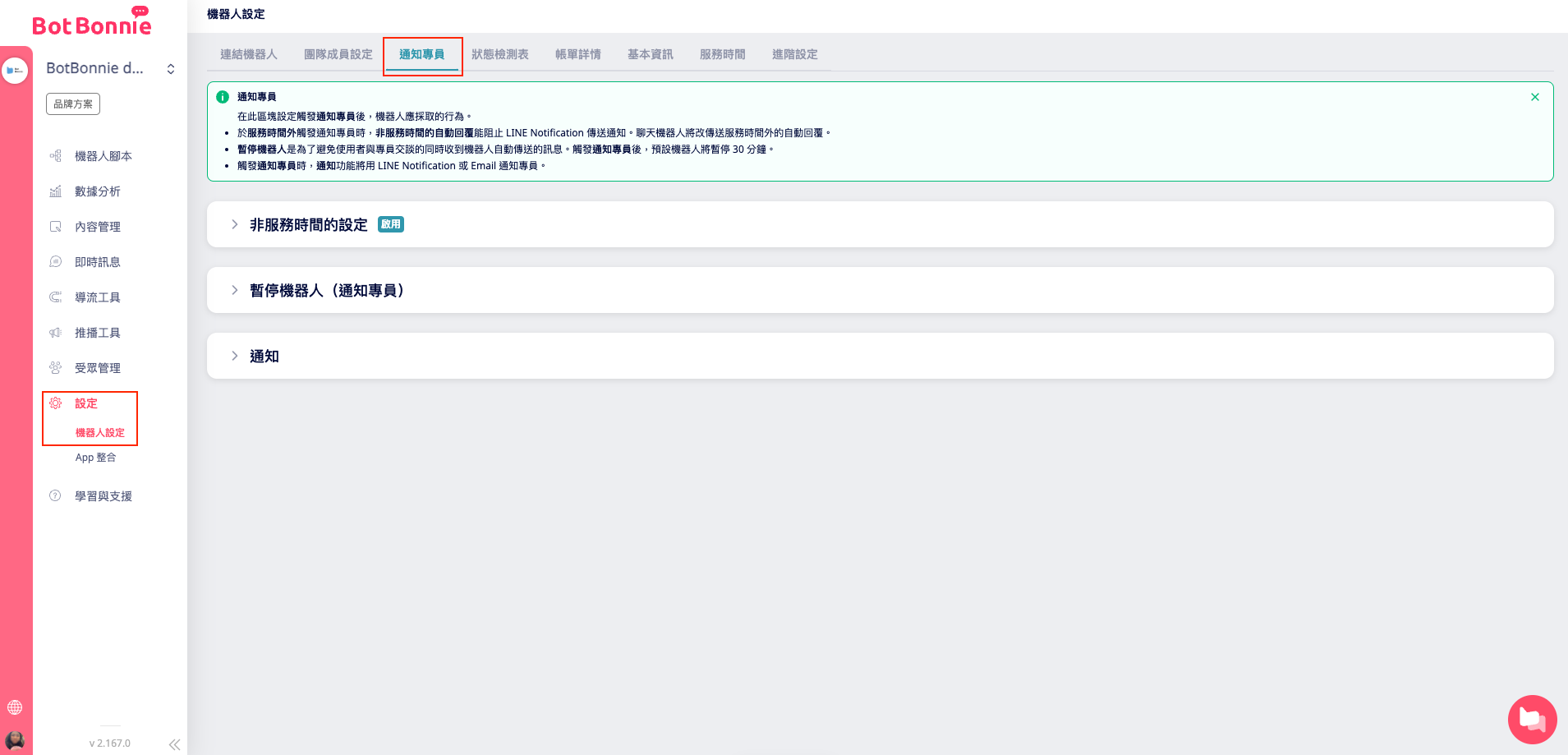
- 選擇 Via LINE Notification 便能經由 LINE 官方帳號,傳送通知到目標群組給客服專員。
- 選擇 Via Email 則是透過 Email 通知客服專員有新訊息。

Via LINE Notification
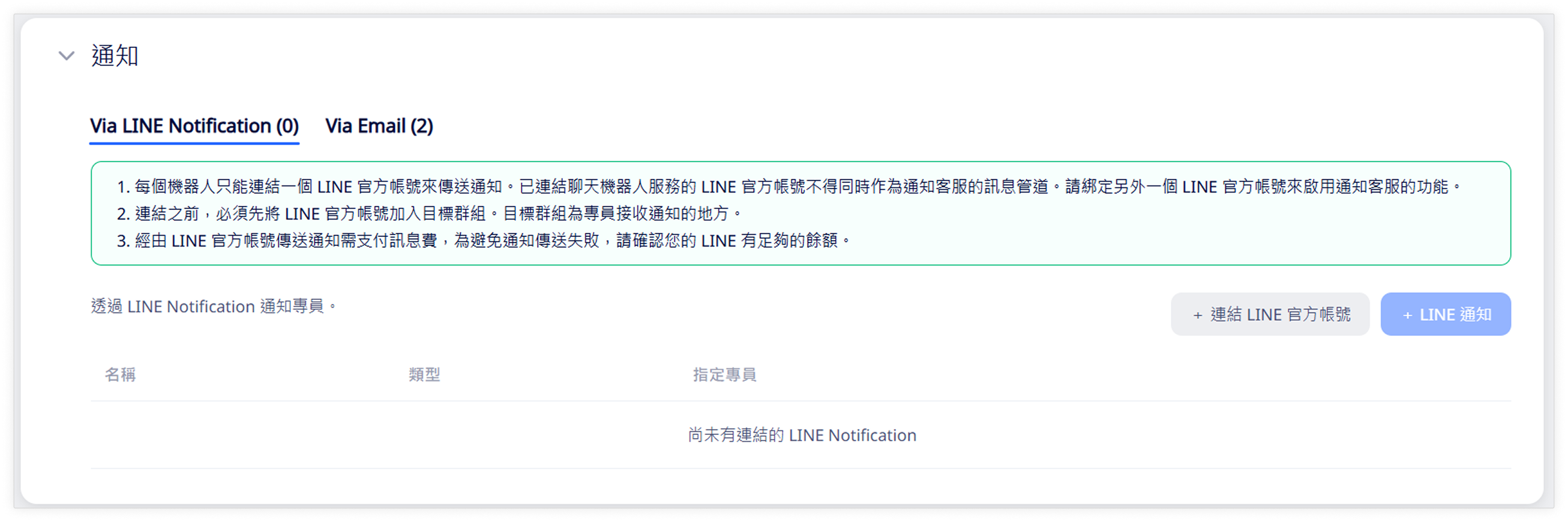
設定 LINE Notification 通知,以便在「通知專員」動作被觸發時通知客服專員。即便客服專員沒有主動追蹤對話,這項功能也能讓專員即時知道,顧客目前有洽詢真人客服的需求。
請注意‼️
- 每個機器人只能連結一個 LINE 官方帳號用於 LINE Notification,且不能是已串接聊天機器人的官方帳號。
- 繼續到下一步之前,請確認:
- LINE 官方帳號已加到目標群組。
- 您的 LINE 官方帳號有足夠的訊息額度來傳送通知,例如傳訊息到一個含 20 名成員的群組需要 20 個訊息額度。
連結 LINE 官方帳號
- 點擊+連結 LINE 官方帳號後,按照 LINE Channel 設定中的說明連結您的 LINE 官方帳號與 Messaging API channel。
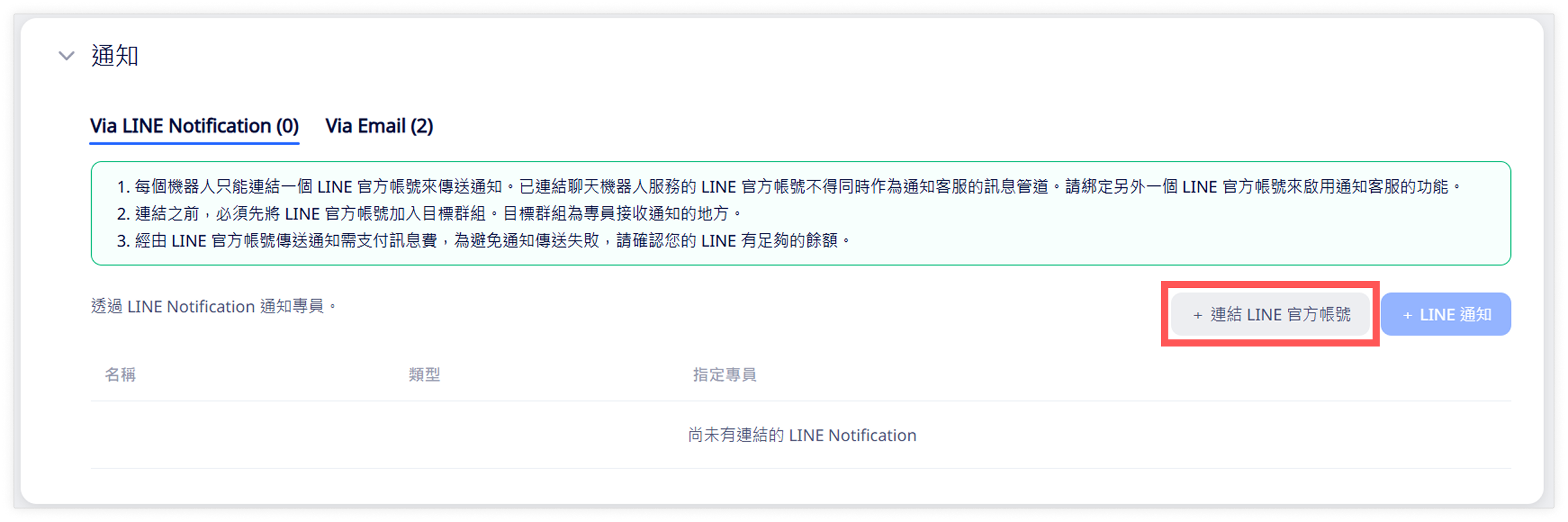
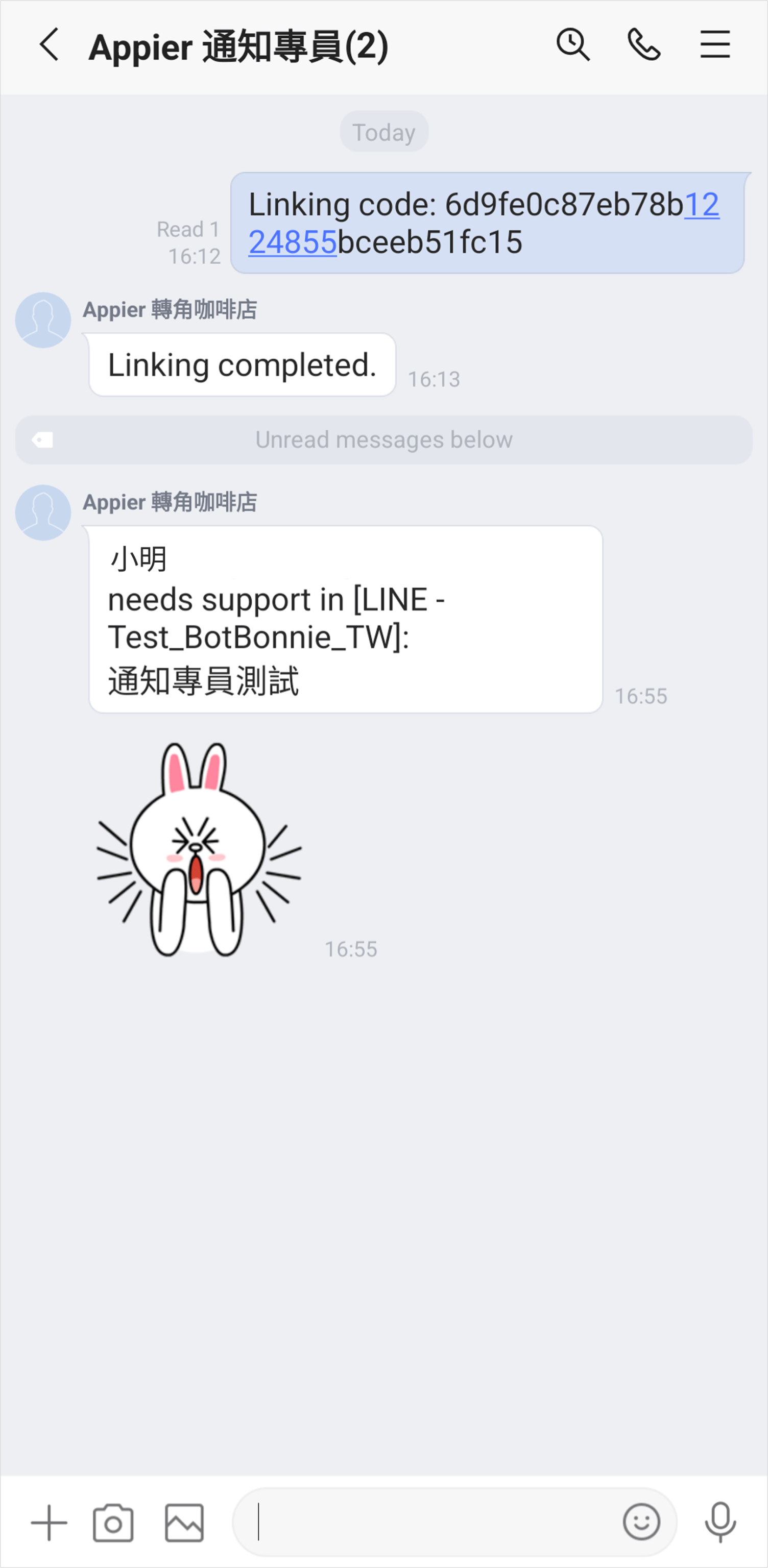
- 連結 LINE 官方帳號後,點擊右側的+LINE 通知。登入您的 LINE 帳號並選一個群組或個人。您的 LINE 官方帳號成功加入群組後,系統將傳送一則訊息。

- 在指定專員下,點擊下拉選單,選一位客服專員負責接收通知。
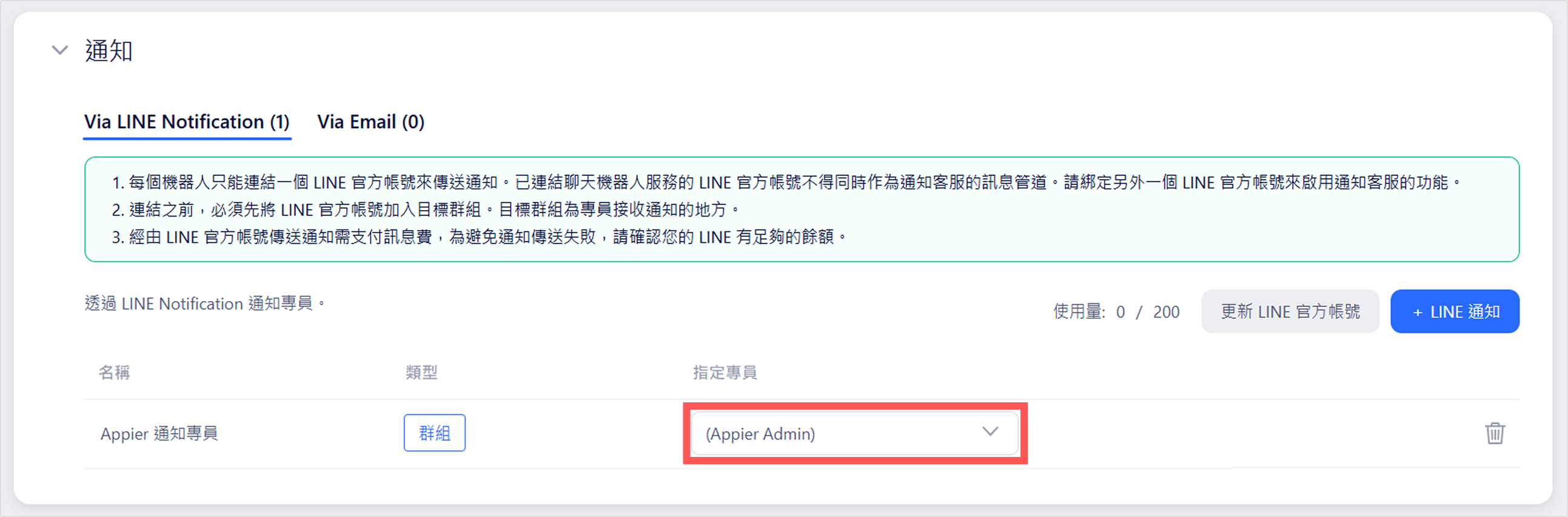
- 前往機器人腳本新增觸發動作。從觸發動作的下拉選單中選擇通知專員,並選擇負責接收通知的客服專員群組/姓名。
更新您的 LINE 官方帳號和通知的接收者
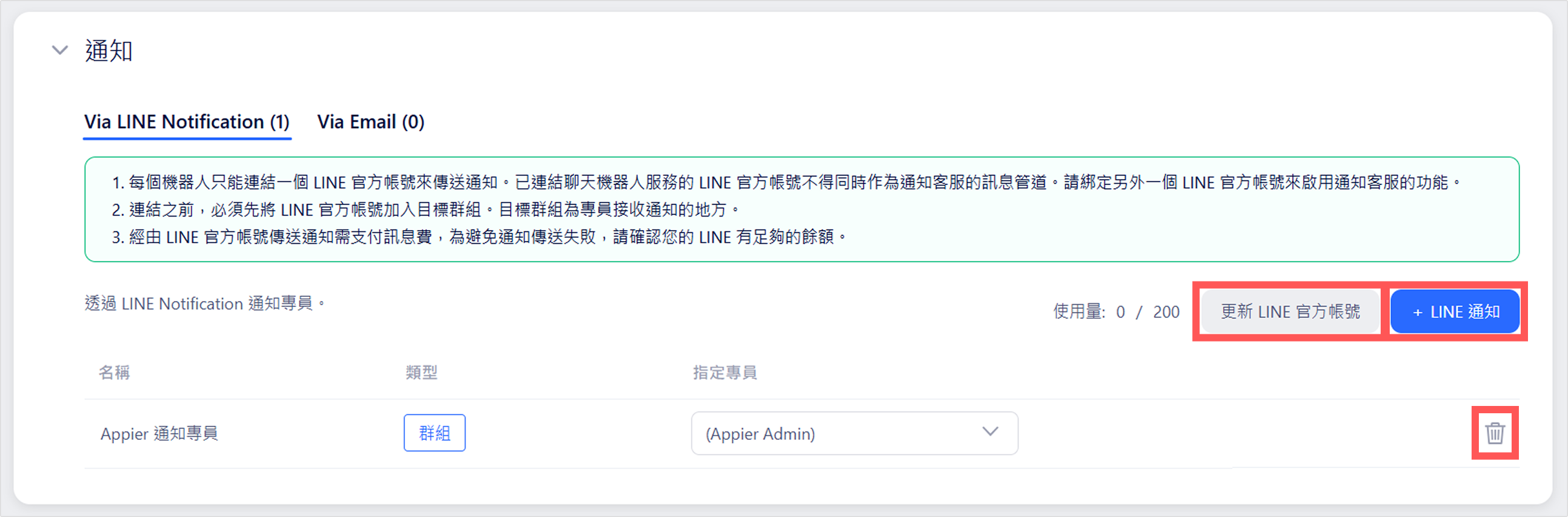
- 點擊+LINE 通知以新增其他通知接收者。
- 如需使用另一個 LINE 官方帳號,點擊更新 LINE 官方帳號後,刪除現有的 LINE 官方帳號並連結新帳號。
- 點擊右側的垃圾桶圖示便能刪除 LINE 通知的接收者。請確認機器人腳本仍連結著有效的群組或個人,以維持有效的綁定狀態。
請注意‼️
刪除或更改 LINE 官方帳號後:
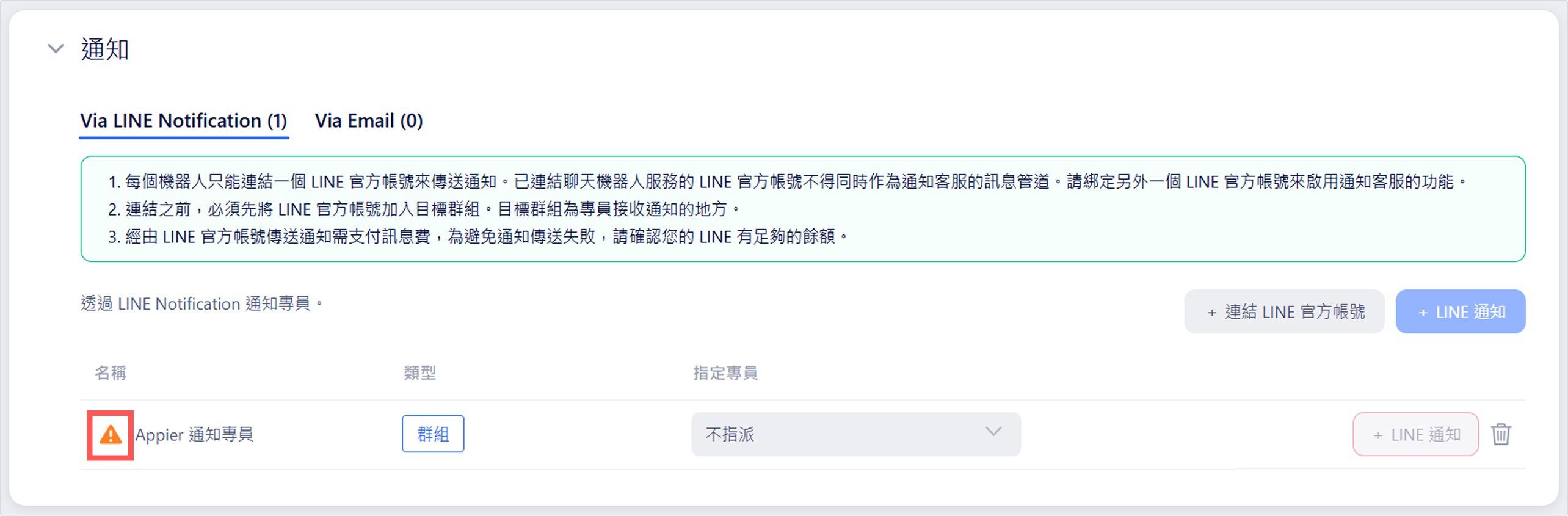
- 現有接收者可能會受到影響,需重新指派接收者之後,接收者才會成功收到通知。
- 檢查受影響的接收者的注意圖示,並依照需求更新機器人腳本。確認新的 LINE 官方帳號連到的是和之前一樣的群組或個人,才能讓腳本維持有效狀態。
Via Email
設定 Email 通知,以在「通知專員」動作被觸發時通知客服專員,這樣客服即使沒有主動查看對話也能知道有新訊息。
點擊+Email 通知以建立通知群組,並指定要收到 Email 的客服專員。
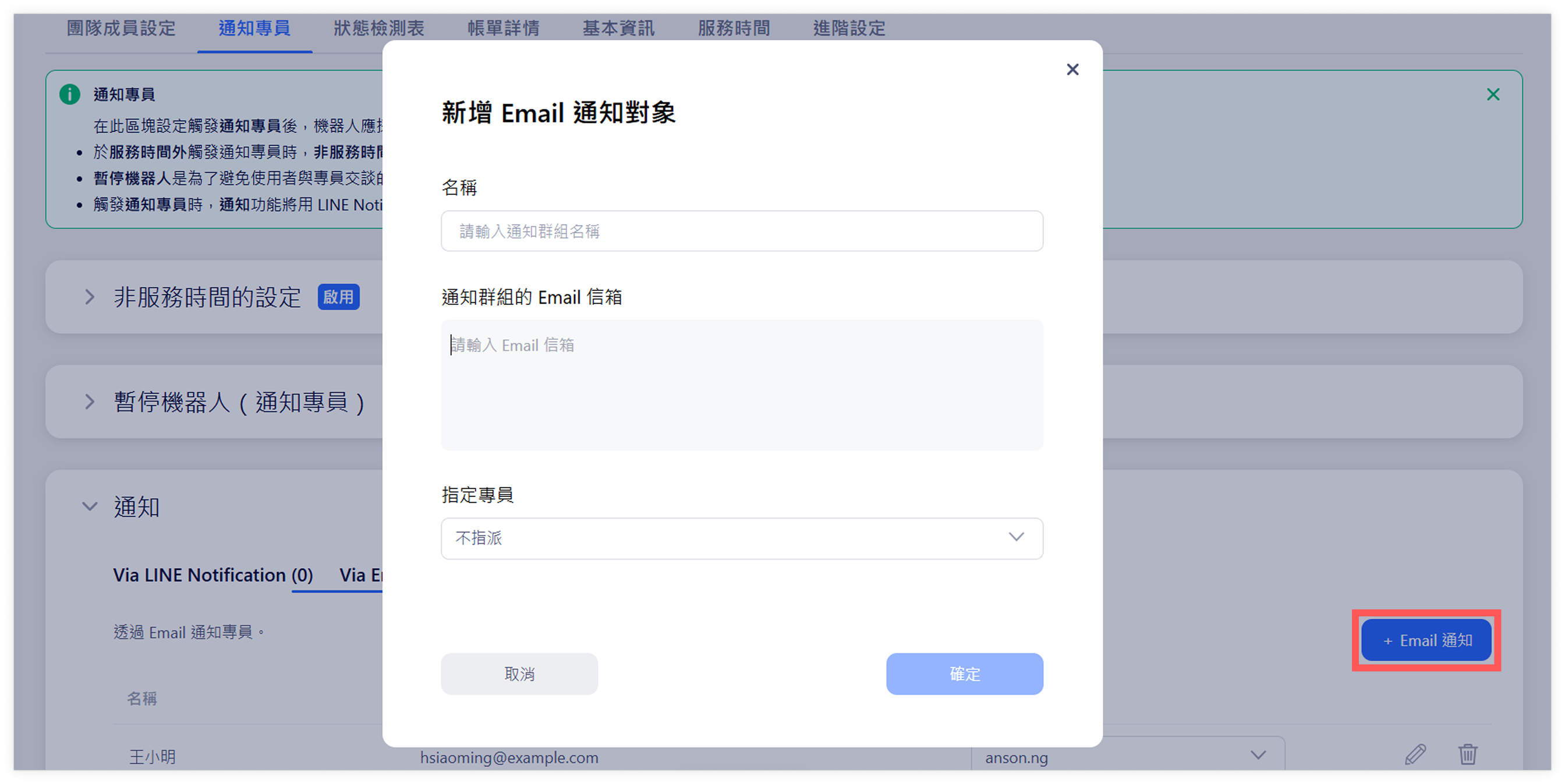
接著,前往機器人腳本新增觸發動作。從觸發動作的下拉選單中選擇通知專員,並選擇負責接收通知的客服專員群組/姓名。
如需管理 Email 通知:
- 點擊鉛筆圖示便能修改通知的接收者。
- 點擊垃圾桶圖示便能刪除通知的接收者。
2. 建立觸發真人客服腳本流程

【邦妮小提醒】實務上為避免使用者不小心引發客服流程,所以通常會以按鈕連接第二個模組,再次確認用戶要與客服聯繫!


3. 設定自動回覆

如此一來,當用戶傳送的內容不符合用戶輸入設定,以及對話智能中的關鍵字時,就會由「自動回覆」這邊設定的模組回覆囉!客服/小編們也能在群組中即時看到用戶留言的內容!
恭喜您完成通知專員設定!
- 若是用戶沒有成功觸發真人客服,他的訊息會停留在即時訊息中的「已完成」資料夾
- 一旦用戶成功觸發真人客服,他的訊息會進到「主要」資料夾,真人客服可以透過前面步驟設定串接的 LINE Notification 所在群組收到通知
- 目前系統預設機器人會暫停自動回覆30分鐘,當用戶在這段期間輸入任意訊息,機器人不會回應,避免用戶輸入的問題內容,被機器人的自動回覆打散;但用戶點擊按鈕時,機器人還是會回覆該按鈕串接的模組訊息,會這樣設計的原因是,讓用戶在等待真人客服的這段時間,還是可以有繼續探索腳本流程的機會
- 若真人客服沒有手動延長自動回覆暫停時間,30分鐘後機器人會恢復運作;或是將用戶從「主要」移回「已完成」資料夾,機器人也會恢復運作
【邦妮小補帖】更多即時訊息相關介紹,可以參考 >> 即時訊息,客服訊息不漏接
暫停機器人
前一個段落中有提到,當客戶成功觸發通知專員時,機器人會暫停自動回覆,目前系統預設為30分鐘,該時間長度可由機器人管理員自行調整,選項分為以下兩種:
- 到服務時間結束前(會受到「服務時間」的設定影響)
=> 假設服務時間為每天 08:00 到 20:00。當顧客於 10:00 成功觸發「通知專員」時,機器人會暫停自動回覆到 20:00;或是客服專員在回覆完成該顧客的訊息後,將訊息移到即時訊息的「已完成資料夾」,機器人才會恢復運作。 - 指定時長
=> 單位有天/小時/分可做調整

非服務時間的設定
需先設定服務時間才能使用該功能!於服務時間外觸發通知專員時,非服務時間的自動回覆能阻止 LINE Notify 發送通知。聊天機器人將改發送非服務時間的自動回覆。
1. 設定服務時間
進到「服務時間」頁面後,可點擊「+新增專員服務時間」按鈕,根據公司內客服專員的服務時間做設定,完成後點擊右下角的「儲存」按鈕(下圖以星期一~星期五 10:00-18:00 為例)

2. 啟用非服務時間
回到「通知專員管道」頁面,展開「非服務時間的設定」區塊,將開關打開後,即可正式啟用「非服務時間的自動回覆」,並且能自行編輯該模組
- 自動回覆的內容會建議可以提醒顧客目前非營業時間,真人客服會於營業時間進行回覆
- 若是原先有設定 Line Notification,非服務時間系統會暫停傳送通知給客服專員(但 Email 通知仍會寄送)
- 可選擇顧客於非服務時間觸發通知專員後,他的訊息要被移置哪個資料夾

恭喜您完成非服務時間的設定!