觸發動作是什麼?
用觸發動作在對話機器人中自動執行任務並自訂使用者互動。您可以在對話中新增或移除使用者標籤、儲存使用者參數,並在特定的觸發點執行其他動作。有關完整的動作清單和詳細的設定指示,請參閱觸發動作的設定段落。
【邦妮小提醒】「觸發動作」+「條件分流」搭配使用時的風險
若腳本為「觸發動作(例:貼上/移除標籤)→ 條件分流(判斷標籤)」的流程,這兩個動作會同時執行,系統無法保證誰先完成,可能導致部分用戶被導向錯誤分支或未被執行觸發動作。
觸發點
您可以從下列任一進入點執行觸發動作:
- 機器人腳本
- 導流工具:用短網址或 QR 碼開始聊天
- 條件分流
- Messenger 選單組

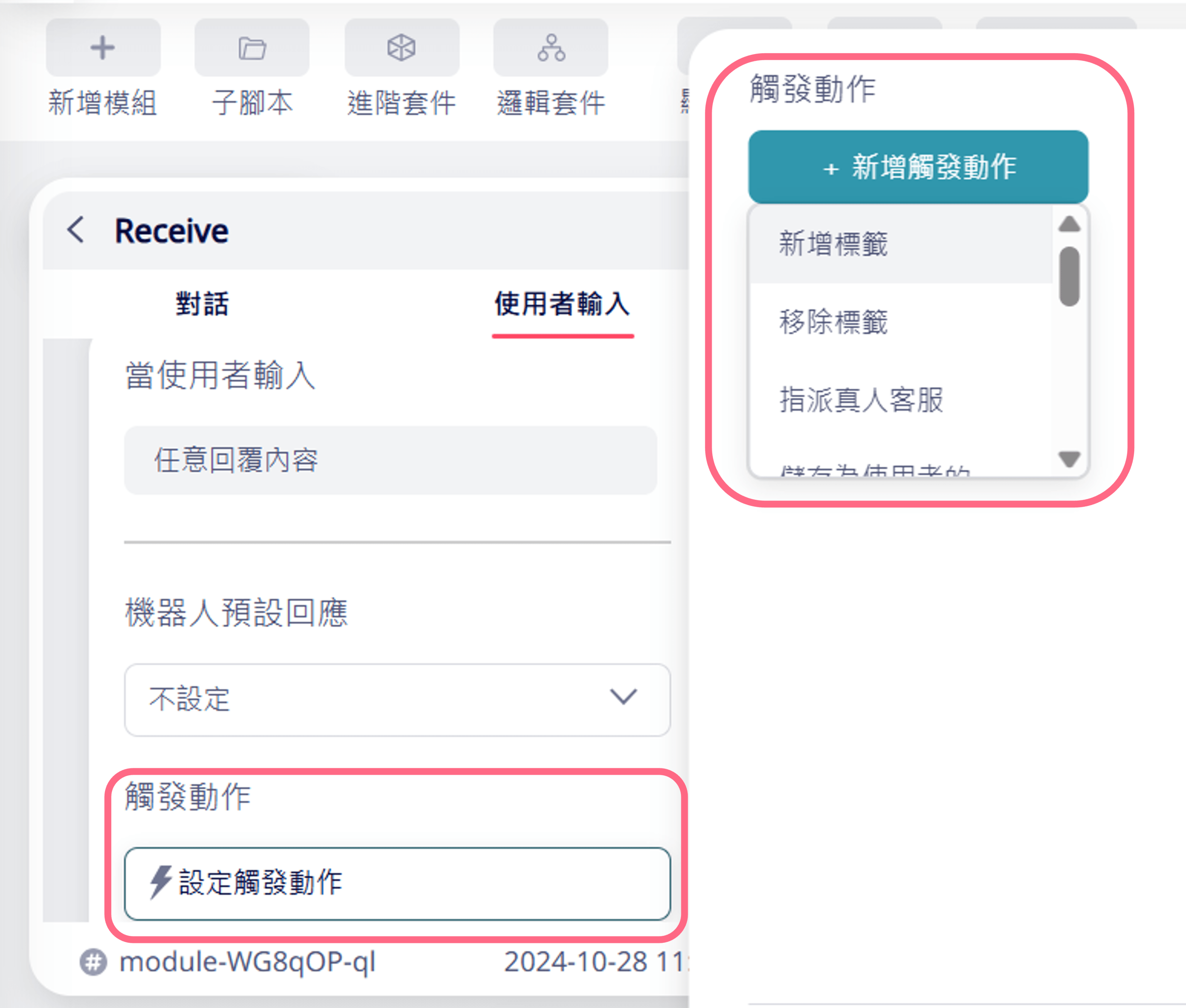
【邦妮小提醒】
1.「通知專員」的觸發動作,僅提供付費版用戶使用!
2. 觸發動作按鈕上會顯示目前設定了幾個觸發動作。
觸發動作的設定
您可以在觸發點設定下列任一動作,請參閱下方各段落進一步瞭解設定詳情。
- 使用者個人檔案管理
- 新增/移除標籤:修改使用者個人檔案上的標籤。
- 儲存為使用者的基本資料:捕捉並儲存使用者的特定資訊。
- 儲存/移除參數: 新增、更新或移除自訂的使用者參數。
【邦妮小提醒】
您可以在這些地方查看使用者標籤、基本資料和參數:
.即時訊息:即時訊息右側的使用者個人檔案。
.使用者名單:在受眾管理 > 使用者名單中使用者的詳細資訊。
.使用者輪廓管理:在受眾管理 > 使用者輪廓管理中查看參數和使用者基本資料。
- 溝通與資料傳送:
- 指派真人客服:將新對話指派給指定專員或是真人客服群組。
- 分配至 Messenger 選單組:將使用者分配到指定的 Messenger 選單組。
- 分配至 LINE 選單組:將使用者分配到指定的 LINE 選單組。
- 傳送轉換事件到 Meta:在 Messenger 裡傳送並追蹤轉換事件的資料。
- 資料與整合:
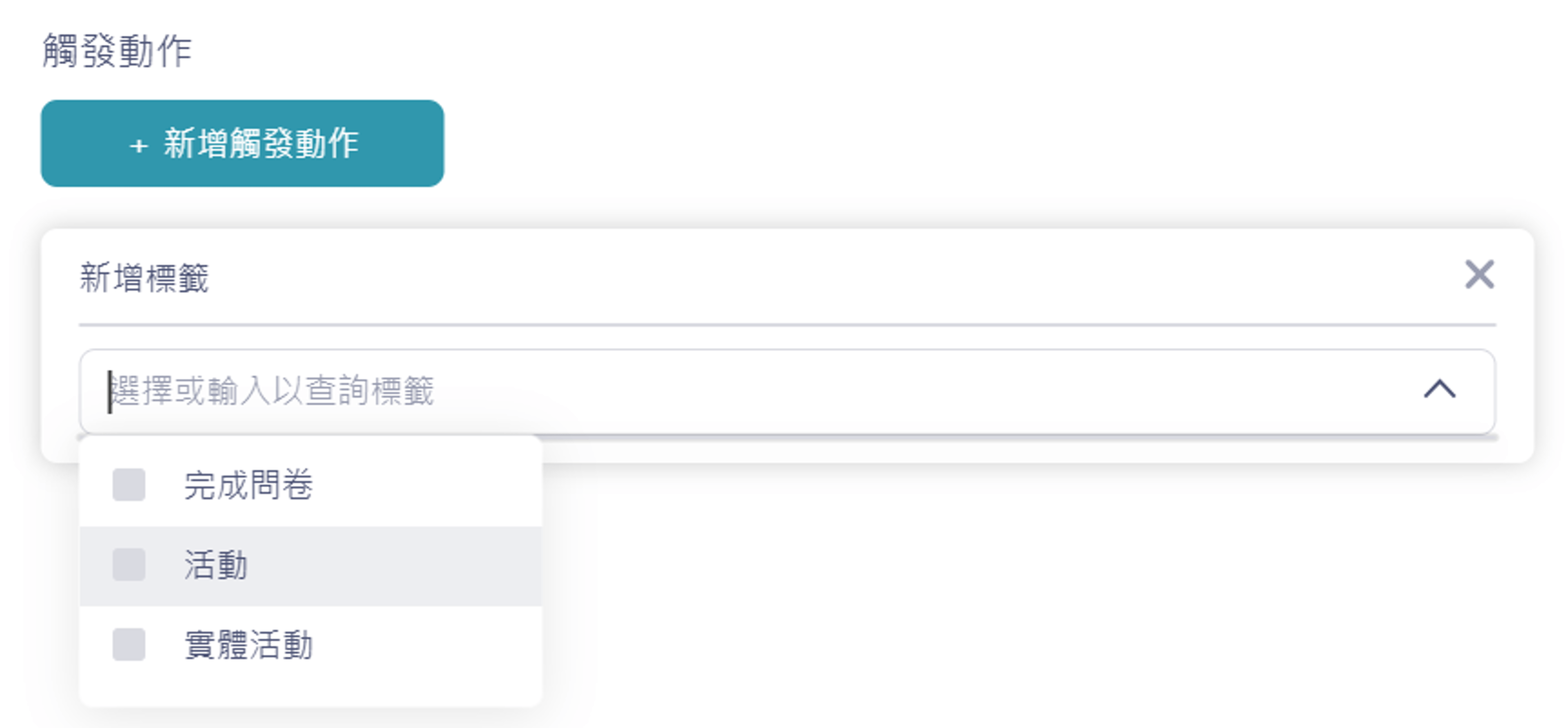
新增標籤
從下拉選單中選擇現有的標籤或輸入新標籤,便能將標籤加到使用者的個人檔案中。

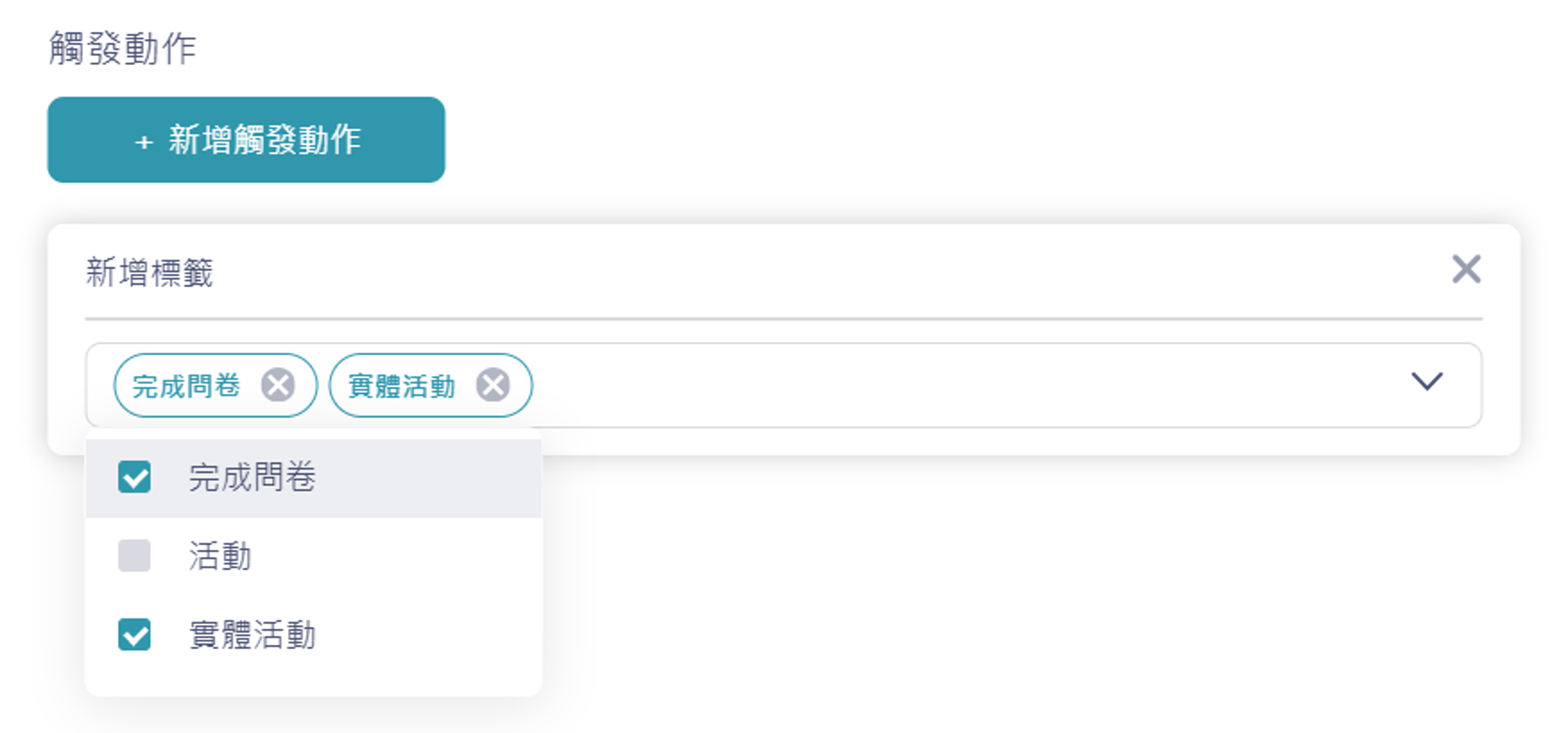
移除標籤
從下拉選單中選擇要從使用者的個人檔案中移除的標籤。

指派真人客服
從下拉選單中指派一個處理新對話的對象。

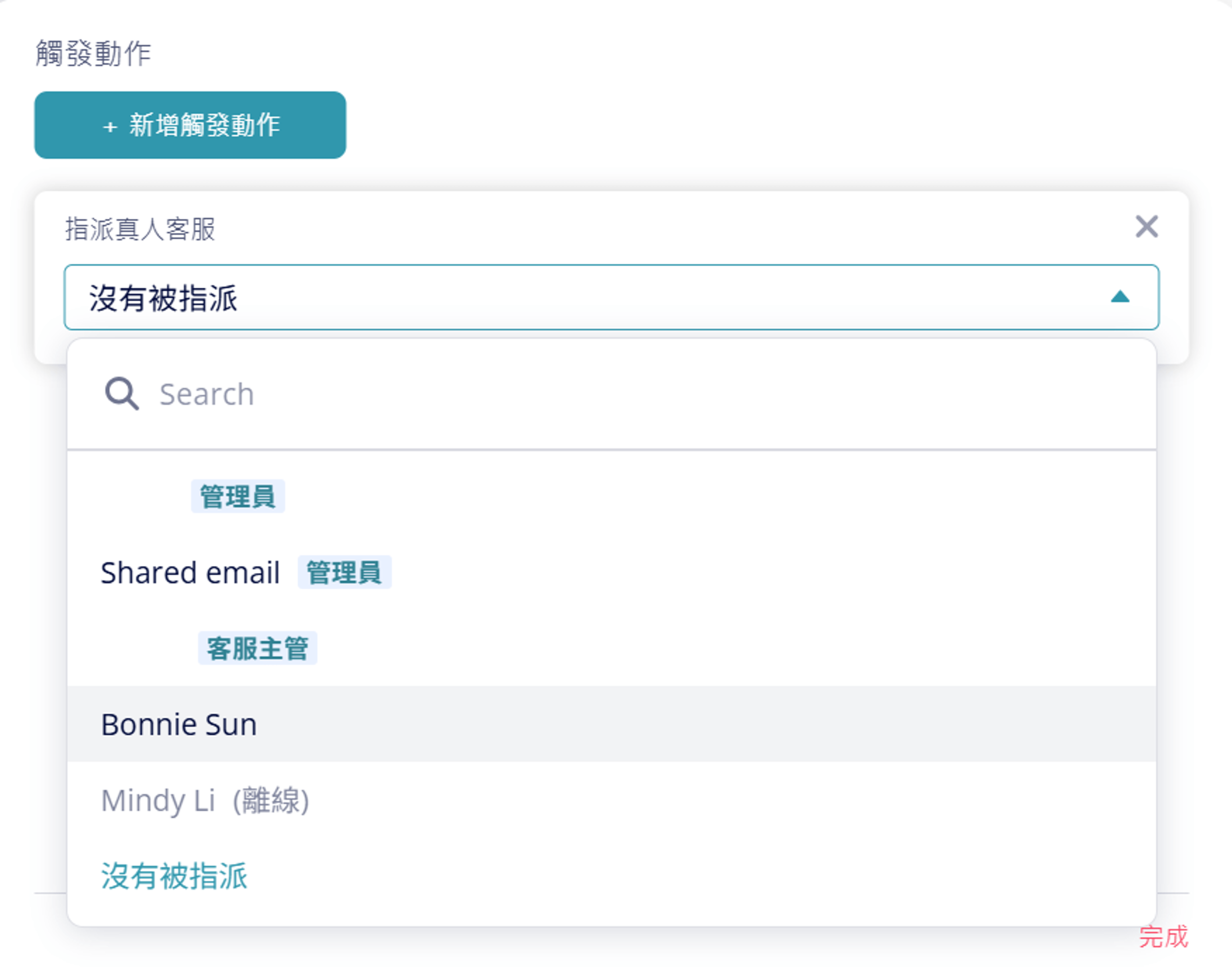
| 選項 | 說明 |
| 真人客服群組 | 根據群組的指派規則與通知設定將對話指派給專員或群組並傳送通知。 |
| 專員 | 被指派的專員將負責用即時訊息回覆使用者的問題,且被指派的對象將根據通知偏好收到通知。 |
| 不指派 | 對話不會被分配給特定專員,且將維持待分配的狀態。如果選這個選項,請確認您已設定未指派的對話的通知以便專員可以手動認領對話。 |
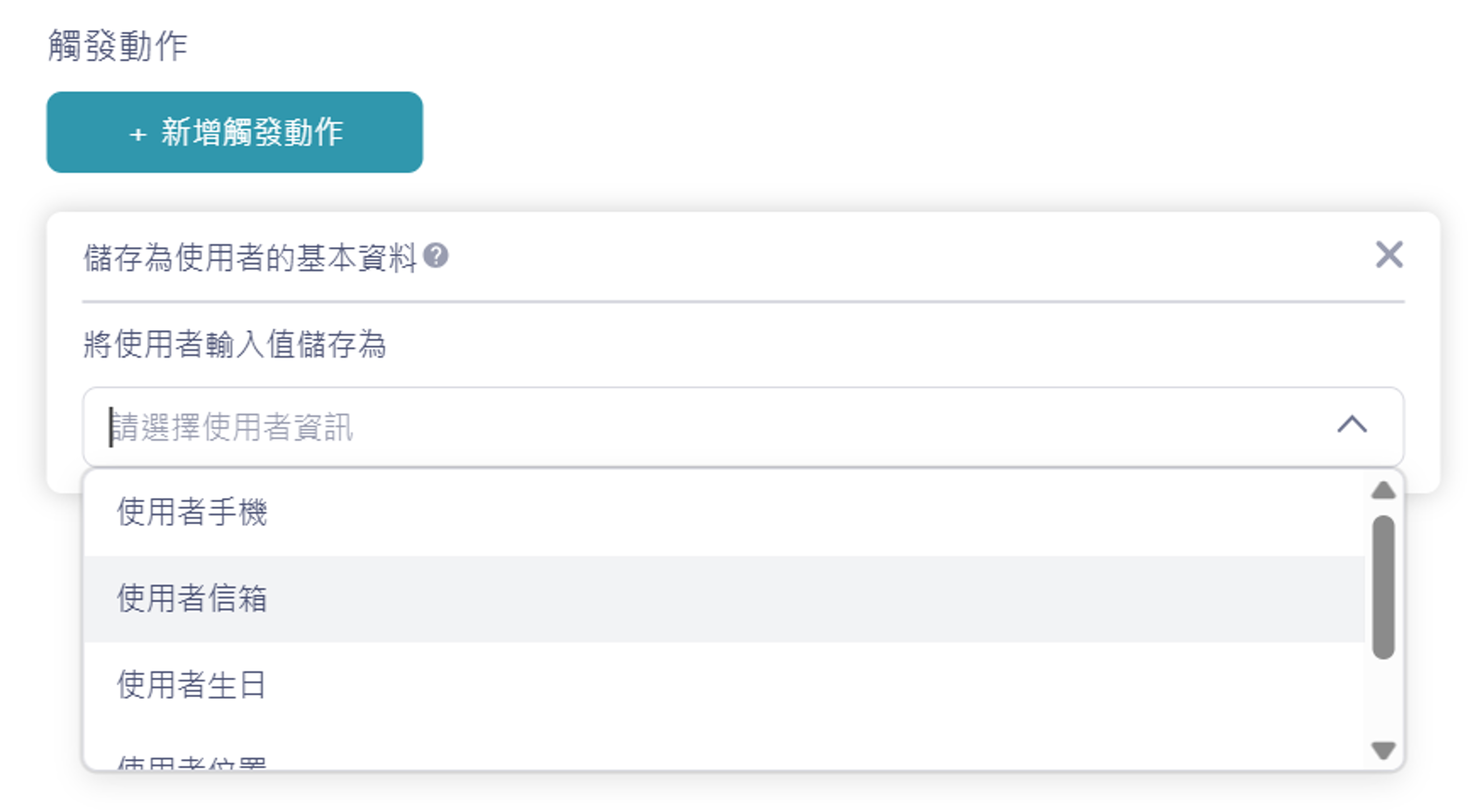
儲存為使用者的基本資料
從下拉選單中選擇要儲存哪一個使用者的個人資料屬性。個人資料的屬性值可能來自:
- 使用者傳送的訊息
- 點擊按鈕的值
- 點擊快速回覆的值
例如,如果您在前一則訊息中鼓勵使用者輸入 Email 信箱,請從下拉選單中選取使用者信箱。

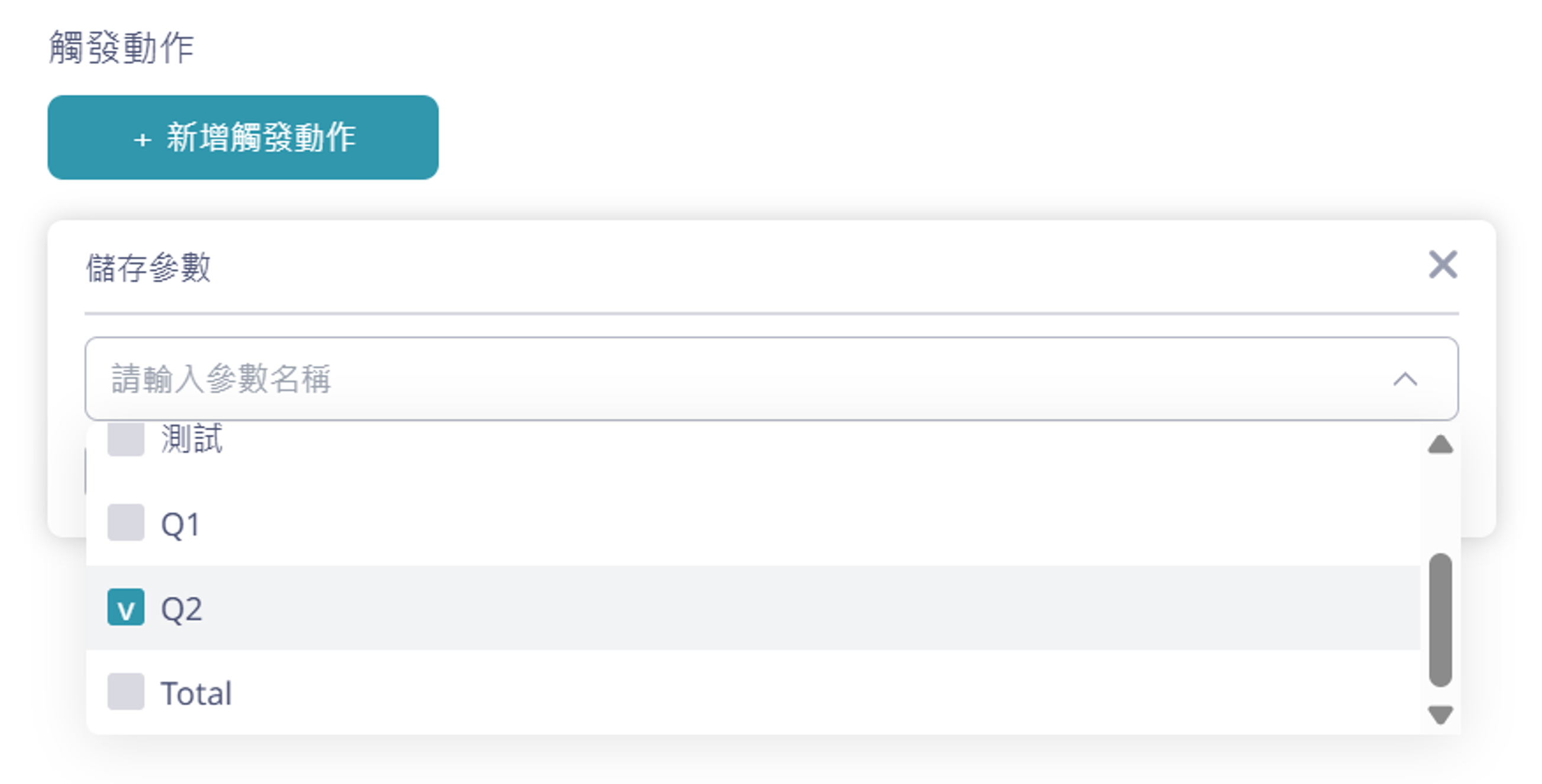
儲存參數
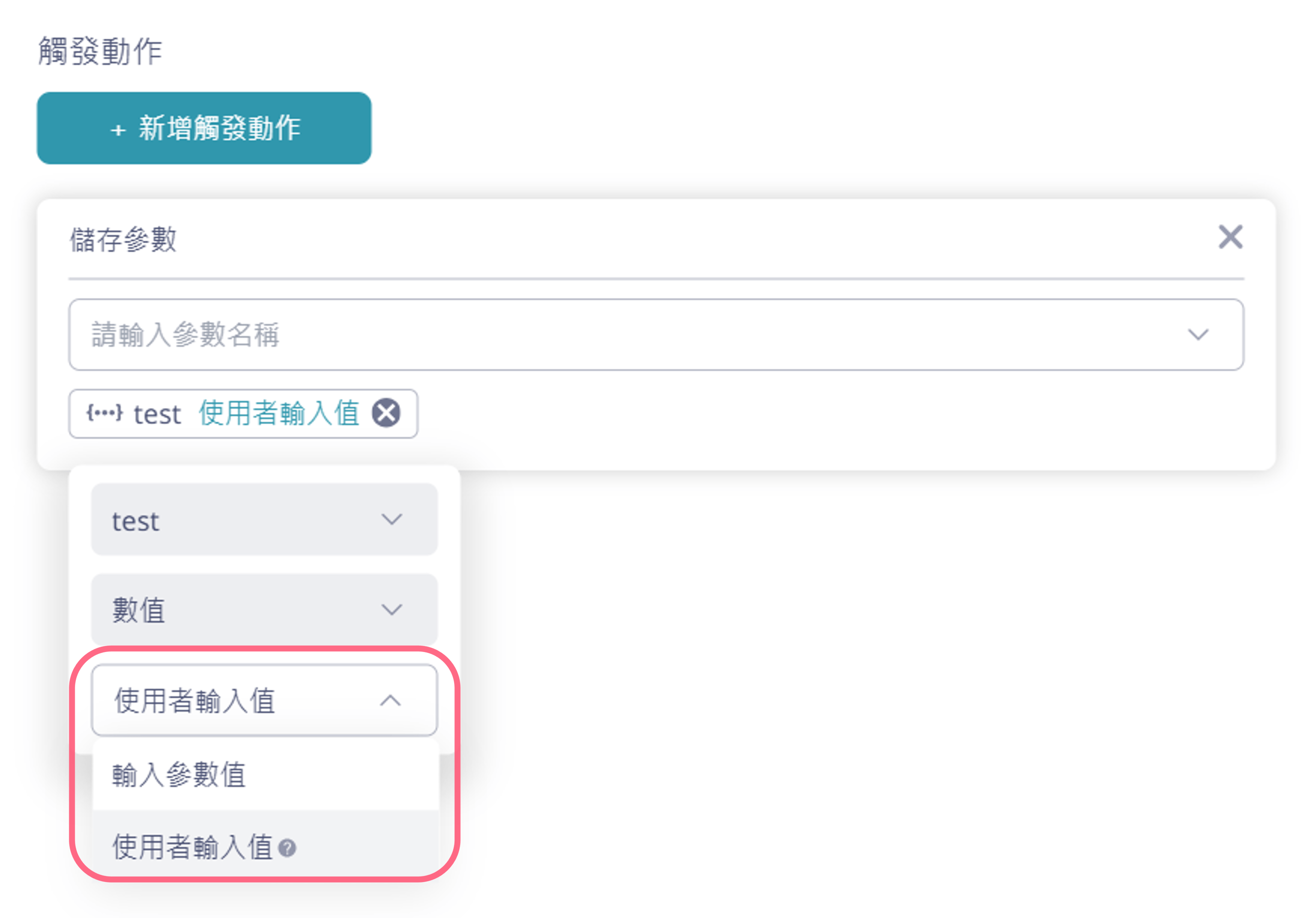
從第一個下拉選單中選一個或多個現有參數或是建立新的參數,並將參數儲存到使用者的個人檔案中。
接下來,點擊您加入的每一個參數以完成設定。選擇是否要依使用者輸入的內容(使用者輸入)設定參數,還是由您來決定值(參數值)。
- 使用者輸入:參數值將設定為使用者回覆此模組的訊息。如果這個動作不是由使用者輸入觸發,例如是透過按鈕觸發,則系統不會儲存任何值。
- 參數值:輸入參數的值。

運算參數值
- 在運算參數值下輸入計算參數的公式。
- 如需將現有的使用者參數插入公式中,點擊新增參數。
- 如需插入數學運算子,點擊工具列上的按鈕。不能連續放置運算符號,例如
1++2、5+-1、3*/3。 - 如需輸入數字,請直接在輸入框中輸入數字。無法手動輸入特殊字元。請改用工具列來使用數學運算子。
【邦妮小提醒】
.除以 0 將產生無效的空值
.運算結果會向下四捨五入至最接近的整數值

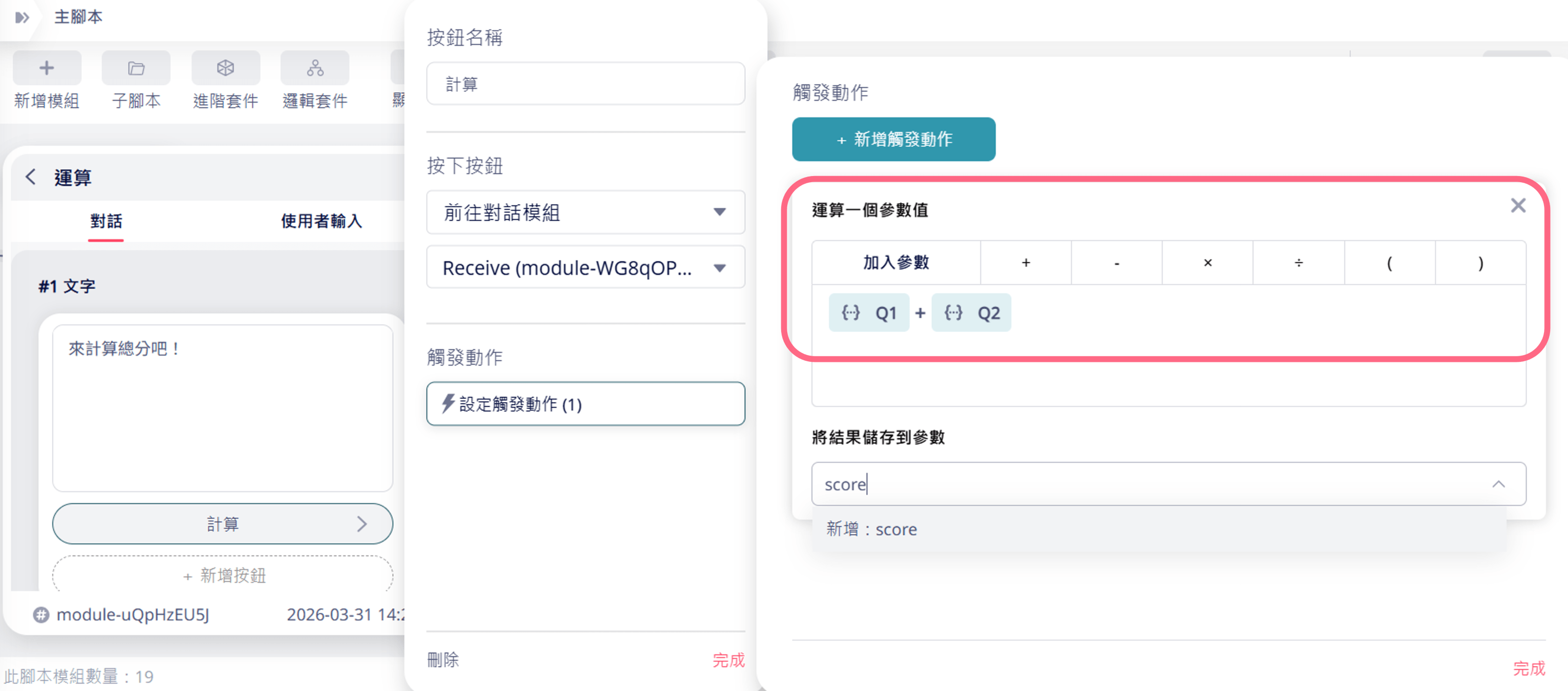
2. 在將結果儲存到下方選取的參數或新增參數,公式運算出來的結果將儲存到該參數。您可以從下拉選單中選擇現有參數或是輸入名稱並點擊「新增:」來建立新參數。
移除參數
從下拉選單中選擇要從使用者的個人檔案中移除的參數,可單選或多選參數。

HTTP 請求
從下拉選單中選擇 HTTP 方法(GET 或 POST),然後輸入要將請求傳送到哪一個網址。
觸發這個動作時,包含機器人詳情的請求將傳送至您指定的網址。請求的範例如下:
JSON
{ "bot_id": "bot-cS7svydXc312", "bot_raw_uid": "Ua96ed50ebbdef329328507c1", "bot_uid": "a71f2cedd1359d39a3d72ad9e04a2b0ebddcc4e1ec3af284de945", "bot_pid": "859djl", "bot_channel": 1, "env": "prod"}
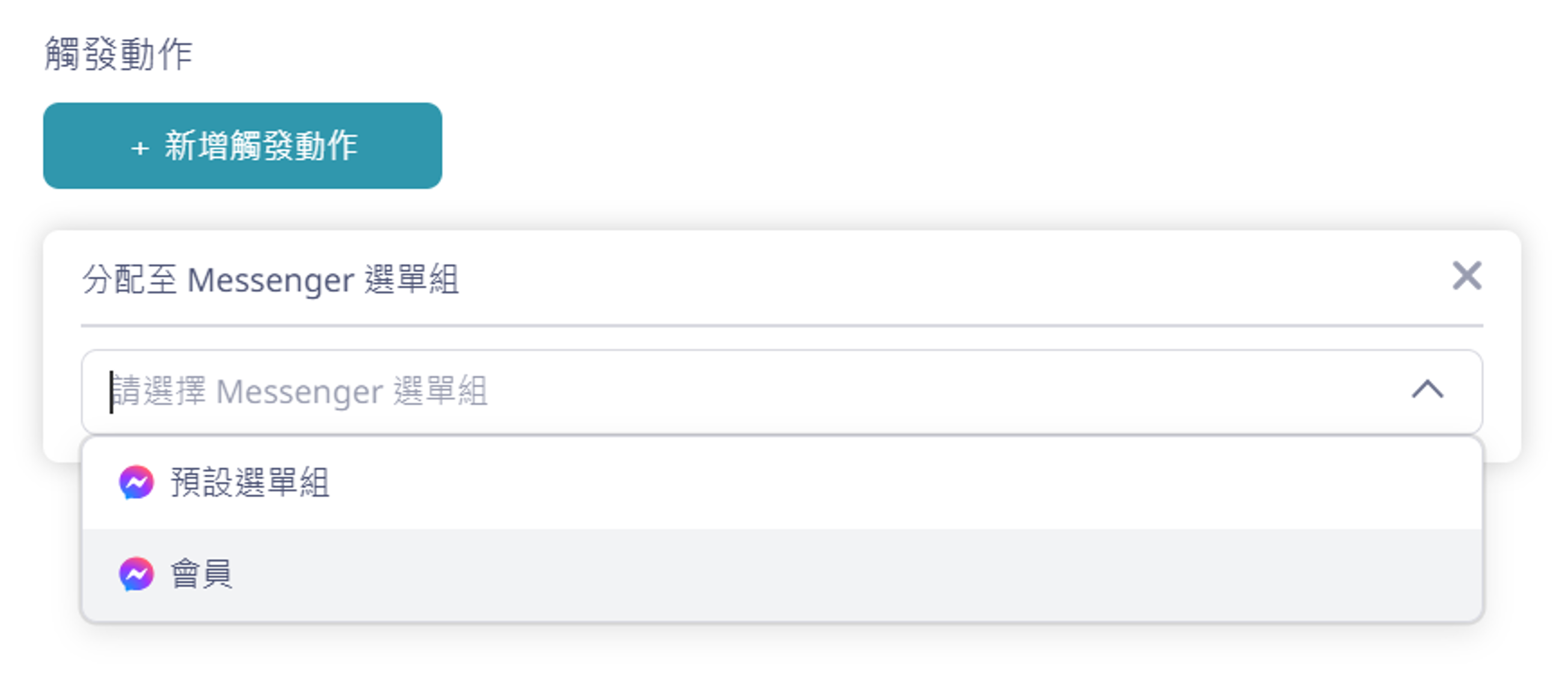
分配至 Messenger 選單組
從下拉選單中選擇要將使用者分配到哪一個 Messenger 選單組。您可以在內容管理 > 選單管理中管理選單組。

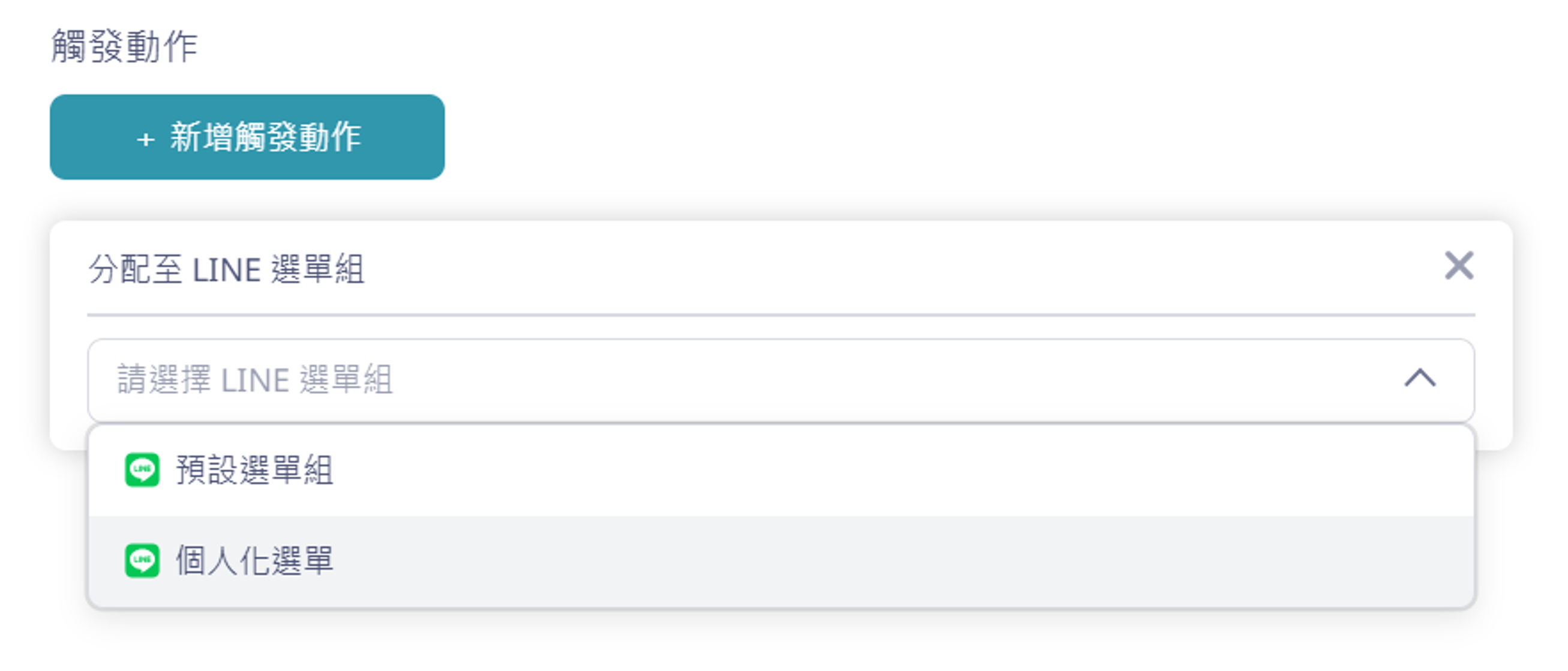
分配至 LINE 選單組
從下拉選單中選擇要將使用者分配到哪一個 LINE 選單組。您可以在內容管理 > 選單管理中管理選單組。

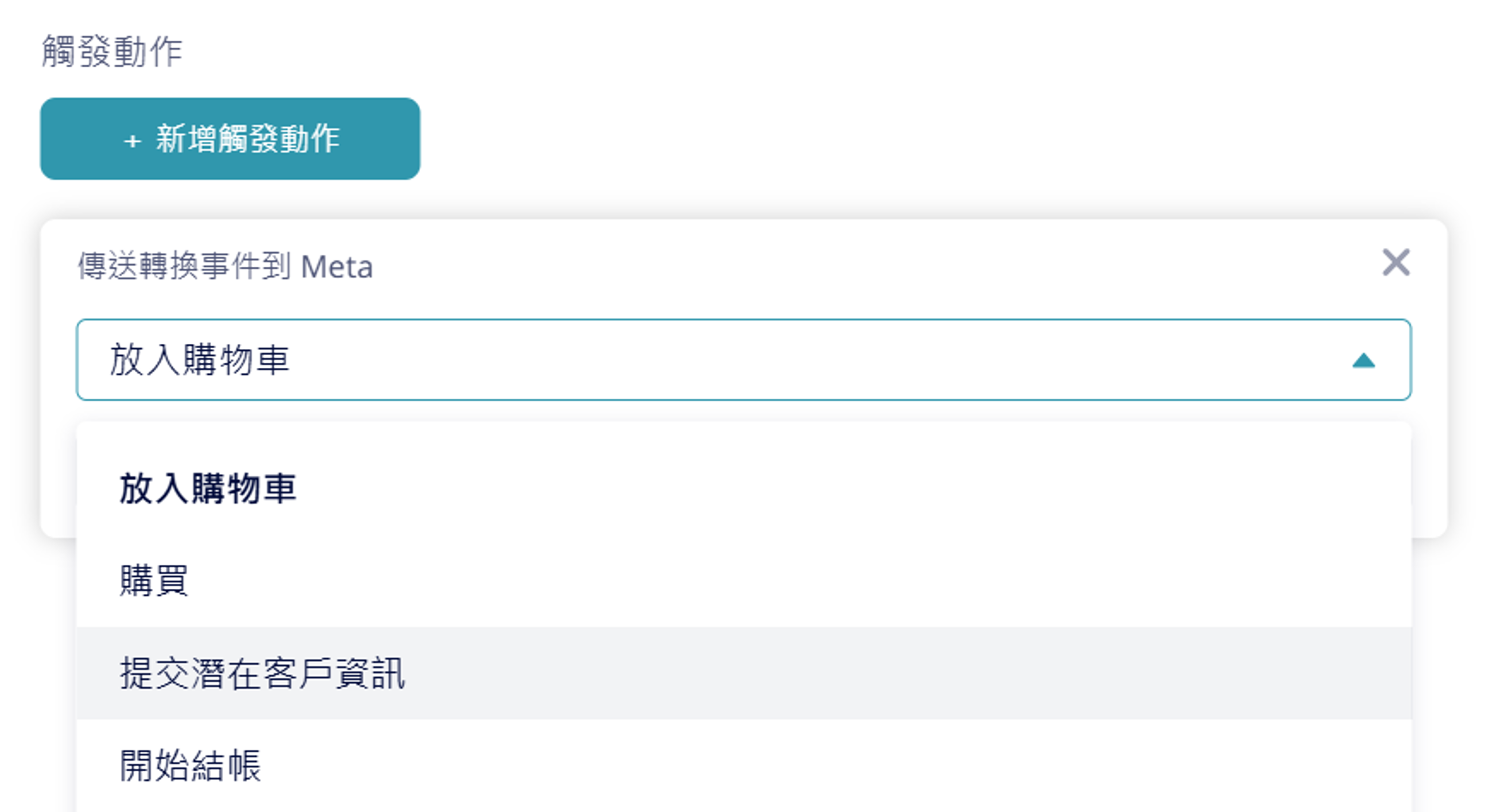
傳送轉換事件到 Meta
【邦妮小提醒】啟用 Meta 轉換API 整合以傳送轉換事件到 Meta Business Suite。
從下拉選單中選一個轉換事件以傳送資料。您會在 Meta Business Suite 控制台中看到事件資料,並且可以在 Messenger 中追蹤關鍵的顧客行為。
- 放入購物車
- 購買
- 提交潛在客戶資訊
- 開始結帳

集點卡
您可以從下列其中一種進階套件發放集點卡點數:
- MGM(好友拉好友)
- 序號驗證
- 發票登錄
有關設定集點卡和觸發集點卡的詳細資訊,請參閱集點卡套件。


精準行銷就從觸發動作開始!