對話智能已更新成規則型回覆設定,請至內容>自動回覆管理您現有的規則。
關鍵字比對的運作方式
使用者傳送訊息時,機器人會將訊息內容與您設定的關鍵字進行比對。比對方式取決於每個關鍵字所包含的字元:
- 僅由英文字母和數字組成的關鍵字:關鍵字以獨立單字的形式出現,並且以空格或標點符號分隔時才會視為符合,例如:
app符合open app now,但不符合appier。 - 含有中文字或任何非英數字元的關鍵字:只要使用者的訊息中有出現關鍵字即視為符合,例如:
認證符合有機認證,s26-pro符合buy s26-pro online。
下列兩條規則一律適用:
- 關鍵字沒有區分大小寫,因此英文大小寫不會影響比對結果。
- 關鍵字有區分全形與半形。全形字元與一般半形字元被視為截然不同的符號。
新增規則型回覆
- 首先到機器人平台左列選單中點開「內容管理」,選擇「自動回覆」,進入規則型回覆設定畫面中,點選右上角「+新增規則型回覆」,即可新增完成!

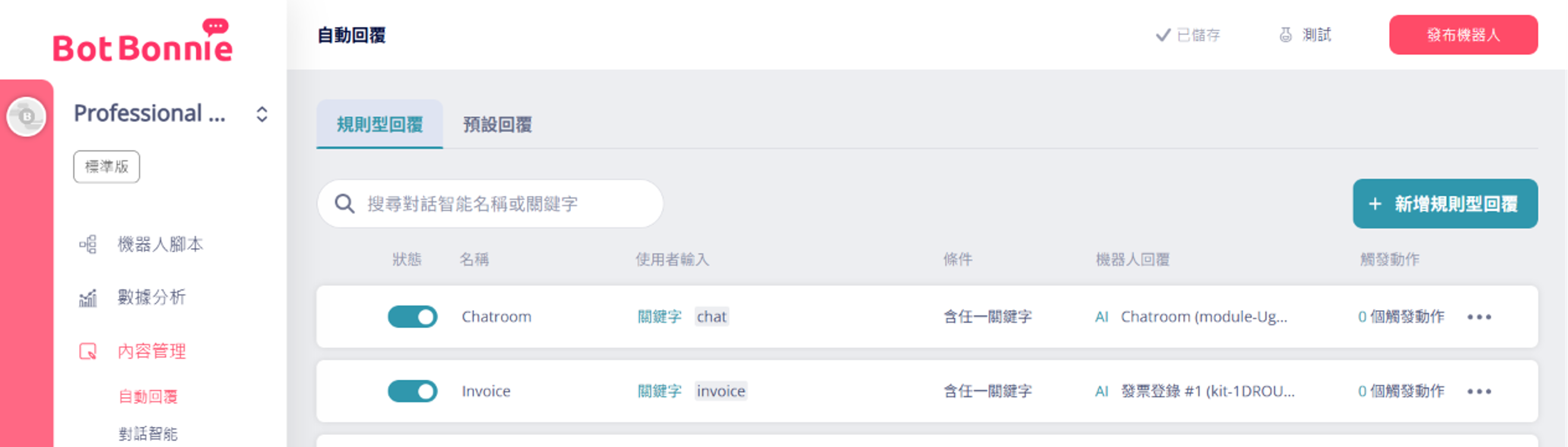
【邦妮小提醒】可以選擇使用機器人腳本中的既有模組,也可以點擊「+新增規則型回覆」,直接編輯新模組,但須留意該新增模組,並不會存在於機器人腳本中!
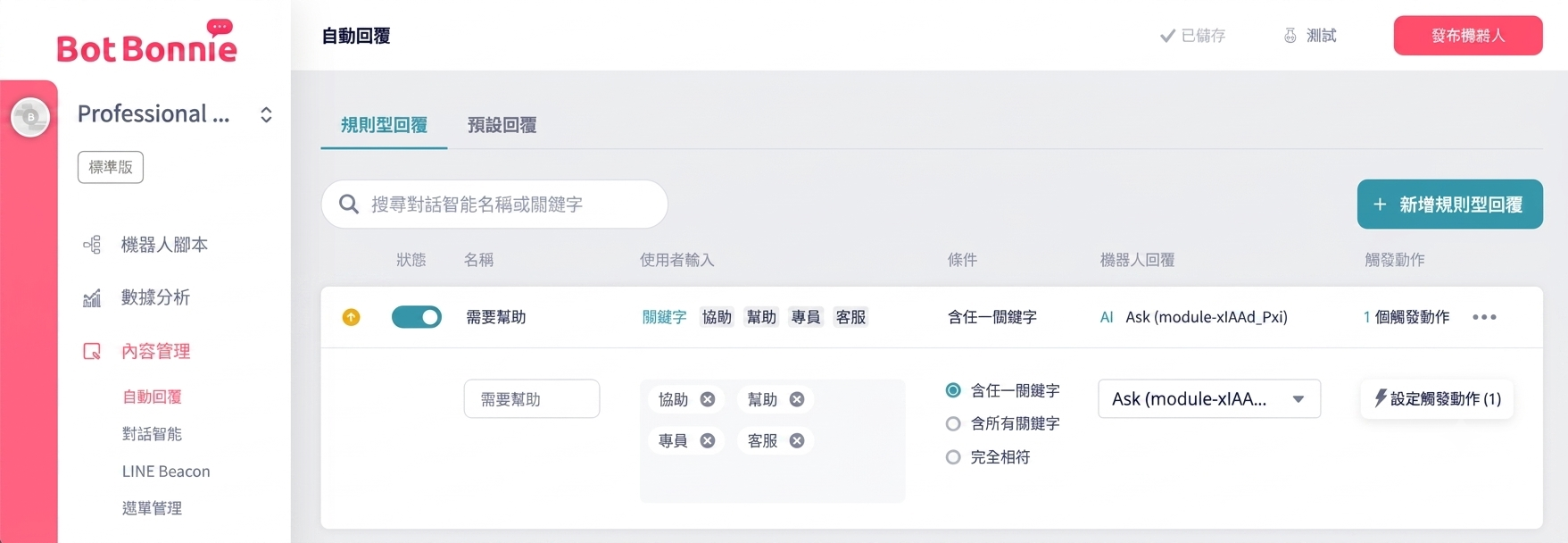
2. 點開剛剛新增的對話智能,就能展開編輯欄進行關鍵字設定。針對粉絲常見的私訊字詞,設定觸發關鍵字,每輸入完一個關鍵字,需按下 enter 以利設定,並指定機器人比對關鍵字的方式。
- 含任一關鍵字:使用者輸入的訊息內容中可包含任何指定的關鍵字。
- 含所有關鍵字:使用者輸入的訊息內容中必須包含所有指定的關鍵字。
- 完全相符:使用者輸入的訊息內容必須與指定的關鍵字完全相符,輸入的文字不多不少。
3. 在機器人回覆下方,從下拉選單中選擇觸發該條規則時要回覆的模組。選好模組後,模組名稱會顯示在清單下方。點擊模組名稱便能預覽訊息內容。

【邦妮小提醒】設定要回覆的對話模組之前,要先「發布」機器人,才能從下拉式選單中看到該對話模組喔!
4. 點擊設定觸發動作以設定其他觸發動作。
當用戶輸入某個關鍵字時,代表他對於該字詞有所關注即興趣,因此我們可以將關鍵字上新增「觸發動作」,讓用戶輸入關鍵字時貼上標籤、或是自動轉接真人客服、替換成不同選單等等應用,只要點擊閃電圖示開啟觸發動作,便能選擇使用「新增標籤、移除標籤、通知專員、設定選單組、HTTP 請求」。
【邦妮小提醒】每個「對話智能」都可以設定「觸發動作」喔!
搜尋關鍵字
當您使用若干個智能對話組後,您可能會面臨到很難快速找到想查詢的字詞,或是忘記哪些字詞被使用過了,您能透過對話智能上方的搜尋欄位,快速找到您所想查找的字詞,也能一覽該字詞在哪些對話智能組使用過,避免重複唷!


發布機器人
設定好對話智能後,記得按下右上角「發布」,將所做的更動更新上粉專,這樣就完成啦!


管理規則型回覆
如需停用或重新啟用某一條規則,請切換狀態欄位中的開關。