LINE 圖文訊息(Imagemap)是一張滿版大圖,圖上可以切出多個可點擊的區塊:好友點不同位置,就能前往不同網頁,或觸發不同的機器人對話。比起純文字,圖文訊息更吸睛,也更容易帶動點擊與購買。本文教你在 BotBonnie 完成設定。
最後更新:2026 年 10 月
【邦妮小提醒】圖文訊息只適用 LINE,機器人必須先連結 LINE 官方帳號才能使用。
LINE 圖文訊息是什麼?跟一般圖片差在哪?
| 項目 | 圖文訊息 | 一般圖片 |
|---|---|---|
| 適用管道 | 只有 LINE | 所有管道 |
| 互動方式 | 圖上可設多個點擊區塊,分別開啟網址或前往模組 | 靜態圖片,沒有互動 |
| 適合情境 | 商品導購、活動入口、心理測驗 | 單純分享視覺內容 |
在 BotBonnie 設定圖文訊息,比直接用 LINE 後台多了兩個好處:
- 點擊後可以「前往模組」:直接接上機器人對話,例如點商品圖後推薦對應的優惠。
- 可以設定觸發動作:例如幫點擊的好友貼標籤,追蹤點擊人數,之後再分眾推播。貼標籤的做法請參考 LINE 貼標籤指南。
LINE 圖文訊息設定步驟
步驟 1:新增圖文訊息
前往機器人腳本>新增模組,從清單中選擇圖文訊息。


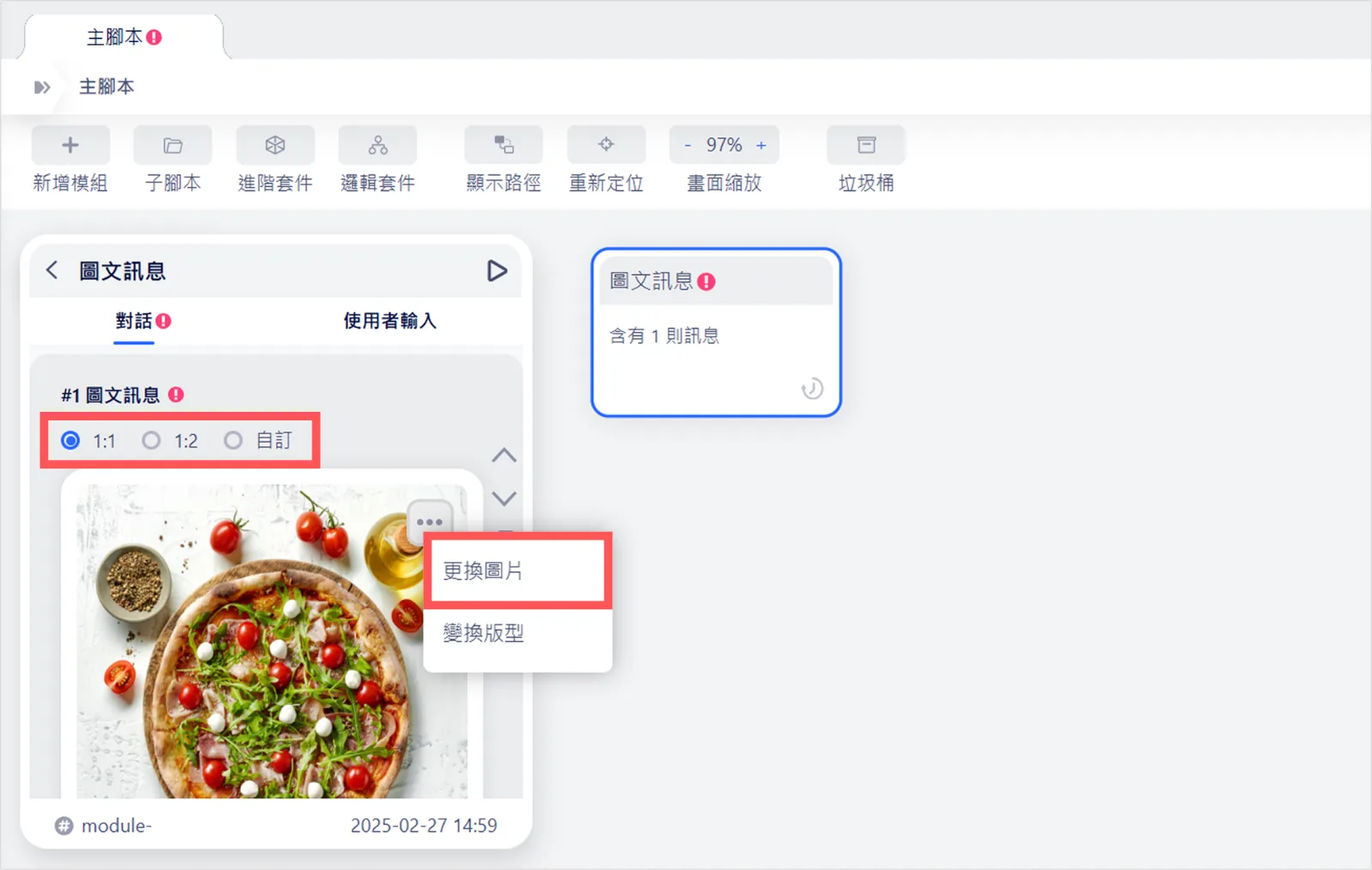
步驟 2:選擇長寬比並上傳圖片
先選擇長寬比(1:1、1:2 或自訂),再點擊圖片右上角的 …>更換圖片,上傳不超過 1 MB 的圖片。

步驟 3:設定版型
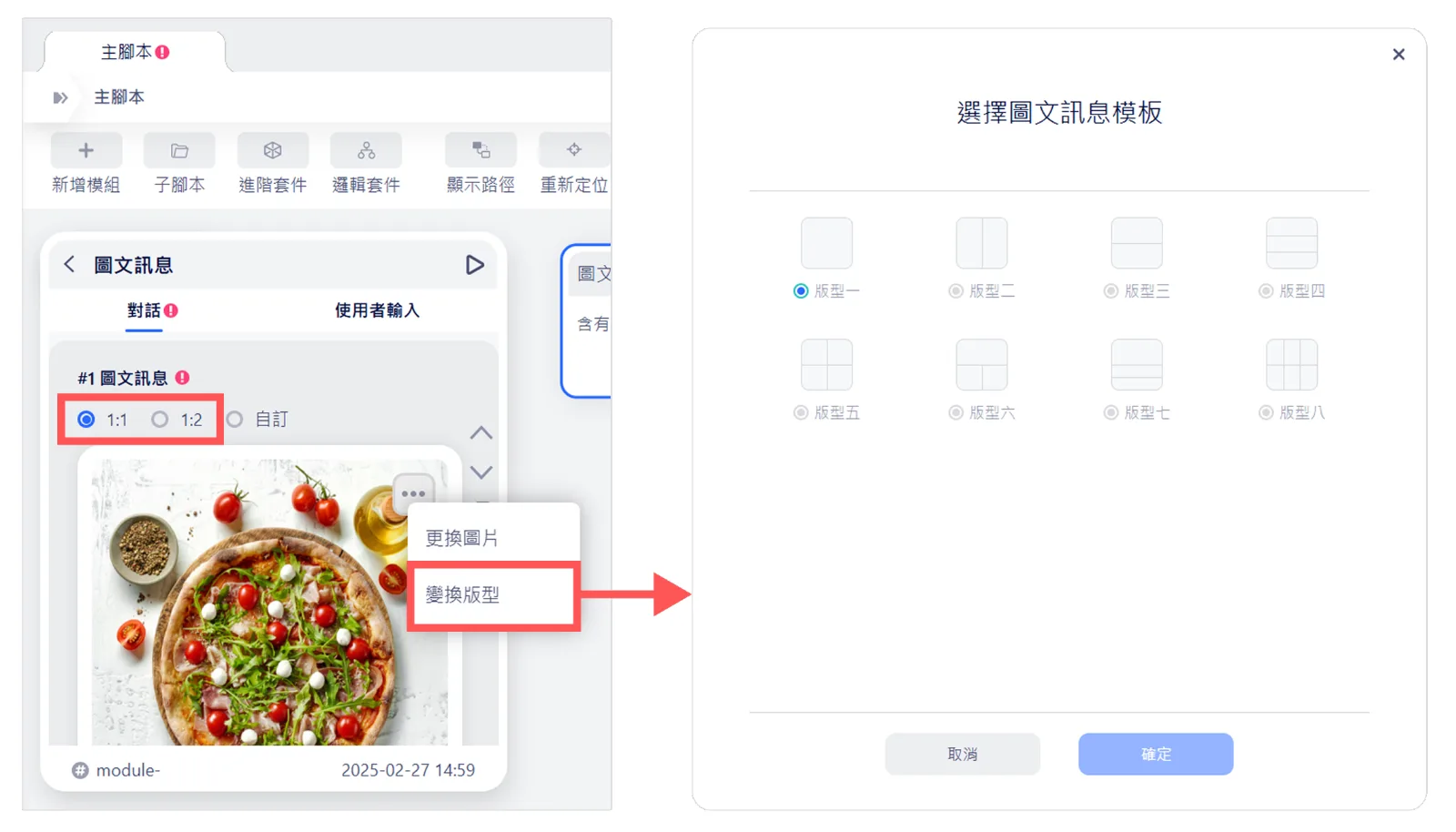
選擇變換版型,依長寬比設定可點擊區塊:
- 1:1、1:2:從預設模板中選一個,圖片會被切成固定的區塊。
- 自訂:自己拖曳出每個區塊,適合心理測驗、「點圖上任一商品」這類高彈性的互動。



步驟 4:設定每個區塊的點擊動作
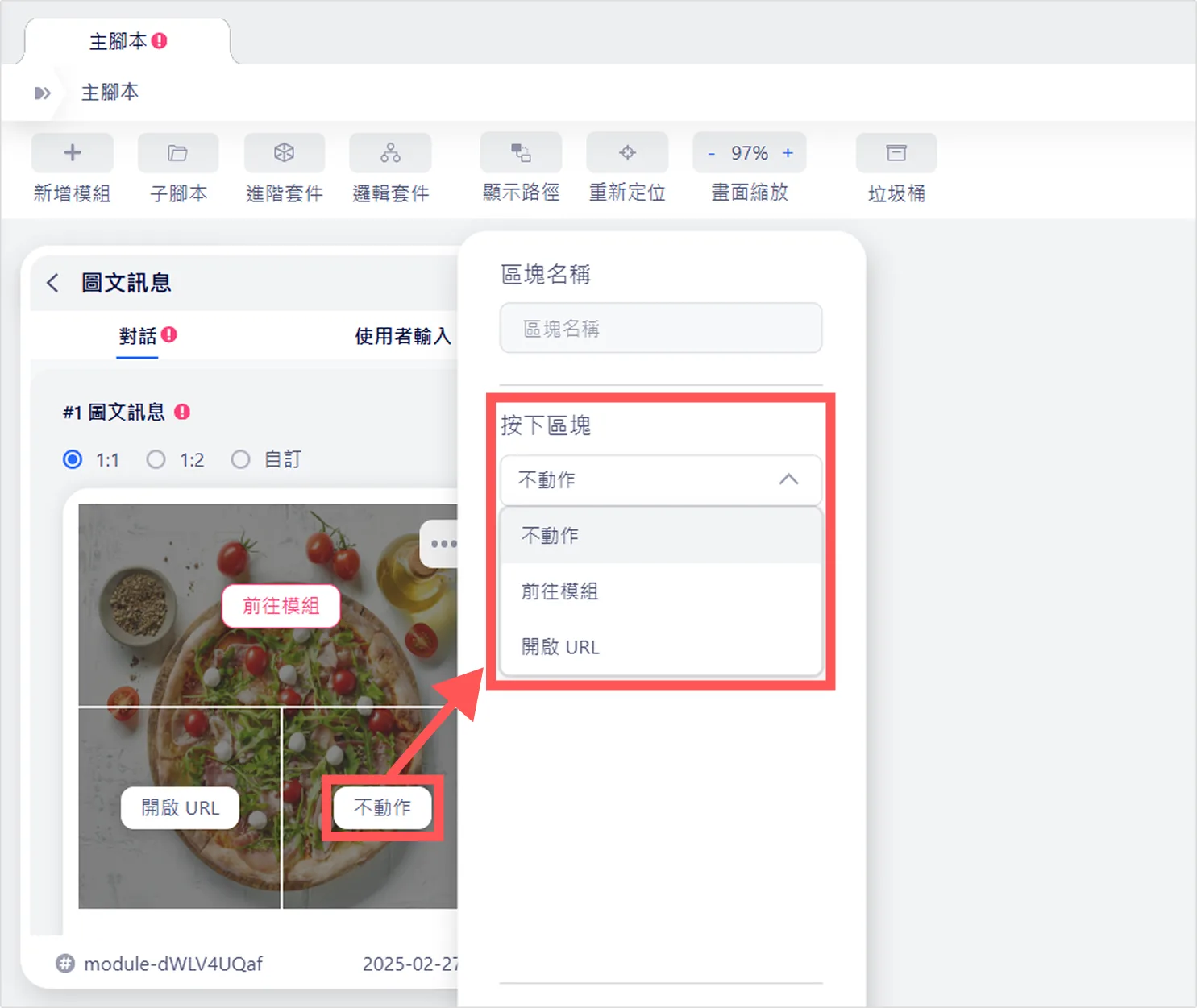
把游標移到區塊上,選擇點擊後的動作:
- 前往模組:帶好友進入指定的機器人對話。此時的「區塊名稱」會以好友的名義傳送到對話中,建議寫成一句自然的話,例如「我想看新年特賣」。
- 開啟 URL:帶好友前往外部網頁,例如商品頁。
- 不動作:點擊該區塊不會有任何反應。
每個區塊也可以加上觸發動作,例如「新增標籤」,就能知道誰點了哪個區塊。

【邦妮小提醒】圖文訊息的「前往模組」有 7 天的時效,訊息送出超過 7 天後,好友點擊就無法觸發模組。長期使用的入口,建議改放在圖文選單。
步驟 5:填寫替代文字
替代文字會顯示在 LINE 的推播通知與聊天列表中,是好友還沒打開對話前第一眼看到的內容。建議寫成一句會讓人想點開的話,例如「新年特賣開跑,多項好禮一次帶回家!」。


好友會看到什麼?實際流程示範
好友先在通知看到替代文字,點進聊天室後看到滿版圖文訊息。點擊圖片後,對話中會出現區塊名稱(例如「新年特賣優惠」),機器人接著送出輪播訊息推薦商品,引導下單。


設定好的圖文訊息可以用推播通知主動送給好友,也可以放在短網址/掃碼開啟對話的第一則訊息。
LINE 圖文訊息常見問題
圖文訊息的圖片有什麼限制?
檔案需小於 1 MB,長寬比可選 1:1、1:2 或自訂。建議圖片中的重點文字與按鈕位置,和設定的點擊區塊對齊。
圖文訊息和圖文選單有什麼不同?
圖文訊息是一則訊息,會隨著對話往上捲動;圖文選單(Rich Menu)則是固定在聊天室下方的選單。短期活動適合用圖文訊息推播,常態入口則適合放在圖文選單。
圖文訊息可以放影片嗎?
可以改用影片圖文訊息:好友點擊後以全螢幕播放影片,並可加上一個連結按鈕。若想一次展示多張圖片,可以用圖片輪播訊息。
圖文訊息可以用在 Facebook 或 Instagram 嗎?
不行,圖文訊息只適用 LINE。其他管道可以改用輪播訊息搭配按鈕。
延伸閱讀