一鍵分享 FB,社群快速發酵
在對話訊息的一般按鈕中,新增了讓用戶能夠「分享到 Facebook」 的功能。這個功能讓你可以在機器人中達成行銷活動與用戶互動,還可以輕鬆地讓用戶分享您想分享的內容,快速的增加粉絲專頁的曝光率!
設定分享到 Facebook
首先在一般按鈕選項中點選「分享到 Facebook」,接著進入編輯畫面。在分享的網址欄位貼入目標頁面的網址,編輯貼文標籤、圖片、標題及副標題;此外,您還能夠選擇用戶分享完成後的跳轉動作:無、前往對話模組、前往外部連結。
- 貼文標籤:限 20 字
- 圖片:支援 PNG, JPEG, GIF 等常見圖片格式,大小需小於 1 MB
- 標題:限 3~80 字
- 副標題:限 100 字
若是即將舉辦一場新品試吃活動,希望用戶能夠將活動分享出去,讓更多人知道該消息,我們可以將分享的網址設定為活動報名頁面,接著輸入貼文標籤、標題、副標題和插入圖片。
當用戶成功分享貼文到 Facebook 個人頁面上,我們希望用戶繼續與機器人互動,可以設定讓用戶完成分享後,跳轉至指定對話模組或是指定連結;當用戶的 Facebook 好友點擊該用戶分享的貼文,即可開啟活動報名頁面,也就是您設定的「分享的網址」。
Meta 已宣布網頁版不再支援分享後的動作,也就是說,當用戶使用網頁版 Facebook Messenger 互動,並完成貼文的分享,若是腳本流程有設定完成分享後,前往對話模組or前往外部連結,會發生失效的情況;手機版現階段尚能使用,但未來也會停止支援分享後的動作


分享 FB 情境
設定好之後,讓我們來看看用戶的使用情境吧!
用戶按下分享按鈕之後,將會出現我們設定好的內容,於是便能夠快速的發佈貼文,用戶也可以自由輸入他們想要分享的文字。用戶分享完成之後,就會跳轉至「本月優惠」這個模組訊息。
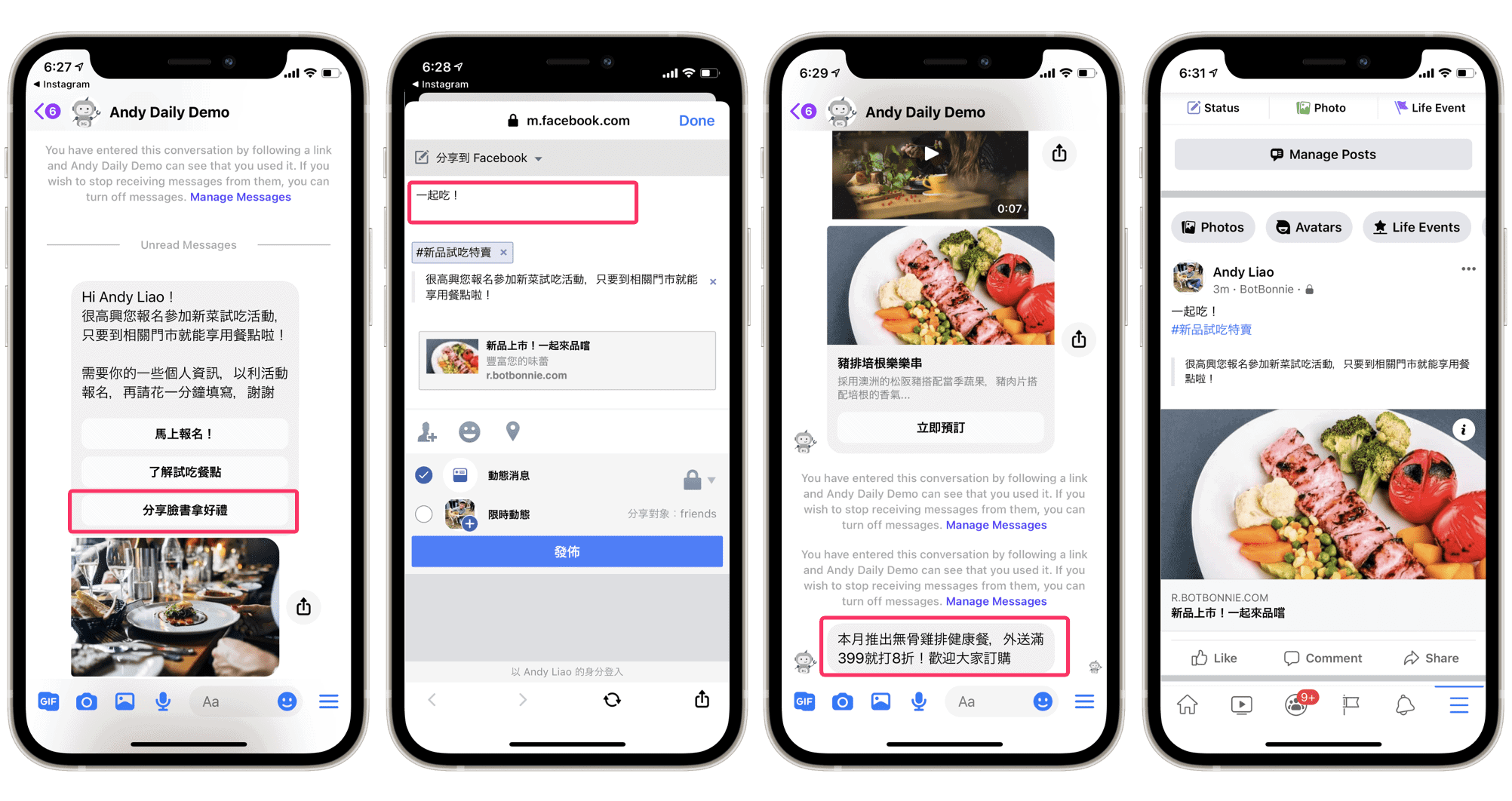
恭喜你成功學會一鍵分享 FB 貼文功能!