LINE 機器人就是在 LINE 官方帳號上運作的聊天機器人:好友傳訊息、點按鈕或輸入關鍵字時,系統會自動回覆、貼標籤,也能依分眾推播訊息。只要把 LINE 官方帳號連結 BotBonnie,就能用無需寫程式的後台設定對話流程與行銷套件。本文一步步教你完成串接。
最後更新:2026 年 10 月
LINE 機器人可以做什麼?
- 自動回覆:依關鍵字或按鈕回覆常見問題,24 小時不漏接詢問。
- 貼標籤、分眾推播:依好友的選擇與行為自動貼標籤,只推播對的內容給對的人,節省 LINE 訊息費用。詳見 LINE 貼標籤指南。
- 行銷套件:輪盤抽獎、集點卡、每日簽到等,直接在 LINE 裡舉辦活動。
- 即時客服:機器人與真人客服可以自由切換,複雜問題交給專人處理。
開始前的準備
- 一個 BotBonnie 付費方案的機器人(免費版無法連結 LINE 官方帳號)。
- 一個 LINE 官方帳號,且你有管理員權限。還沒有帳號可以先到 LINE Biz-Solutions 申辦。
- LINE Developers Console 的管理員(Admin)權限。
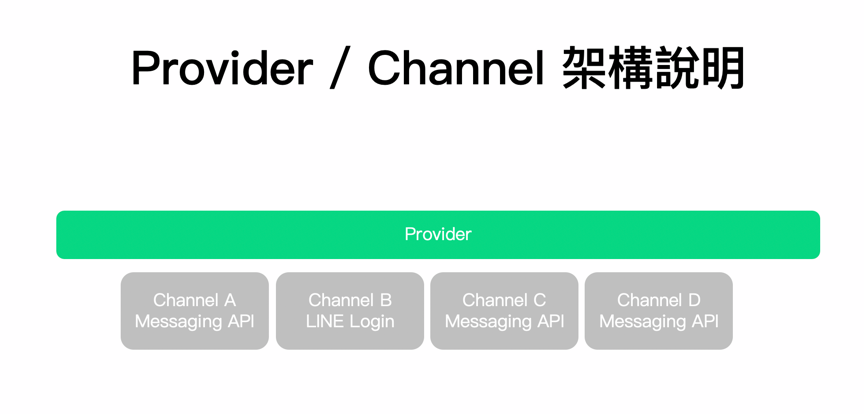
【邦妮小提醒】Messaging API channel 和 LINE Login channel 必須建在同一個 Provider 底下。如果分屬不同 Provider,進階套件與短網址等導流工具將無法正常運作。
步驟 1:建立 Provider 並啟用 Messaging API
如果你的官方帳號已經啟用 Messaging API,可以跳到步驟 2。
1-1 建立 Provider
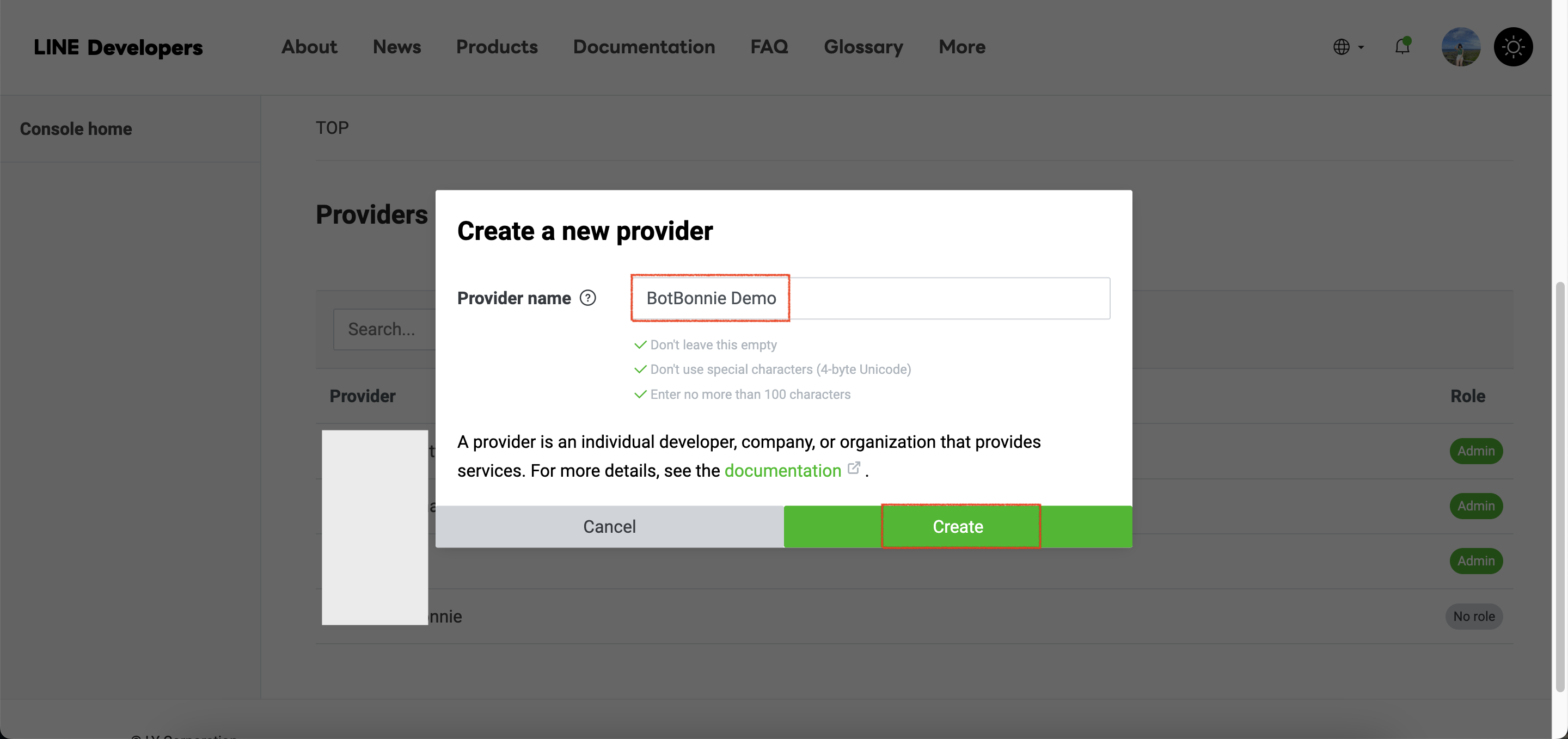
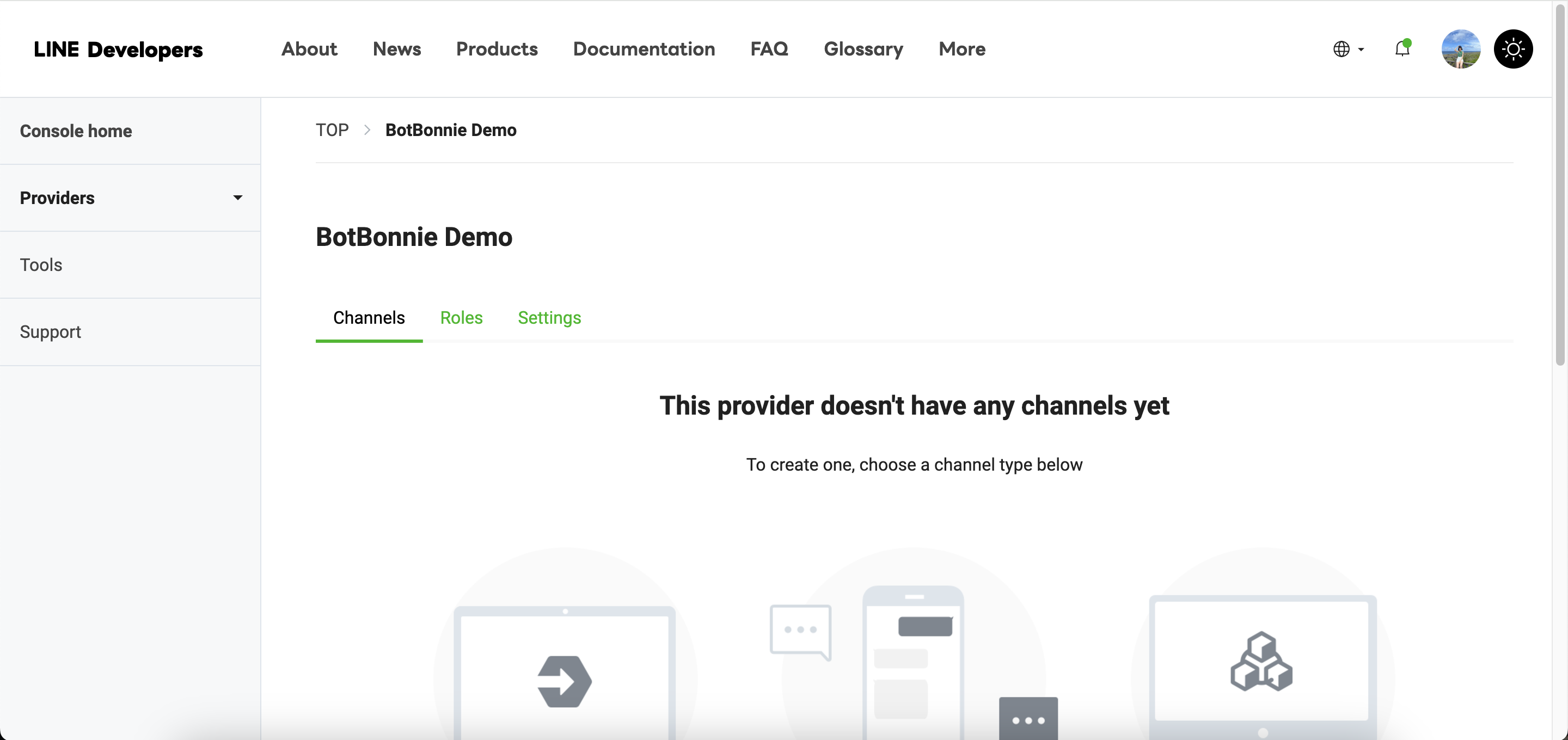
到 LINE Developers Console,點擊左側的 Providers,再按 Create 新增 Provider。名稱建議用公司或品牌名稱。
1-2 在 LINE Official Account Manager 啟用 Messaging API
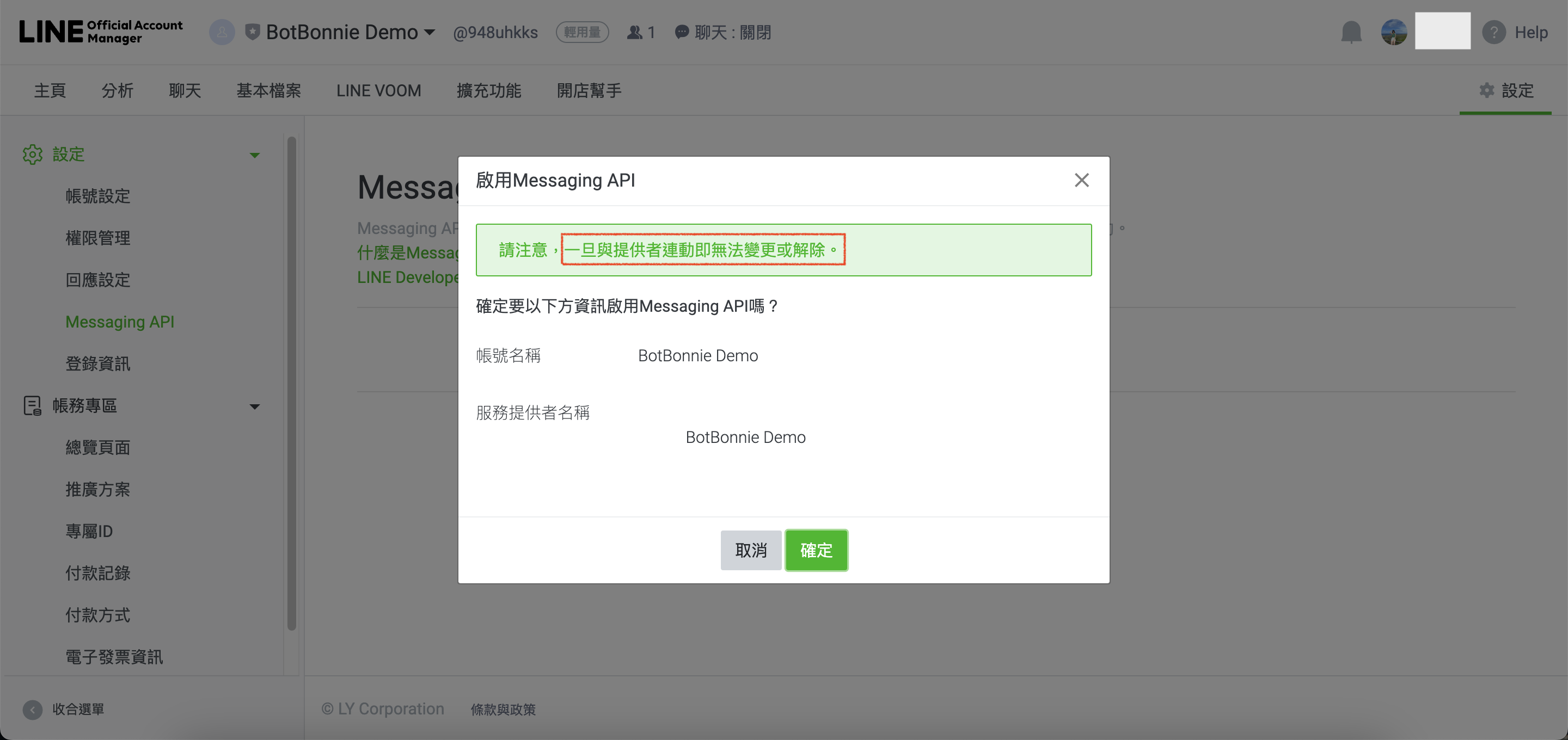
Messaging API channel 無法直接在 LINE Developers Console 建立,必須到 LINE Official Account Manager 選擇要串接的官方帳號,在設定>Messaging API 點擊啟用 Messaging API,再選擇剛剛建立的 Provider。

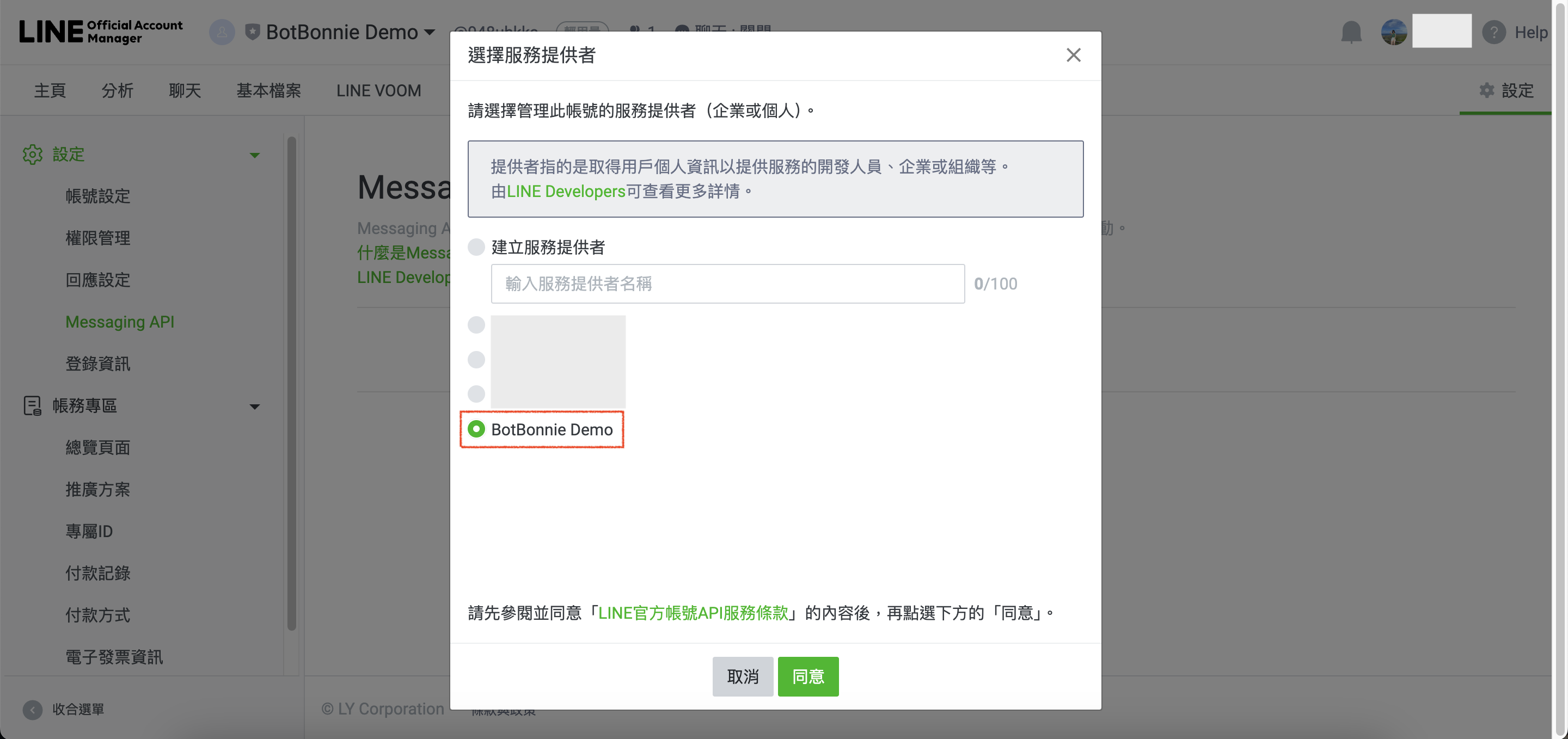
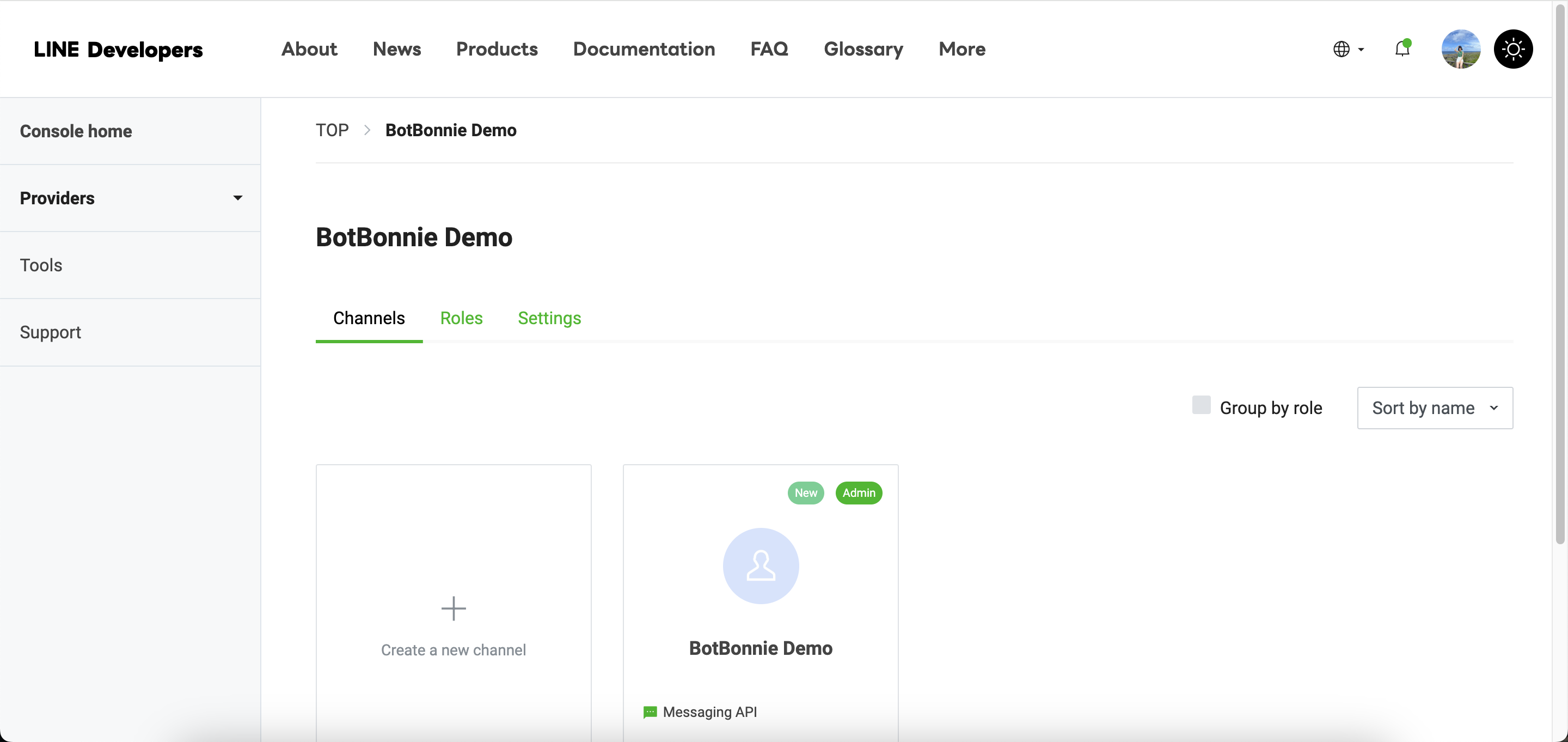
官方帳號與 Provider 連動後就無法變更或刪除,請確認無誤後再點擊「確定」。啟用成功後,回到 LINE Developers Console 就能在 Provider 底下看到 Messaging API channel。
步驟 2:在 BotBonnie 綁定 Messaging API channel
2-1 開始連結 LINE 官方帳號
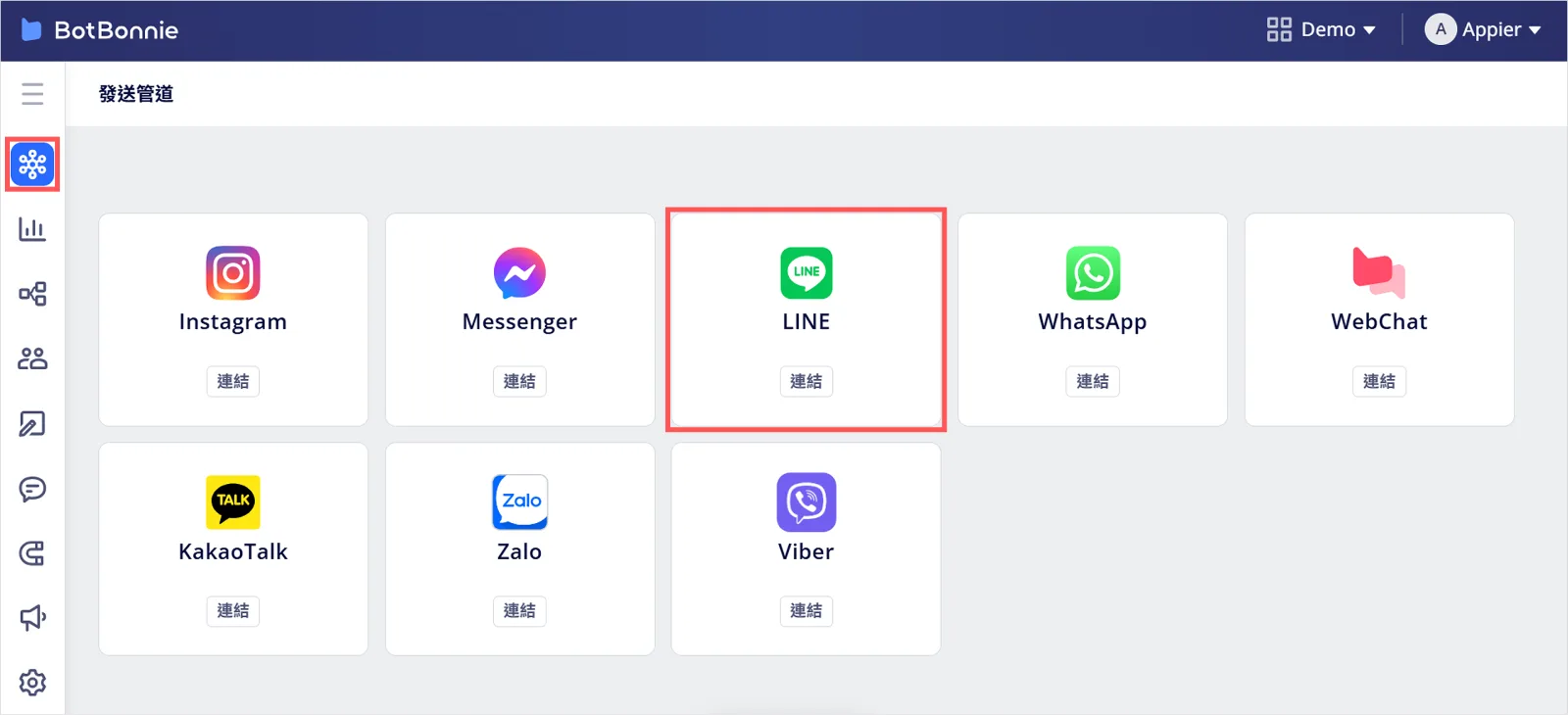
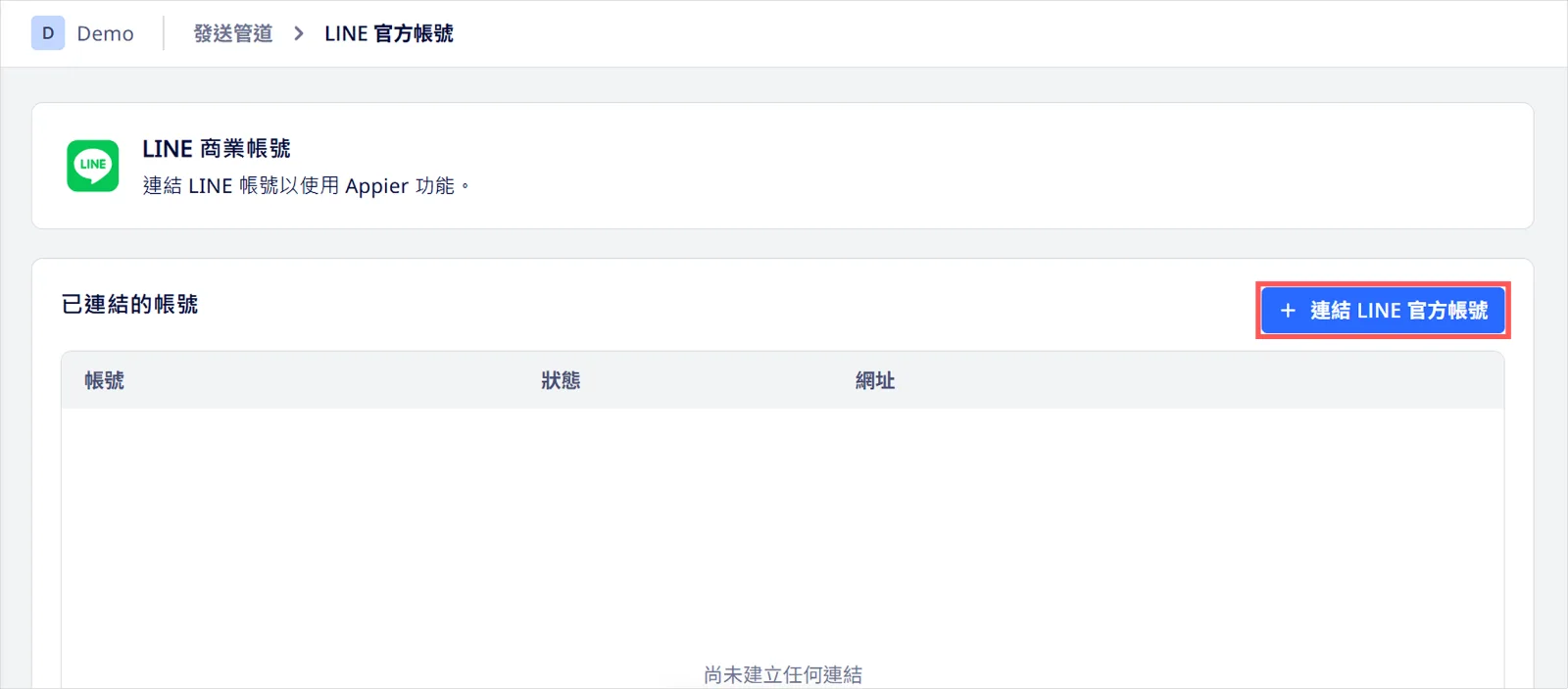
登入 BotBonnie,前往發送管道,點擊 LINE 卡片,再點擊 +連結 LINE 官方帳號。
2-2 填入 Channel ID 與 Channel secret
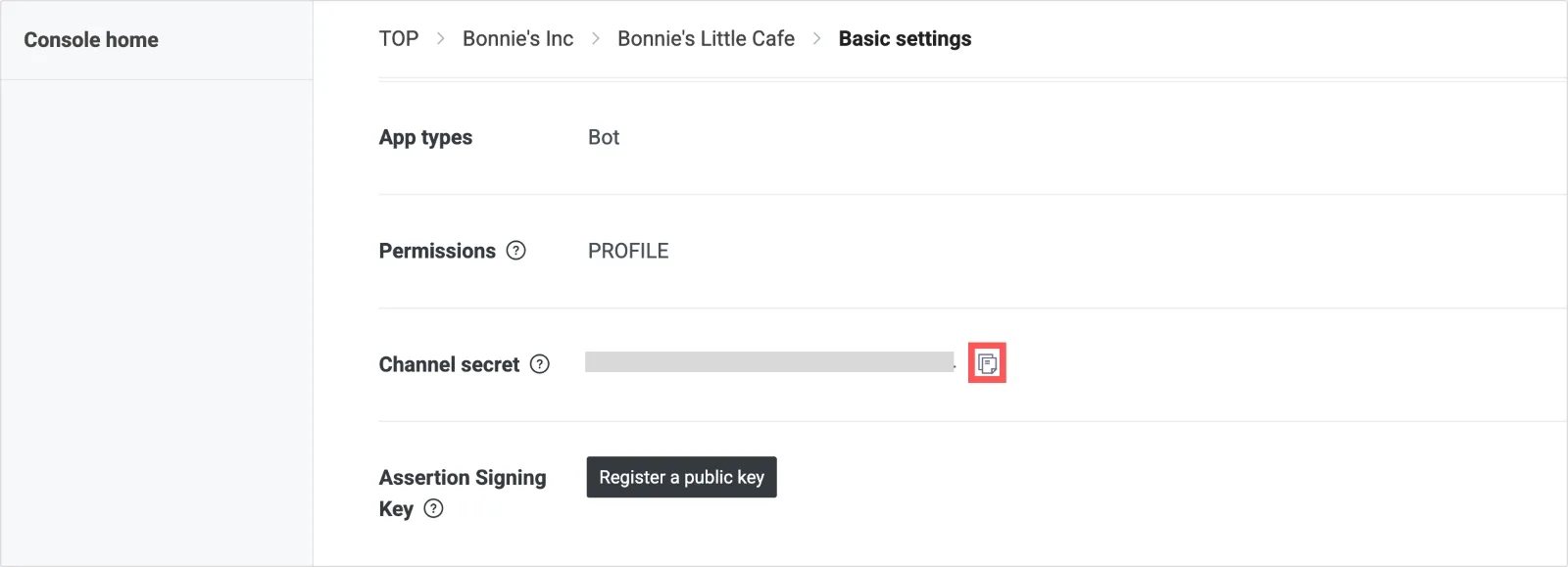
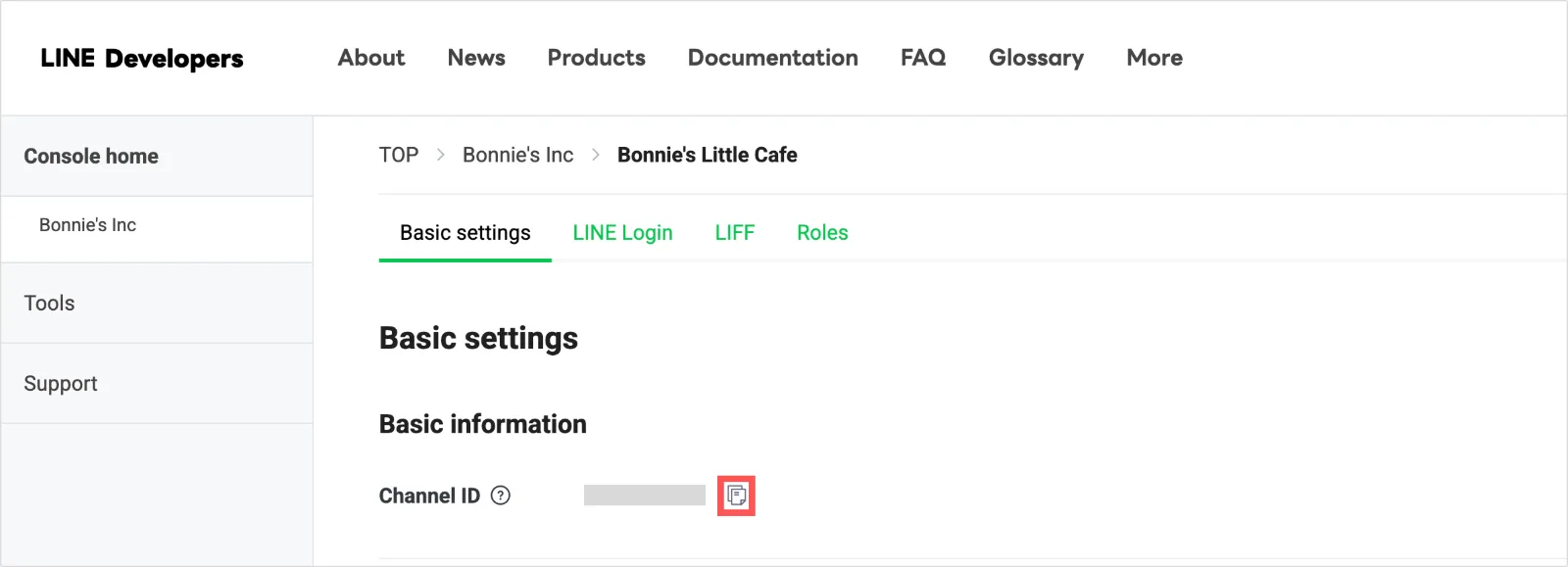
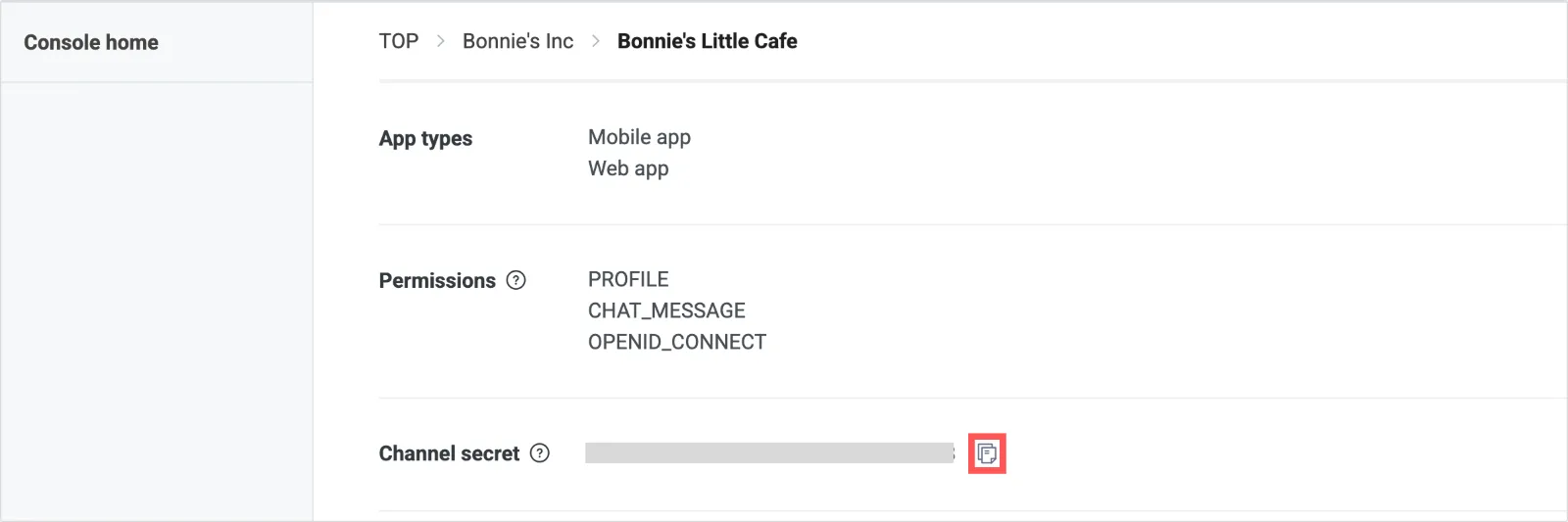
在 LINE Developers Console 點進 Messaging API channel,切到 Basic settings 頁籤,分別複製 Channel ID 與 Channel secret,貼到 BotBonnie 對應的欄位後點擊繼續。

2-3 填入 Channel access token
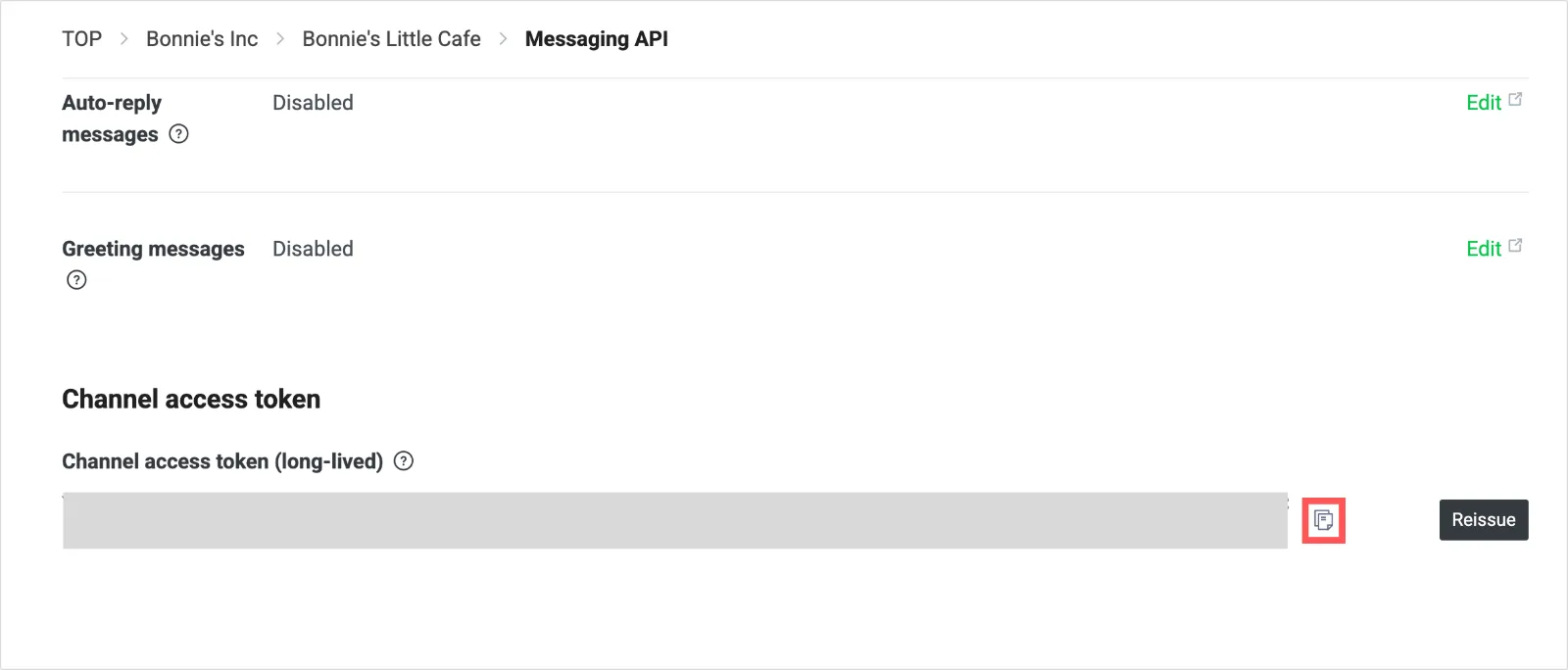
切到 Messaging API 頁籤,找到 Channel access token。如果還沒有 token,點擊 Issue 產生,複製後貼到 BotBonnie 並點擊繼續。
2-4 開啟 Webhook
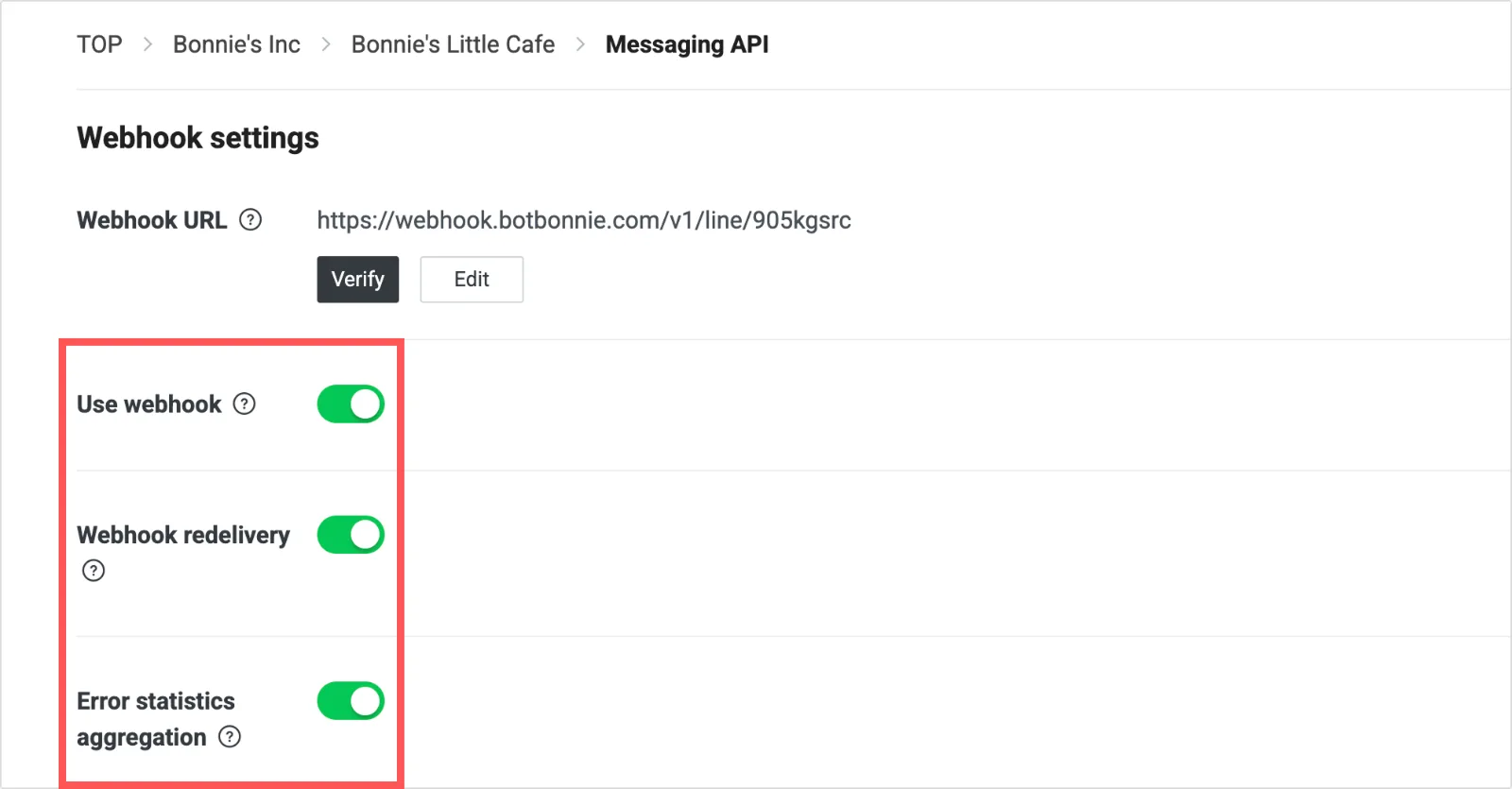
重新整理 LINE Developers Console,在 Messaging API>Webhook settings 開啟 Use webhook、Webhook redelivery 與 Error statistics aggregation,再回到 BotBonnie 點擊繼續。
2-5 調整官方帳號的回應設定
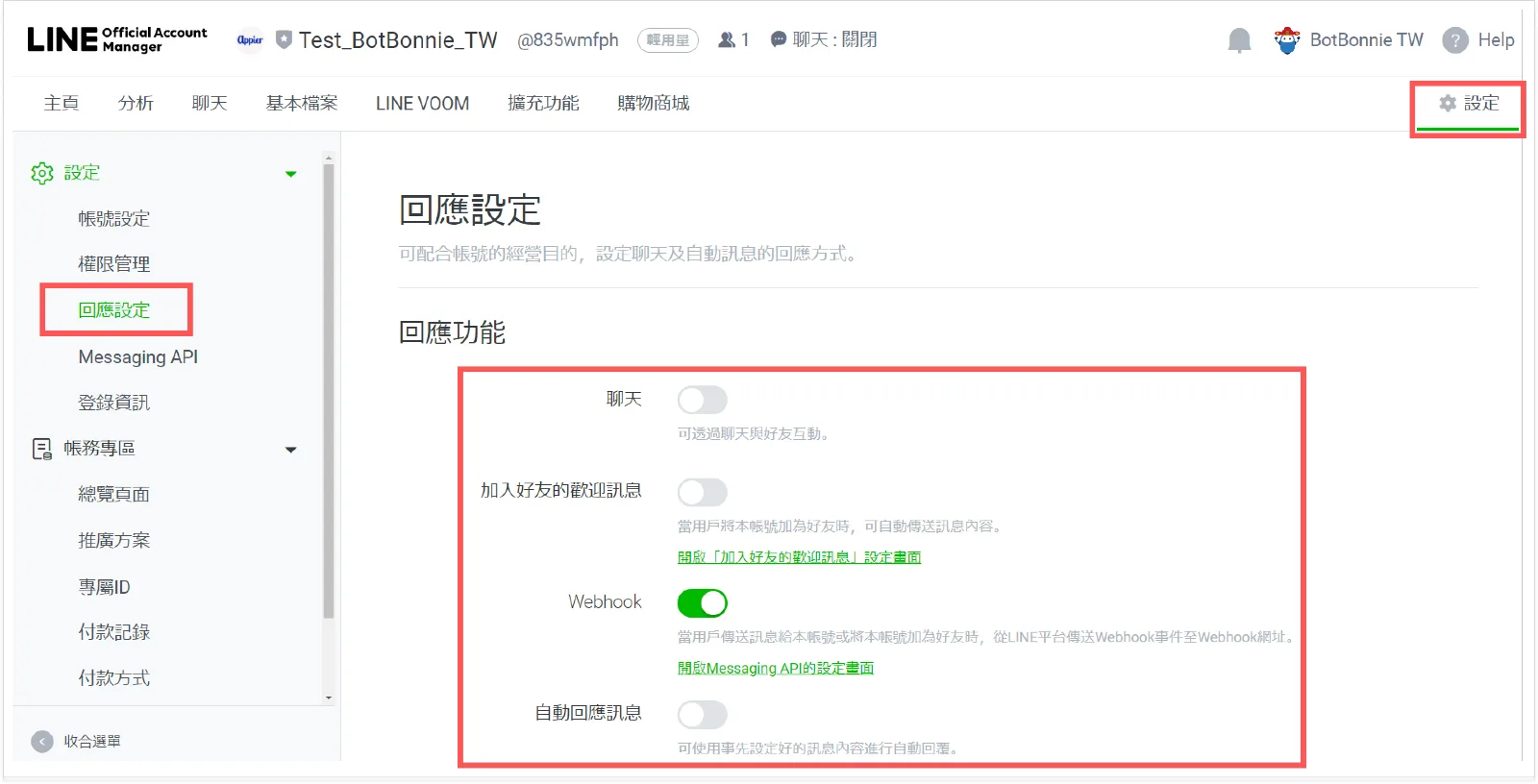
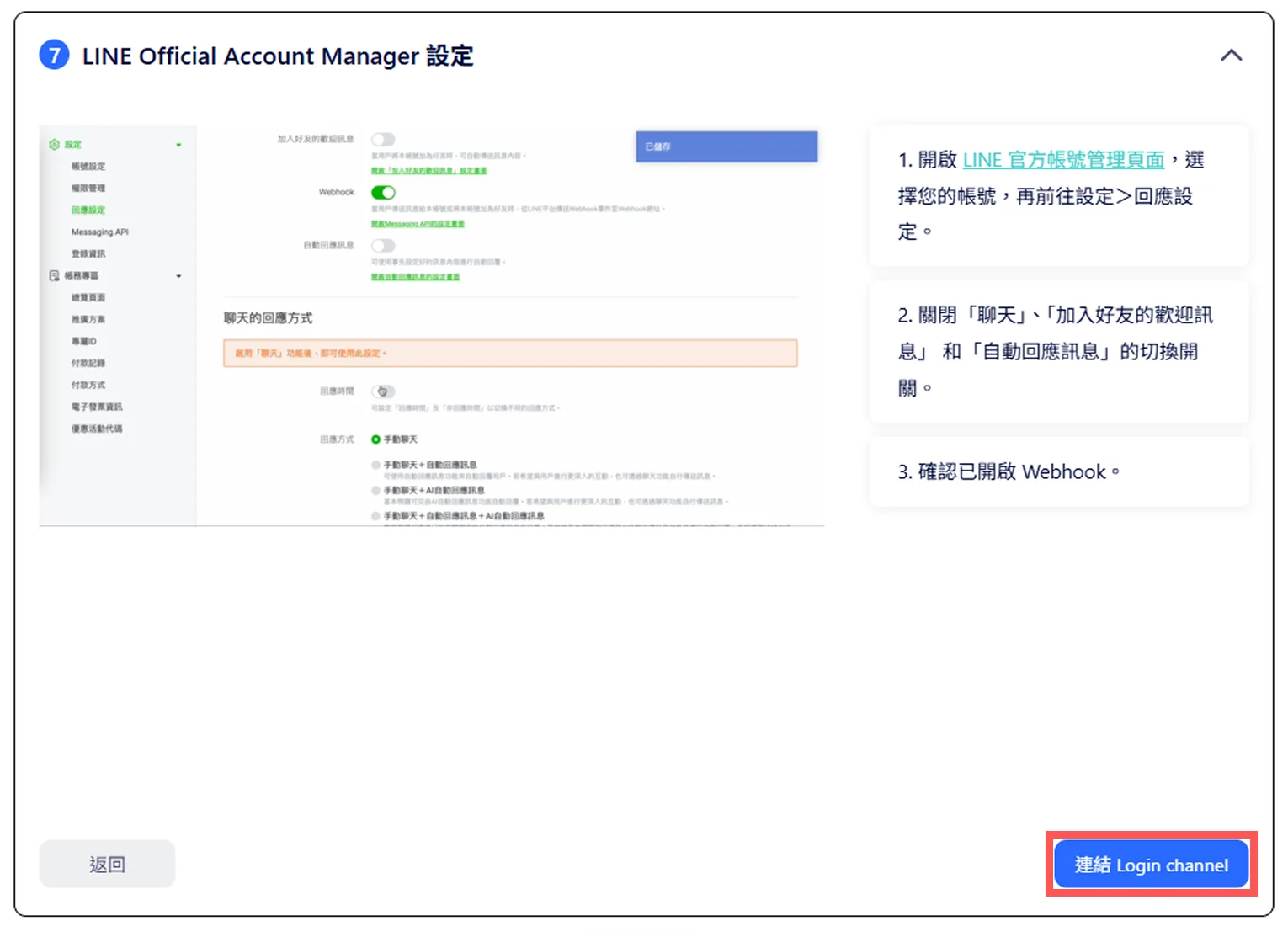
到 LINE Official Account Manager,選擇要串接的帳號,進入設定>回應設定:
- 停用聊天、加入好友的歡迎訊息與自動回應訊息,避免與機器人的回覆重複。
- 確認 Webhook 為啟用狀態。
完成後回到 BotBonnie,點擊連結 Login channel 繼續下一步。
步驟 3:綁定 LINE Login channel
3-1 建立 LINE Login channel
在 LINE Developers Console 進入同一個 Provider,點擊 Create a new channel,選擇 LINE Login。填寫基本資訊時,App types 請選擇 Web app,同意條款後點擊 Create。如果同一個 Provider 底下已經有 LINE Login channel,且你有管理員權限,可以直接使用。


3-2 填入 Login channel 的 Channel ID 與 Channel secret
在 LINE Login channel 的 Basic settings 頁籤複製 Channel ID 與 Channel secret,貼到 BotBonnie 後點擊完成。
3-3 發布 Login channel
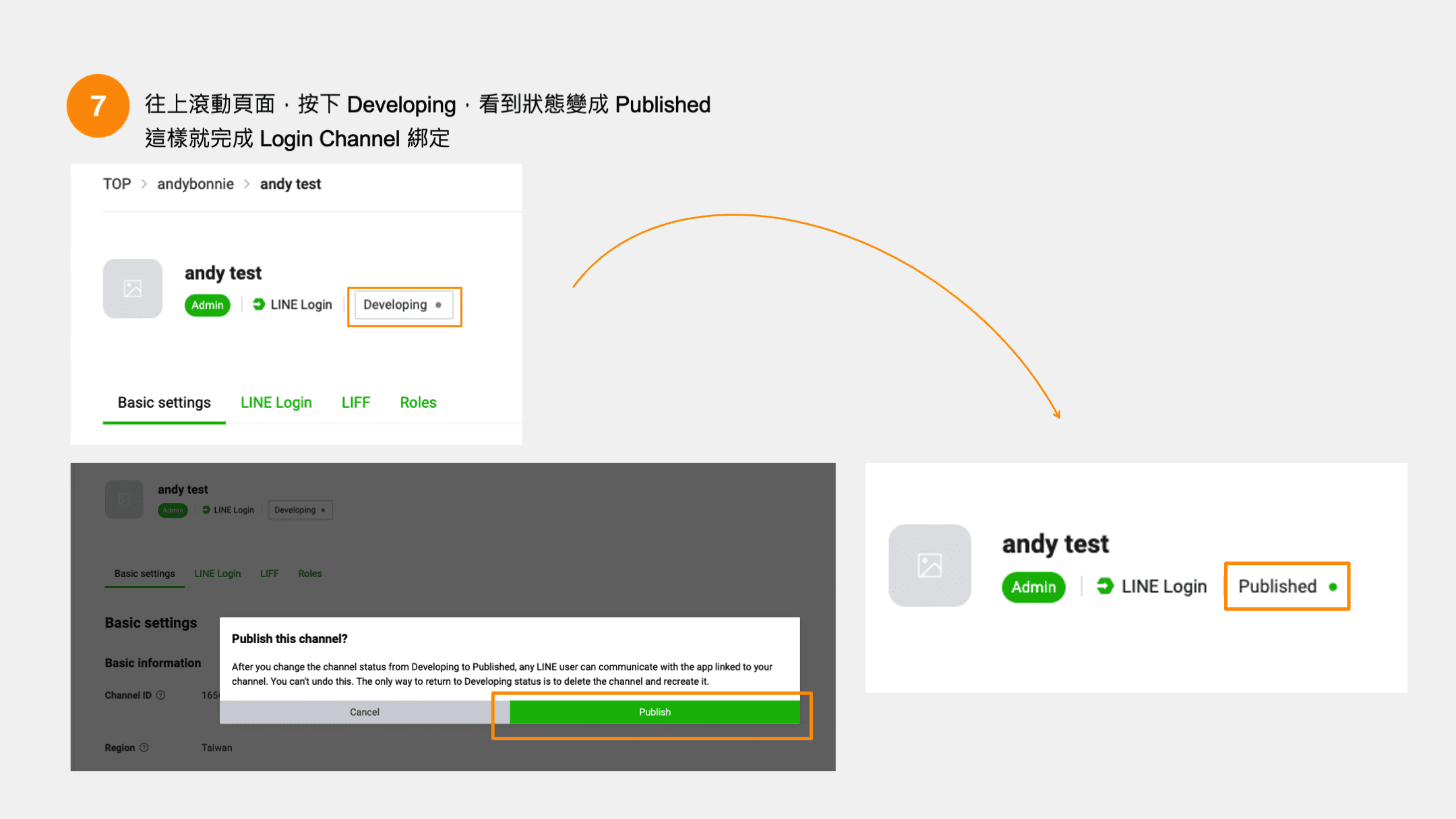
如果 Login channel 尚未發布,在頁面最上方點擊 Developing,再點擊 Publish,狀態就會變成 Published。
步驟 4:確認連結並測試 LINE 機器人
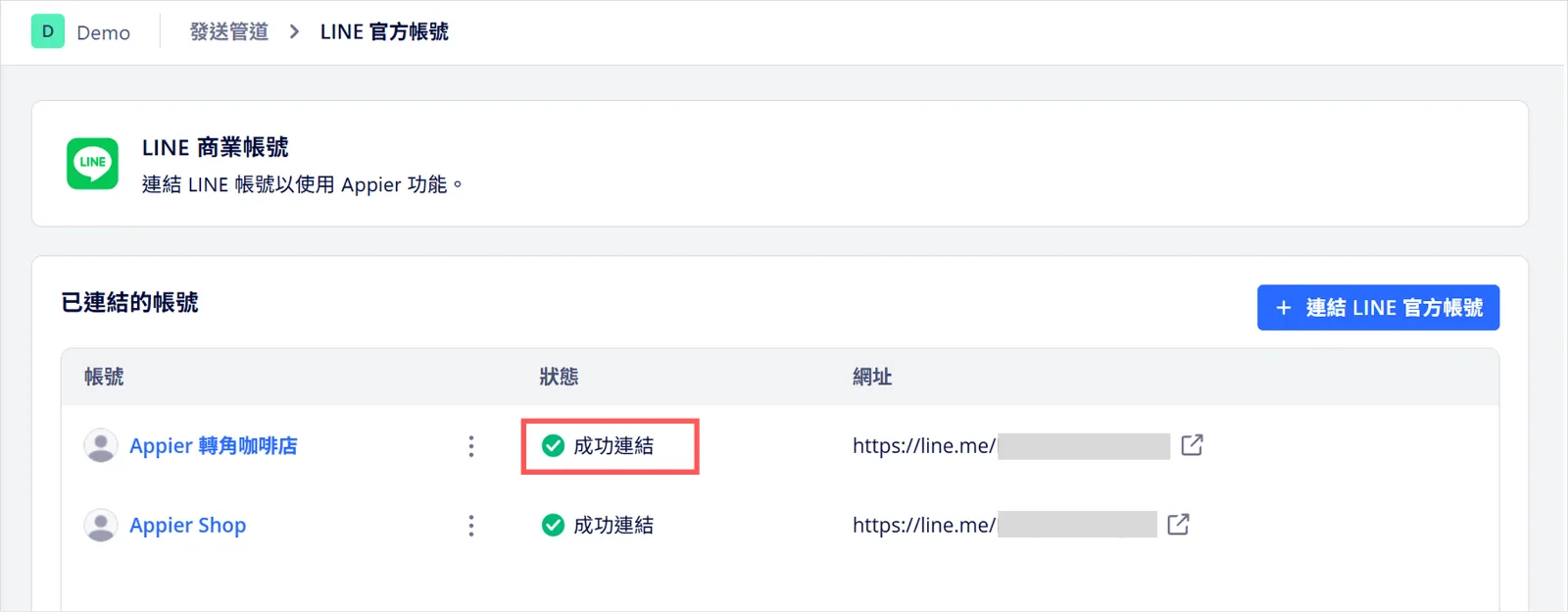
連結成功後,在發送管道>LINE 的已連結帳號清單中,會看到綠色打勾與「成功連結」。
接著建立一個規則型回覆,用手機傳送含關鍵字的訊息到官方帳號,收到機器人回覆就代表串接成功。如果想用正式帳號測試新活動又不想被一般好友看到,有兩個做法:
- 另外申請一個免費的 LINE 官方帳號專門測試,也綁定到同一個機器人。
- 用隱藏關鍵字測試:新活動的模組先不接到開始使用,另外設定一組複雜、條件為「完全相符」的關鍵字來開啟,只有內部人員知道。
LINE 機器人串接常見問題
免費版可以連結 LINE 官方帳號嗎?
不行。連結 LINE 官方帳號需要 BotBonnie 付費方案的機器人,方案內容請與我們聯繫。
在 LINE Developers Console 找不到 Messaging API channel?
到 LINE Official Account Manager 的設定>Messaging API 查看。若狀態顯示「使用中」,代表已有其他人建立過 Messaging API channel,但你沒有該 channel 的管理員權限。請向建立的同事取得 Provider 與 channel 的權限;若找不到對方,請聯繫 LINE 客服小幫手取回權限。

進階套件或短網址開啟對話無法運作?
通常是 LINE Login channel 沒有正確綁定。請確認:(1)Login channel 與 Messaging API channel 在同一個 Provider;(2)填入的 Channel ID 與 Channel secret 正確。可以到發送管道>LINE,點擊帳號旁的三個點,選擇設定重新檢查。
BotBonnie 上的「完成」按鈕無法點擊?
代表還有步驟沒完成。請確認 Messaging API 與 Login channel 兩個部分都顯示 100%,每個步驟旁都有綠色打勾;沒有打勾的步驟,請回去檢查欄位內容後再點擊「繼續」。
LINE 官方帳號已經連結另一個 BotBonnie 機器人?
在發送管道>LINE 的帳號清單中,點擊該帳號旁的三個點,選擇連結,就能改為連結目前的機器人。
【邦妮小提醒】對 Provider 與 Channel 的概念還有疑問,可以參考 LINE 官方的 Provider 及 Channel 設定說明。
延伸閱讀