快速掌握機器人的相關狀態
點選編輯頁面左列選單「設定」會看到 「機器人設定」及「App 整合」 ,而在「機器人設定」可以看見上排出現:連結機器人、團隊成員設定、通知專員、狀態檢測表、帳單詳情、基本資訊、服務時間這七項分類設定。在這裡,訓練師可以:
- 管理連結的粉絲專頁
- 新增機器人的共同編輯者
- 設定使用 LINE Notify 或 email 作為通知專員的管道
- 查看機器人及連結渠道的狀態
- 追蹤自己的付款資訊和紀錄
- 編輯機器人基本資訊
- 啟用專員服務時間
以下邦妮將針對這七項分類設定進行更詳細的說明與解釋
連結機器人
可以在這邊查看該機器人已經連結的粉絲專頁/LINE 帳號 / Instagram 帳號有哪些,也可以看到您所擁有的粉專與其他機器人的連結狀態。
📚 補充教學:連結機器人到粉專、連結 LINE 官方帳號、連結 IG 商業帳號
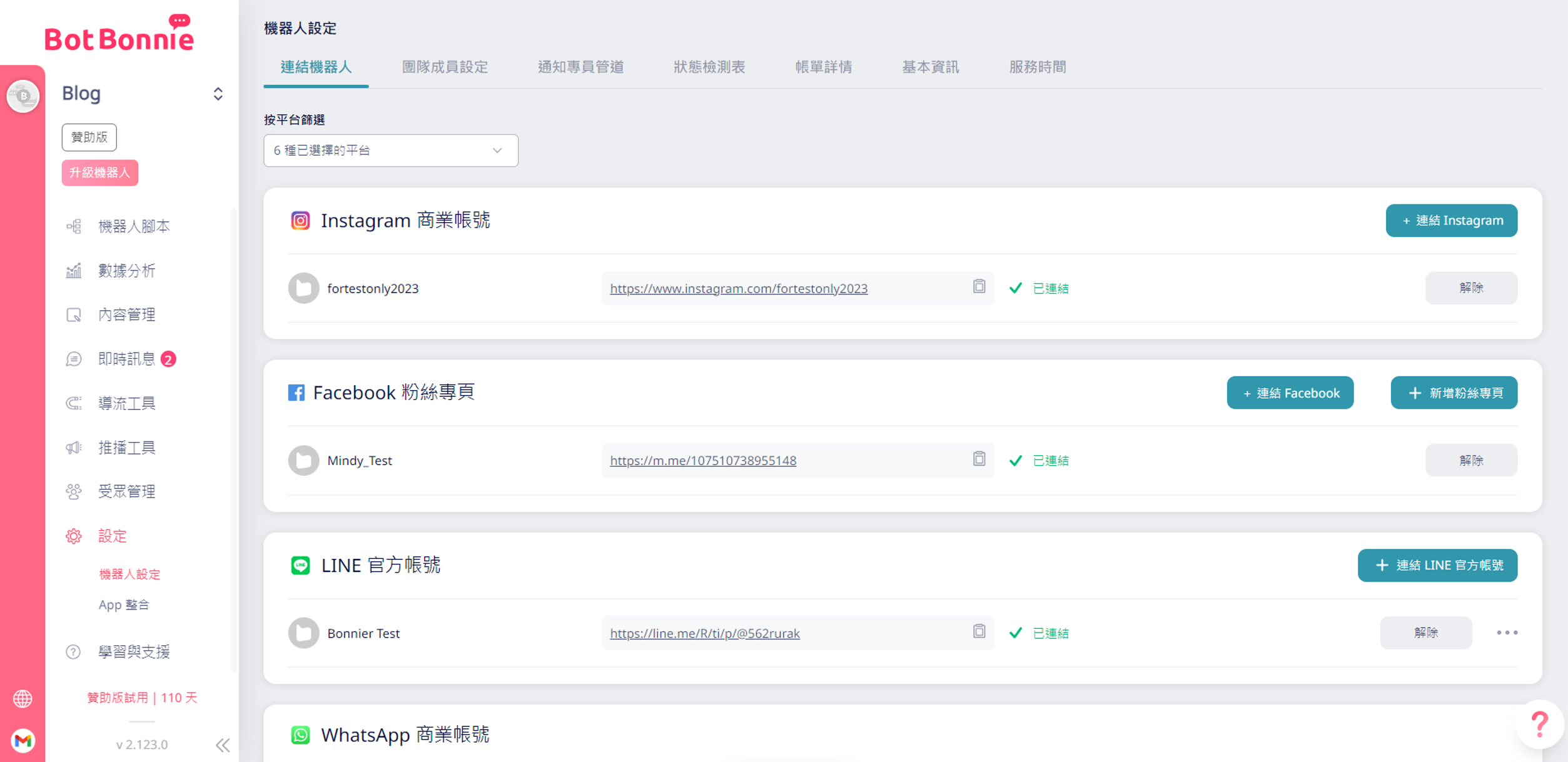
【邦妮小提醒】「免費版」用戶僅能連結一個粉絲專頁或一個 IG 商業帳號;「基本版」用戶則是可以綁定一個粉專或一個 LINE 官方帳號或一個 IG 商業帳號;「標準版」用戶則是可以同時綁定三種渠道,數量不限制。
共同編輯設定
可以從這邊邀請多個成員一起編輯同個機器人,並且設定他們的編輯權限。
【邦妮小提醒】
「免費版」機器人僅能由1人編輯,無法邀請其他人共同編輯
「基本版」機器人能夠有 10 人共同編輯
「標準版」機器人則能夠有 20 人共同編輯
點選右上方綠色按鈕「+新增人員」後,選擇角色身份(只有「管理員」身份才能進行編輯機器人的動作),最後將產生的連結傳送給想要邀請的成員。


📚 補充教學:權限控管
通知專員
【邦妮小提醒】「通知專員」的觸發動作為付費版功能!
當訓練師有特定流程步驟需要觸發通知專員時,便可在此設定透過 LINE Notify 或 email 通知專員,增加一個通知內部人員的管道。只要有用戶觸發通知專員,就會在 LINE 或 email 出現訊息通知!
點選右上方綠色按鈕「+ LINE Notify」,登入 LINE 帳號密碼後,即可選擇欲連結的 LINE 聊天室。若要刪除已連結的 LINE 聊天室,只要點選該 LINE 聊天室右側的垃圾桶圖示即可(email 亦同)。

上述提到「只要有用戶觸發通知專員,就會在 LINE 這邊出現訊息通知」,訊息的內容與出現的時間點取決於「觸發動作」設定在哪裡。
以邦妮的粉絲專頁來說,邦妮在「請留下問題」模組用戶輸入的地方設定「通知專員」的觸發動作,因此當用戶留下問題後,便會在邦妮的 LINE 聊天室跳出訊息,通知邦妮的客服專員前來處理,而訊息的內容即為用戶留下的問題。

訓練師也可以在這裡啟用「非服務時間」(需先設定服務時間才能使用此功能),以提醒顧客需等到服務時間才會收到回覆,同時可選擇在非服務時間觸發「通知專員」時,聊天室要移到哪個資料夾。

觸發通知專員後,機器人預設將暫停 30 分鐘。訓練師可在「暫停機器人」指定時長,或是選擇「到服務時間結束前(由服務時間決定)」

狀態檢測表
當機器人運作異常時,可以至「狀態檢測表」檢查機器人的狀態,包含推播訊息人次、導流工具等功能的狀態是否正常,以及查看渠道的狀態。每個項目前的燈號顏色分別代表不同的狀態。
【邦妮小提醒】各燈號的意思可以參照狀態檢測表右上方
綠色燈號代表運作正常
黃色燈號代表已達限制額度
紅色燈號代表停止運作
灰色燈號代表尚未開通

若機器人有連結 Facebook 粉專,進入「渠道狀態評估」,可查看目前連結粉專的「Facebook 平台狀況」、「權杖取得權限」和「粉絲專頁權杖狀態」。
若「 Facebook 平台狀態」亮起紅燈,按下右側的「進一步了解」即可查看 Facebook 那邊發生問題的處理進度。若「權杖取得權限」和「粉絲專頁權杖狀態」亮起紅燈,只要由該粉絲專頁管理員按下右側的「立即排解」按鈕,即可立即除錯。
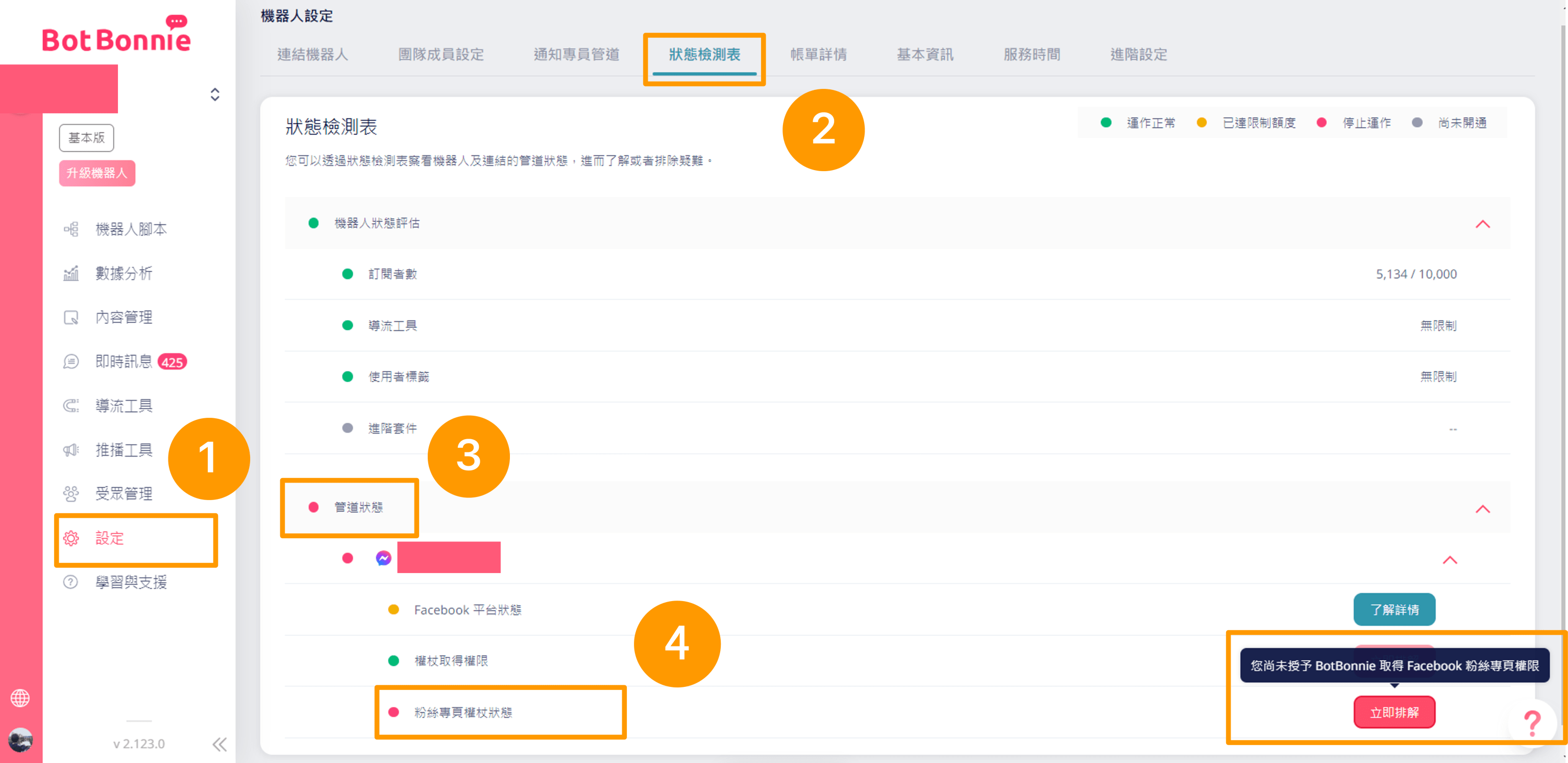
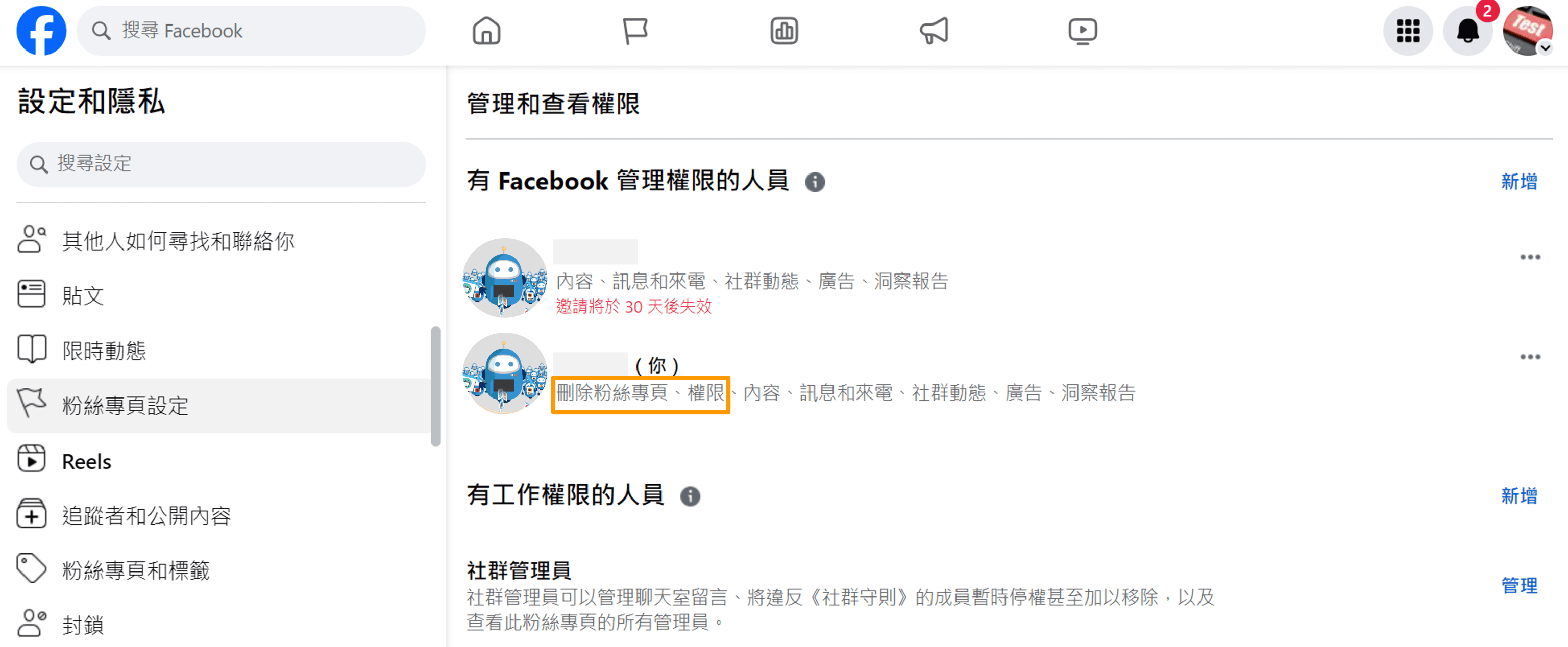
另外,該如何辨認自己是否為粉專管理員? 只要到您的粉絲專頁左側管理粉絲專頁,點選「設定」,進入粉絲專頁設定中,選擇「粉絲專頁角色」,就能查看在粉絲專頁的五種角色權限中,您是屬於哪一種身份。若您非「管理員」身份,便不能進行上述粉專權杖問題排解,需請在粉絲專頁角色頁面中被編列為管理員身份的同仁進行執行。
另外,該如何辨認自己是否為粉專管理員? 只要到您的粉絲專頁點擊「設定和隱私」>「設定」>「粉絲專頁設定」>「粉絲專頁管理權限」,如果您不具備「完整控制權」(需顯示「刪除粉絲專業」和「權限」),代表您非「管理員」身份,便不能進行上述粉專權杖問題排解,需請在粉絲專頁角色頁面中被編列為管理員身份的同仁進行執行。
帳單詳情
需要確認現在所使用的方案,或者想要調整方案的話,便可進入「帳單詳情」頁面,按下右上角「調整方案」查看與調整。

進入「調整方案」頁面,即可調整新方案( 「基本版」或「標準版」的月繳或年繳方案),選擇訂閱人數級距並確認金額無誤後,再點擊「輸入付款資訊」進行付款。

📚 補充教學:BotBonnie 新付費方案常見問題
基本資訊
訓練師可在「基本資訊」頁面編輯機器人的名稱及封面,也可設定時區、語言、機器人用途、機器人對象和使用者休息時間,調整完成後按下「儲存」即可更新。

App 整合
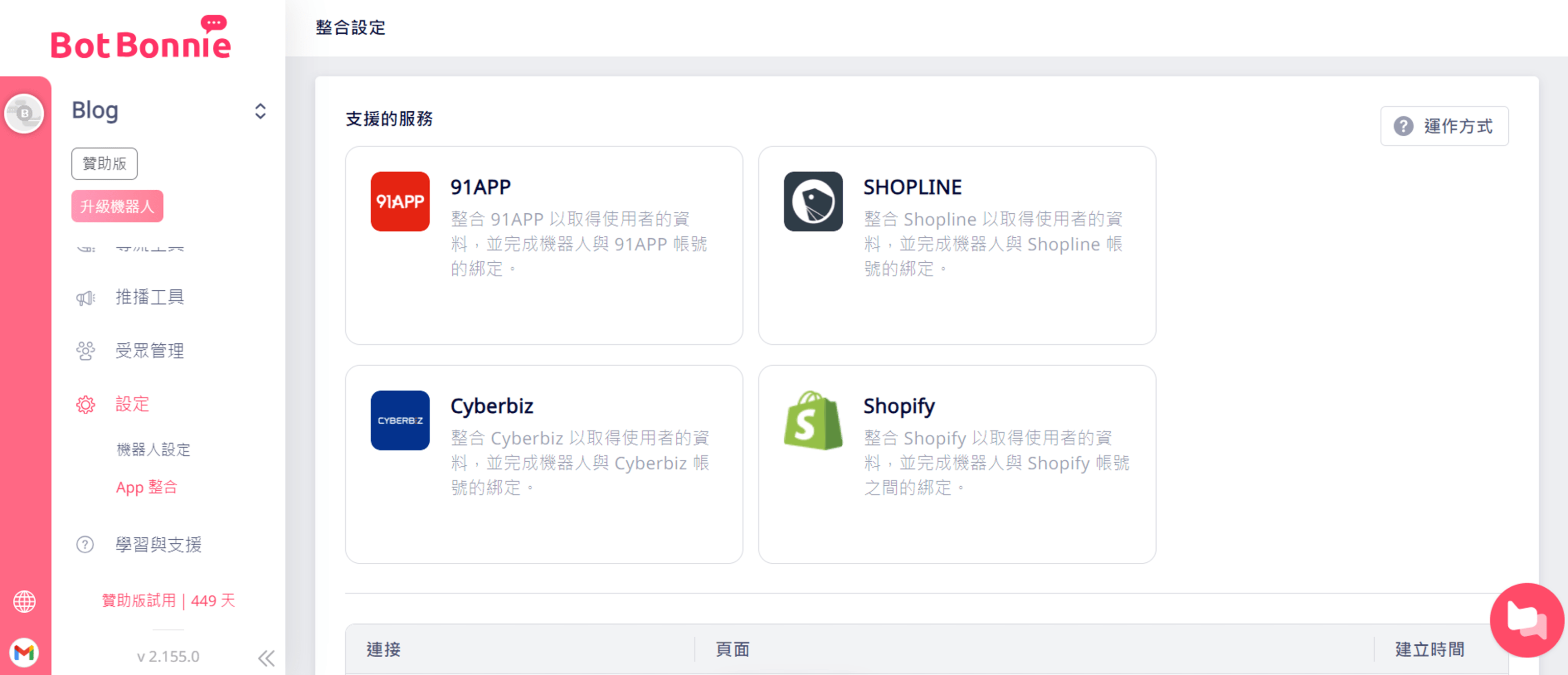
在這裡可以看到 BotBonnie 支援的電商服務:91APP、SHOPLINE、Cyberbiz、Shopify(* 此為電商版及企業版的「加購服務」)