快速掌握機器人的相關狀態
點選編輯頁面左列選單「設定」會看到 「設定」及「App 整合」 ,而在「設定」可以看見上排出現:發送管道、個人設定、團隊成員設定、真人客服群組、通知專員、狀態檢測表、帳單詳情、基本資訊、服務時間這九項分類設定。在這裡,訓練師可以:
- 管理連結的管道(Instagram、Facebook Messenger、LINE……)
- 執勤狀態開關及被指派對話時,您希望接收通知的方式
- 新增機器人的共同編輯者
- 指派規則自動分配對話給給相應的客服專員(只有管理員和客服主管可以新增和管理客服群組)
- 使用「非服務時間的設定」、「暫停機器人(指派真人客服)」及「未指派的對話的通知」
- 查看機器人及連結渠道的狀態
- 追蹤自己的付款資訊和紀錄
- 編輯機器人基本資訊
- 啟用專員服務時間
以下邦妮將針對這九項分類設定進行更詳細的說明與解釋
發送管道
可以在這邊查看該機器人已經連結的粉絲專頁/LINE 帳號/Instagram 帳號有哪些,也可以看到您所擁有的粉專與其他機器人的連結狀態。
📚 補充教學:連結機器人到粉專、連結 LINE 官方帳號、連結 IG 商業帳號
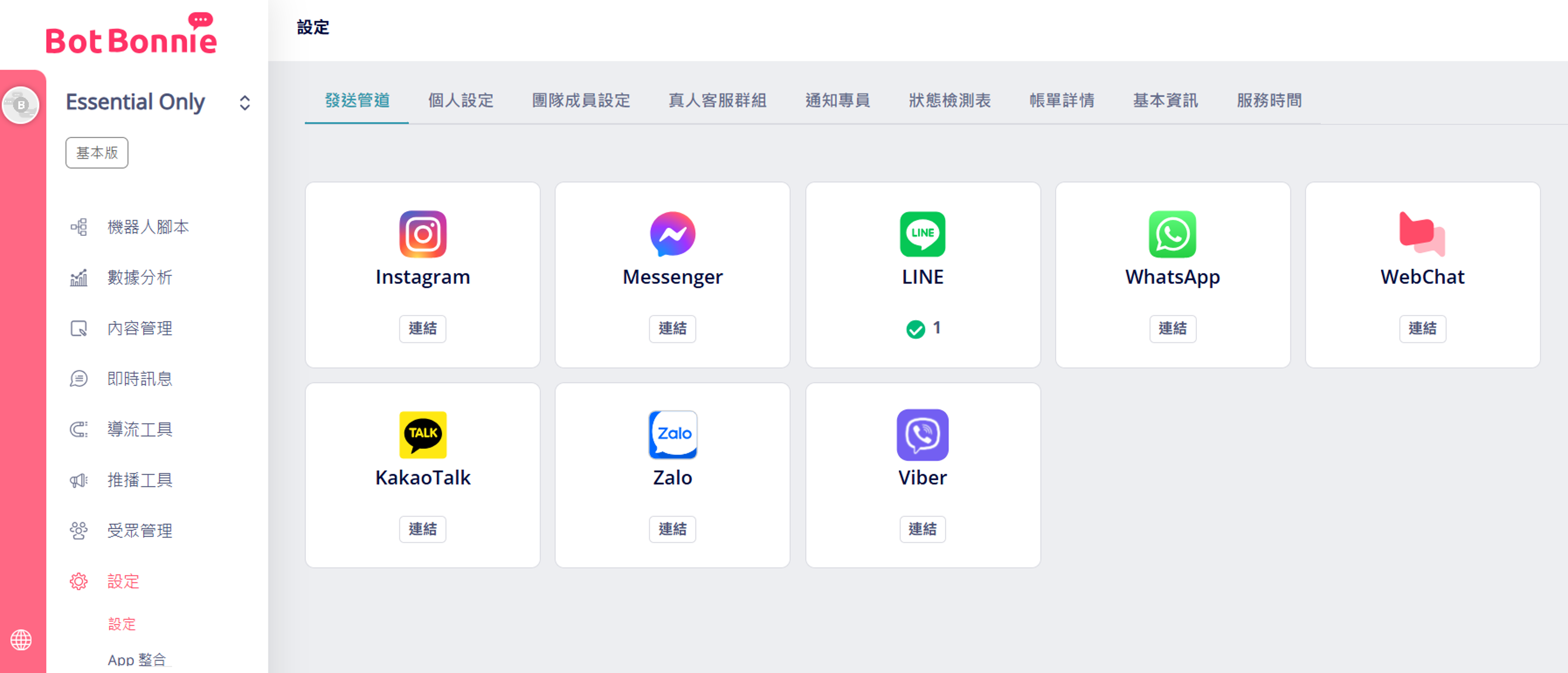
【邦妮小提醒】「免費版」用戶僅能連結一個粉絲專頁或一個 IG 商業帳號;「基本版」用戶則是可以綁定一個粉專或一個 LINE 官方帳號或一個 IG 商業帳號;「標準版」用戶則是可以同時綁定三種渠道,數量不限制。
個人設定
在個人設定頁籤中,您可以設定您的執勤狀態以及選擇被分配到要處理的對話時偏好接收通知的方式。

執勤狀態
切換執勤中的開關來管理您的在線狀態:
- 執勤中:您符合自動被分配到對話的資格。
- 離線:您將不會被分配到新對話或收到通知。
【邦妮小提醒】管理員和客服主管也可以在真人客服群組中更改專員的執勤狀態。無論是由誰更改,最新的狀態將一律取代之前的狀態。
通知偏好
用通知隨時掌握直接指派給您或是您所屬群組的對話。將根據真人客服群組的設定傳送通知。
切換開關以選擇您偏好的通知方式:
- 接收 Email 通知:將接收 Email 通知切換為開啟狀態,被分配到對話時便能收到 Email 通知。在預設情況下,通知會傳送到您個人檔案上的 Email 信箱。
- 接收 LINE 通知:將接收 LINE 通知切換為開啟狀態並選擇 LINE 通知對象,被分配到對話時便能收到 LINE 通知。
【邦妮小提醒】確認您已連結 LINE 官方帳號並已設定 LINE 通知對象,被通知人才能順利收到有關新對話的 LINE 通知。
團隊成員設定
可以從這邊邀請多個成員一起編輯同個機器人,並且設定他們的編輯權限。
【邦妮小提醒】
「免費版」機器人僅能由 1 人 編輯,無法邀請其他人共同編輯
「基本版」機器人能夠有 10 人 共同編輯
「標準版」機器人則能夠有 20 人 共同編輯
點選右上方綠色按鈕「新增人員」後,選擇角色身份(只有「管理員」身份才能進行編輯機器人的動作),最後將產生的連結傳送給想要邀請的成員。


📚 補充教學:權限控管
真人客服群組
透過真人客服群組功能,您可以用指派規則自動分配對話,平衡客服專員的工作量並提高團隊效率。您還可以自訂通知設定,確保每一則客服訊息的通知都有確實傳送給相應的客服專員,維持團隊的高效溝通。
【邦妮小提醒】只有管理員和客服主管可以新增和管理客服群組。請參閱權限控管以進一步瞭解角色權限相關的資訊。
您可以幫不同的團隊和目的建立和設定多個客服群組。瞭解真人客服群組的運作方式以及如何:
- 新增客服群組
- 管理您現有的客服群組
- 瞭解指派規則和通知設定
真人客服群組的運作方式
真人客服群組會連結客服專員、機器人腳本和分析報表:
- 新增客服群組:首先,新增一組客服群組、加入客服專員,選擇指派的規則來定義客服訊息分配的方式。
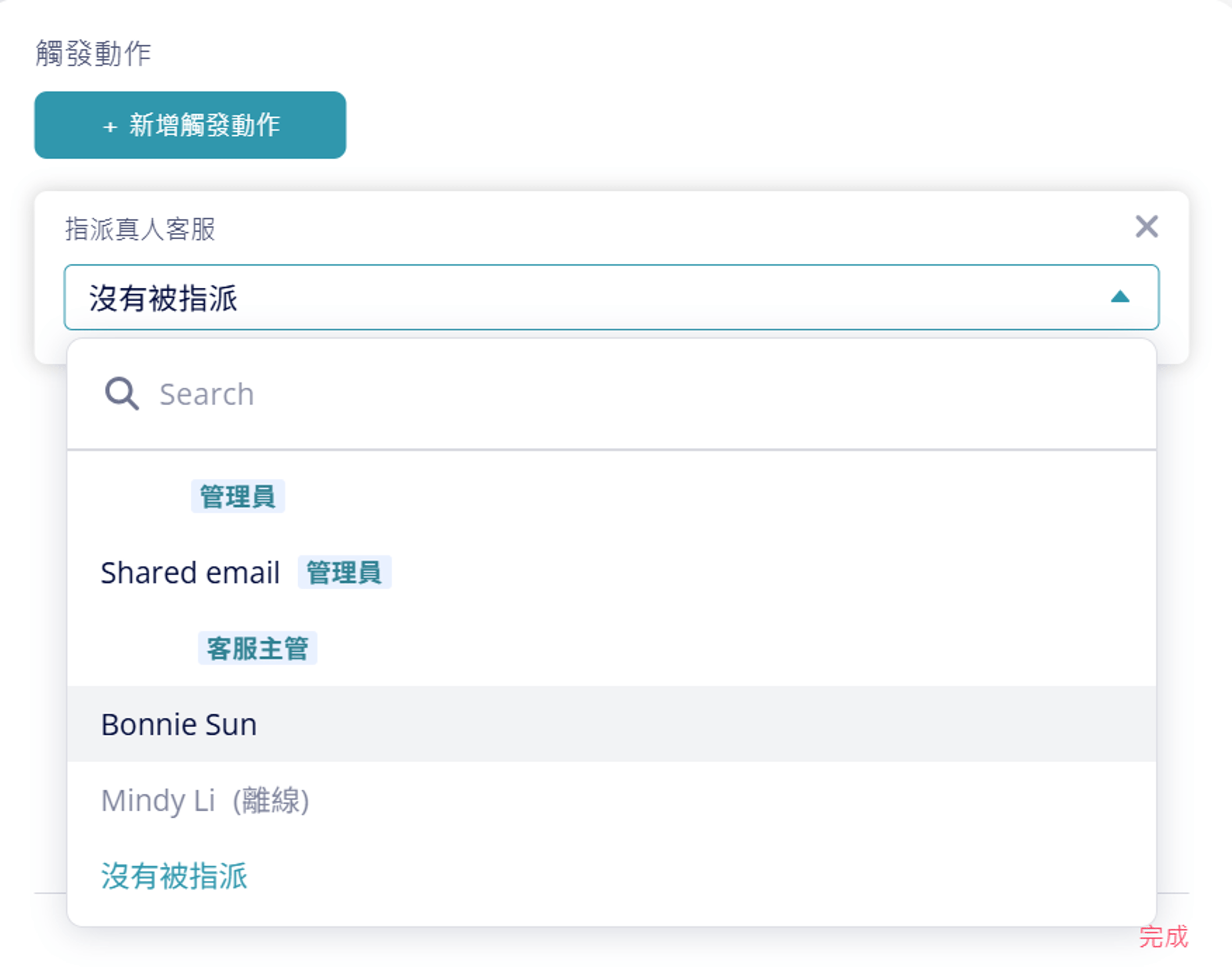
- 連接到工作流程:接下來,在機器人腳本中新增含指派真人客服的觸發點,並選一個通知對象,例如指定的真人專員或是真人客服群組。
- 自動指派:使用者觸發指派真人客服時,系統將根據您設定的規則,自動將客服訊息指派給群組中一名執勤中的客服專員。
- 監控成效:最後,管理員或客服主管可以到即時訊息分析來追蹤團隊的成效、工作量,並用數據來改善客服流程。
新增客服群組
如需新增真人客服群組,請先設定群組設定和規則,再將專員加到客服群組中:
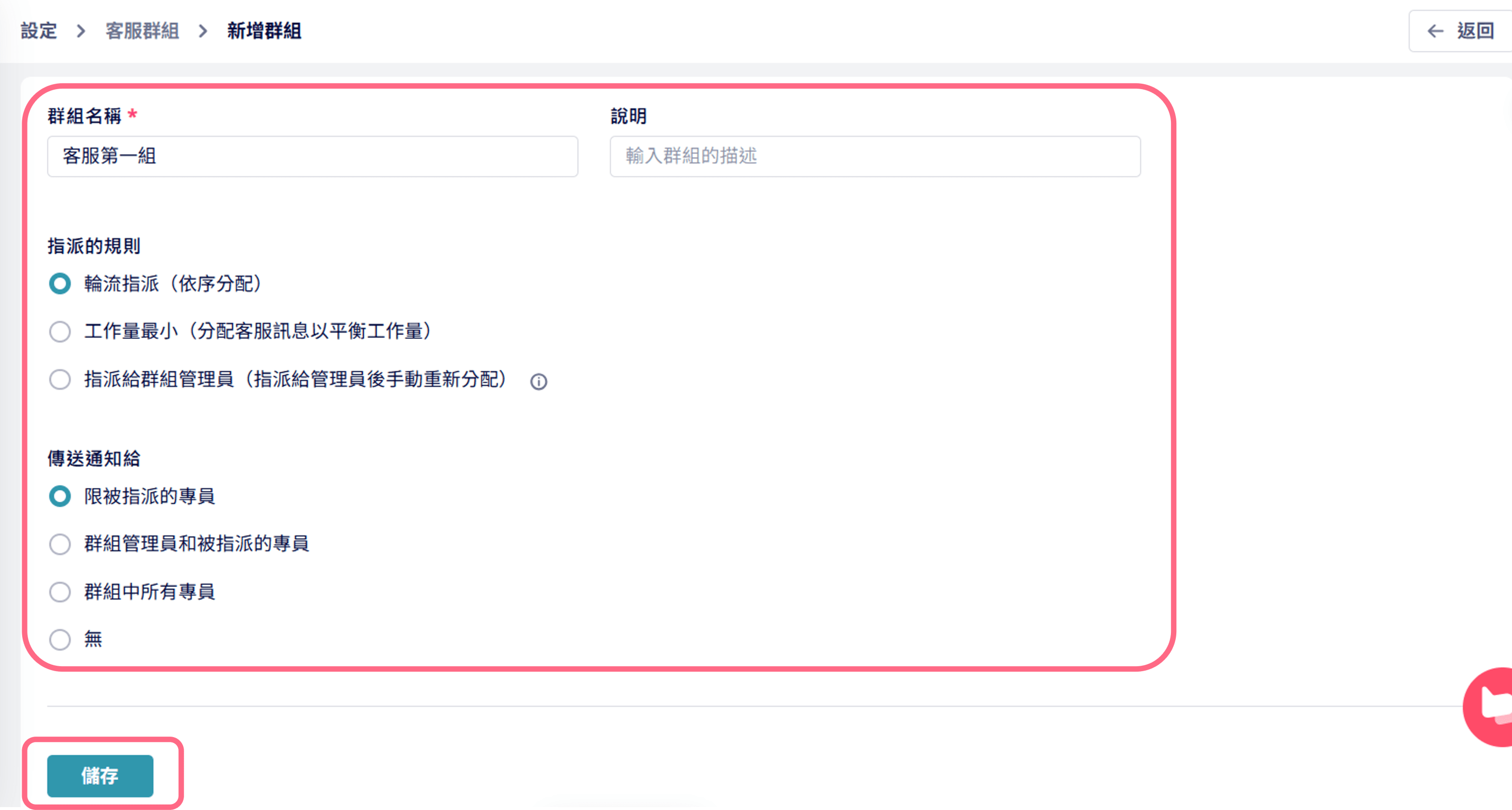
- 前往設定 > 真人客服群組,點擊 +新增群組。

2. 輸入群組名稱和說明。
3. 在指派的規則的下方,選擇您的群組分配客服訊息的規則。
4. 在傳送通知給的下方,選擇被分配到客服訊息時應收到通知的人。
5. 點擊儲存。
管理客服群組
建立好真人客服群組後,您可以在真人客服群組清單(設定 > 真人客服群組)上檢視和管理客服群組。這個頁面上將顯示目前現有的所有群組、各個群組的管理員、指派的規則以及群組中的專員人數。從這裡,您可以:
- 點擊現有群組來管理群組設定和專員。
- 點擊垃圾桶圖示來刪除群組。

管理群組設定和客服專員
管理員與客服主管可以更新群組設定並管理專員的執勤狀態。
更新群組設定:點擊現有的群組來修改群組名稱、說明、指派規則或通知設定,再點擊儲存以套用變更。

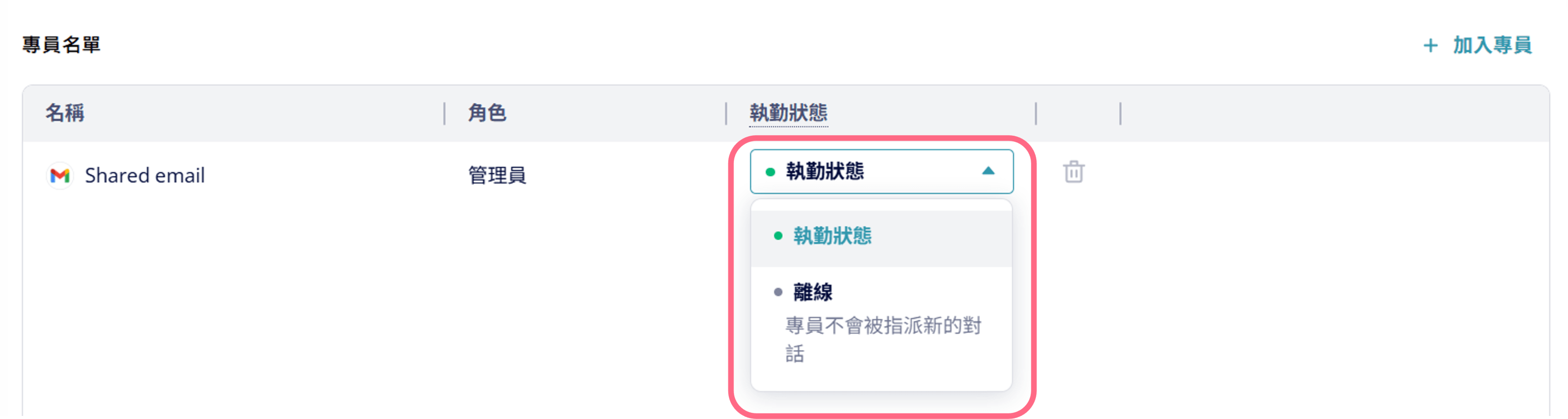
管理專員名單:點擊現有群組,即可在專員名單區塊管理您的專員。
- 加入專員:點擊 +加入專員並選擇要加入群組的專員。
- 變更專員狀態:在執勤狀態欄位,從下拉選單選擇執勤中或離線。
- 移除專員:點擊專員旁的移除圖示以移除專員。
【邦妮小提醒】
執勤狀態適用於該專員所屬的所有群組。設定為離線的專員將不會接收並負責新對話。如果群組中所有專員都設定為離線,新對話將無法被自動分配到該群組。
專員也可以在個人設定頁籤中更新自己的執勤狀態。最新狀態將一律取代之前的狀態。
刪除群組
刪除群組後會發生下列變化:
- 該群組將從所有指派流程中移除,同時將無法再收到新的客服訊息。
- 透過這個群組指派的客服訊息將繼續由原本的專員提供服務。
- 如果這個群組是指派真人客服的目標群組,您需重新指派給另一個群組或專員。
- 該群組的成效報表將被刪除,但仍然可以看到所有客服訊息的紀錄。
指派的規則和通知設定
指派的規則
透過自動將新的客服訊息分配給不同的群組,指派的規則可幫助您更有效率地管理客服流程。系統會優先將客服訊息分配給身為客服專員角色的團隊成員;若群組中沒有客服專員,則會分配給客服主管或管理員。
建立或編輯群組時,您將在指派的規則部分看到下列選項:
| 規則 | 說明 |
| 輪流指派(依序分配) | 將客服訊息平均分配給群組內在線上的客服專員。按照順序,依序指派給在執勤中的專員,以確保工作量一致。 |
| 工作量最小(分配客服訊息以平衡工作量) | 將新的客服訊息分配給執勤中,且目前處理的客服訊息數量最少的客服專員。這個方式很適合即時地維持客服專員之間的工作量。 |
| 指派給群組管理員(指派給管理員後手動重新分配) | 將所有進入系統的客服訊息先指派給指定的群組管理員,再由群組管理員手動將客服訊息分配給適當的客服專員。這個方式適合在作業流程的一開始需要先由資深人員審查的模式。 請注意,當您用這個規則建立群組時,您將被預設為群組的管理員。如需將這個職責指派給另一名群組管理員,請先將客服主管或是管理員加到群組中。 |
通知設定
在傳送通知給的部分,選擇這個群組被指派客服訊息時,誰應該收到通知:
| 選項 | 說明 |
| 限被指派的專員 | 僅傳送通知給被指派為負責該對話的專員。 |
| 群組管理員和被指派的專員 | 傳送通知給被指派為負責該對話的專員和所有群組管理員。 |
| 群組中所有專員 | 傳送通知給群組內所有客服專員。 |
| 無 | 群組裡不會有人自動被通知。 |
【邦妮小提醒】
在傳送通知給區塊中可以選擇接收通知的專員,但專員可以自己在個人設定 > 通知偏好決定接收通知的方式。
通知專員
【邦妮小提醒】「通知專員」的觸發動作為付費版功能!
自訂聊天機器人如何有效率地將對話轉交給真人客服負責,並且在客服專員即時提供支援的同時充分掌握最新資訊。透過下列設定及資訊完整的通知來簡化客服流程:
- 非服務時間的設定:設定機器人在服務時間外收到訊息時要自動回覆的訊息。
- 暫停機器人(指派真人客服):當使用者在對話中觸發指派真人客服動作時,設定機器人應暫停自動回覆多久。
- 未指派對話的通知:當使用者在對話中觸發指派真人客服動作,但是該對話尚未被分配給專員時,設定應接收 Email 或 LINE 通知的通知對象。
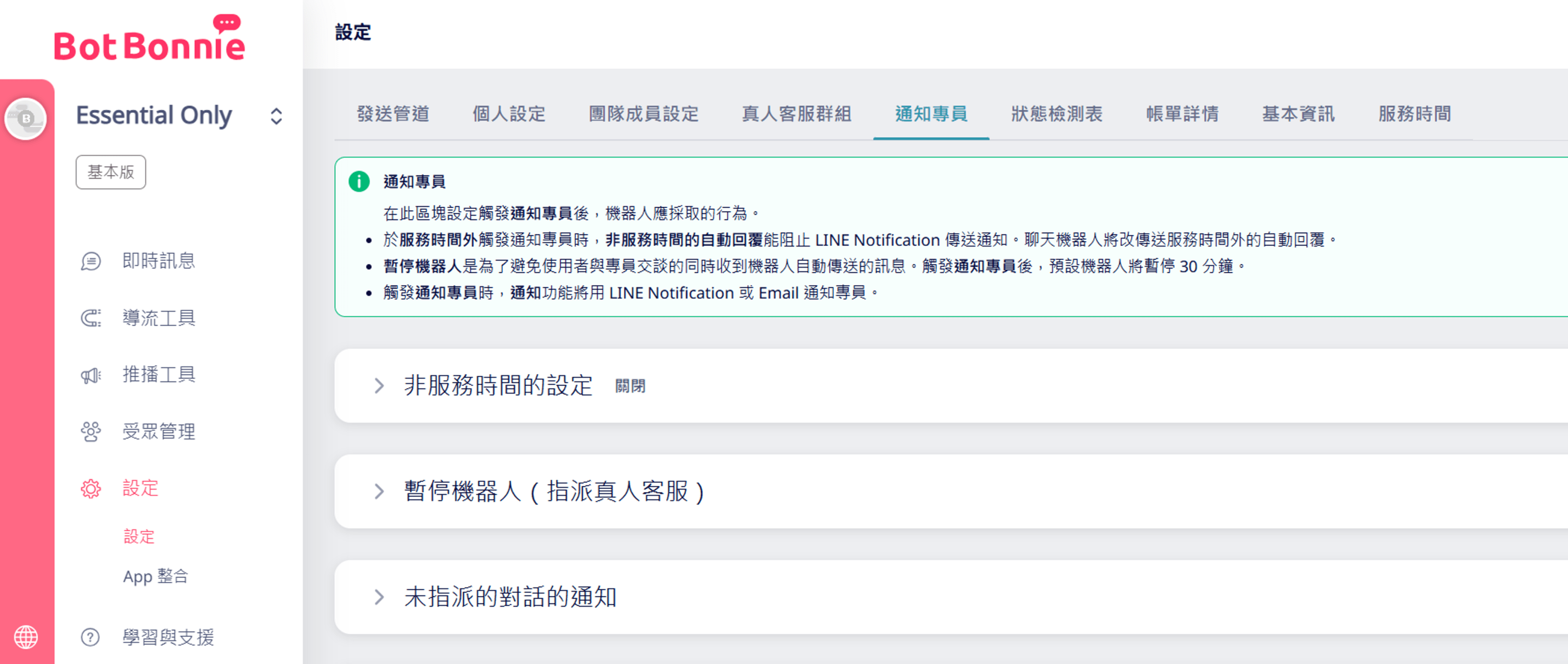
非服務時間的設定
【邦妮小提醒】首先,請先設定您提供服務的服務時間以啟用非服務時間設定 。
啟用此設定後:
- 顧客在非服務時間內傳訊息時將收到自動回覆。
- LINE 通知功能將在非服務時間內暫停運作,但客服專員仍會收到 Email 通知。
- 對話將被歸類為持續追蹤,客服專員可以在下一個工作日回覆。
在服務時間外處理顧客訊息:
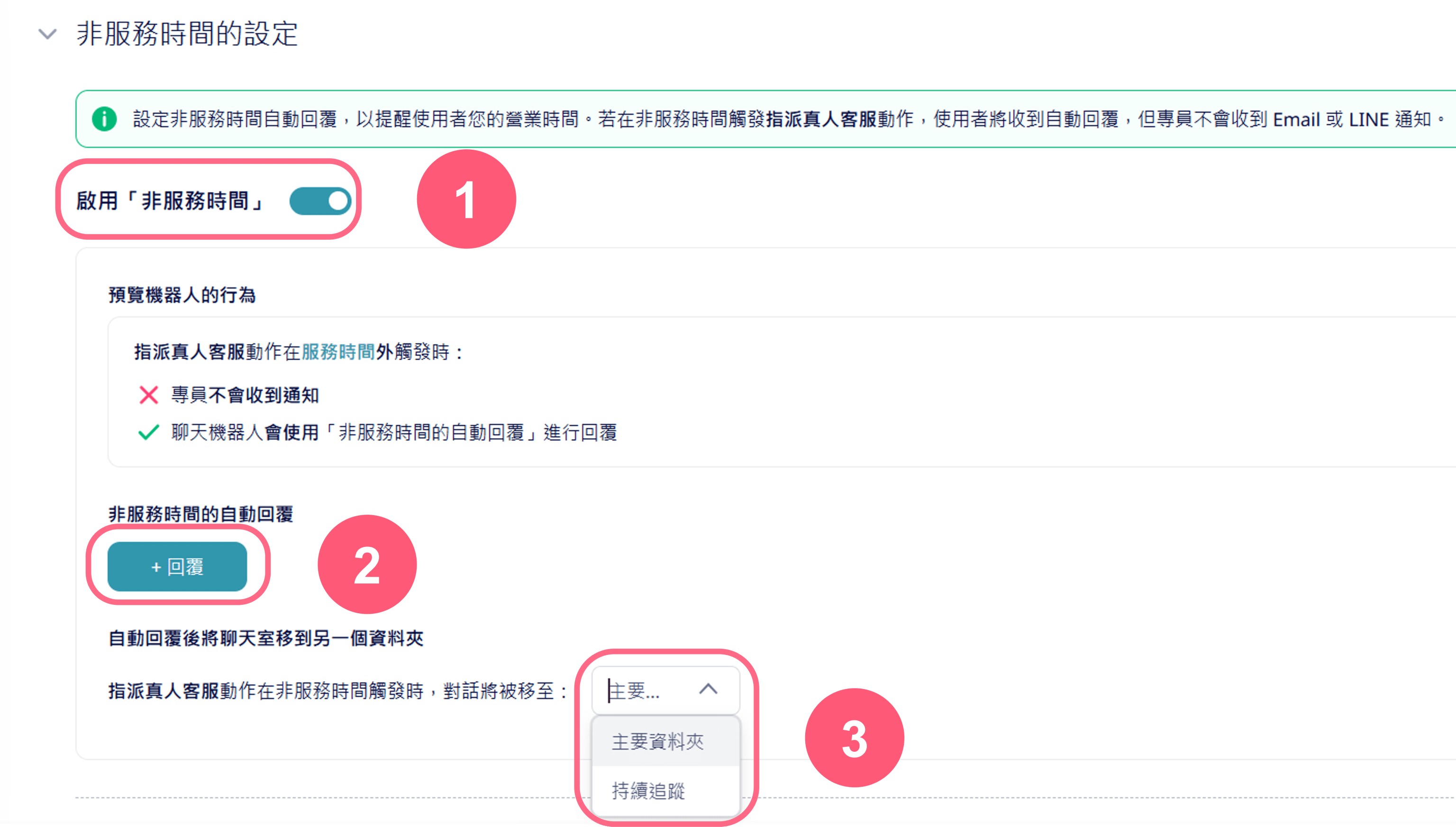
- 展開非服務時間的設定區塊,將啟用「非服務時間」 的選項切換成開啟。
- 點擊 +回覆來設定自動回覆的訊息和使用者輸入後,點擊儲存。
- 從下拉選單中選擇非服務時間收到的訊息應歸類到哪一個目的地資料夾。
暫停機器人(指派真人客服)
當使用者在對話中觸發指派真人客服動作時,設定機器人應暫停自動回覆的時長。
- 直到對話結束:真人客服將對話移到已完成後,機器人將恢復運作。
- 到服務時間結束前(由服務時間決定):機器人在服務時間結束後恢復運作。
- 指定時長:機器人在指定的時常後恢復運作。預設為 30 分鐘。

未指派的對話的通知
設定您偏好的通知方式並指定 Email 或 LINE 的通知對象。接收通知的專員將負責處理觸發了指派真人客服且選了不指派的新進對話。
這兩種通知方式都會包含使用者的原始訊息、顯示名稱、發送管道和連接名稱,確保客服專員從接手開始就有所有必要資訊。
【邦妮小提醒】待分配對話在服務時間外被指派給專員時,所有通知都會暫停且不會重新傳送通知。如需查看這些新進對話,請至即時訊息並在資料夾的篩選條件中選擇持續追蹤。
設定 Email 通知對象
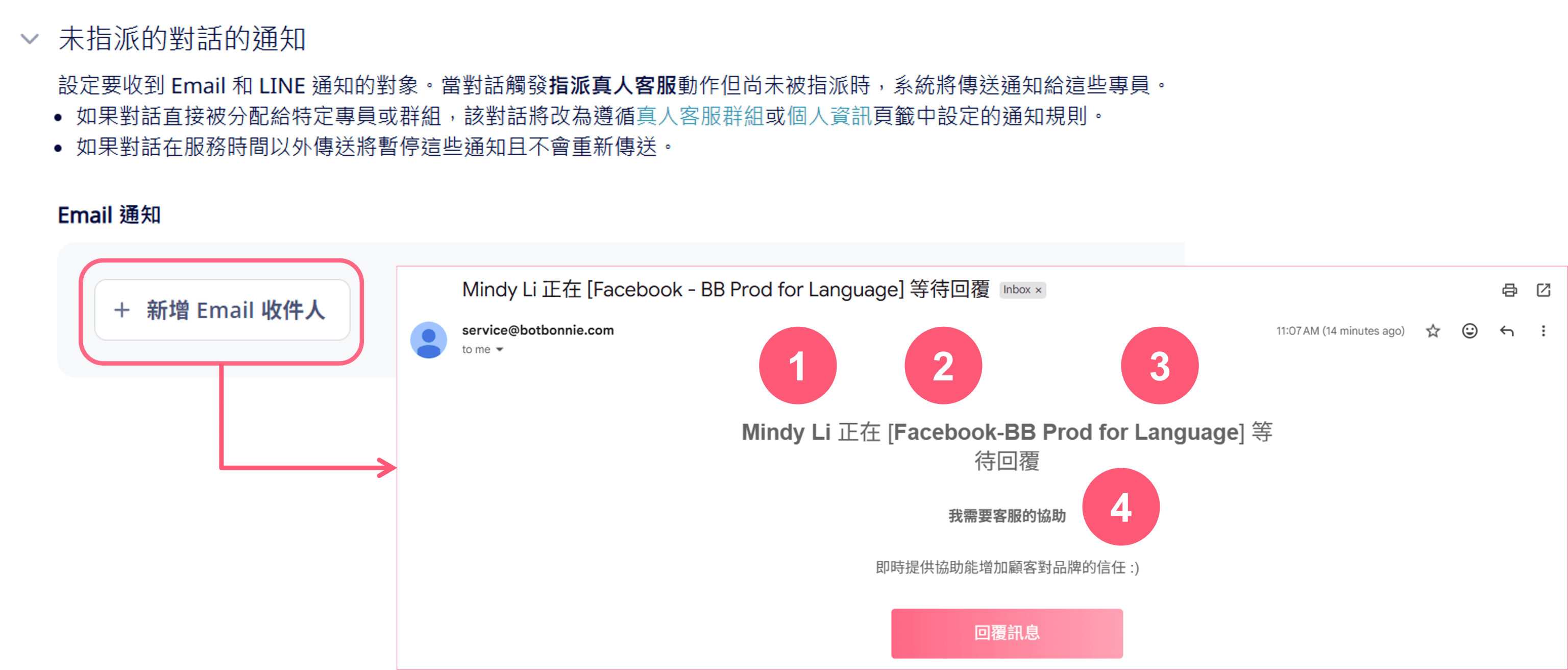
點擊 +新增 Email 收件人。這些對象將負責觸發了指派真人客服動作,但未選擇指派對象的對話。這項功能可確保通知對象收到待分配對話的通知,並快速瞭解使用者詢問的內容與緊急程度,如下方的 Email 範例所示:
- 使用者的顯示名稱:傳訊息的使用者名稱,例如,Mindy Li。
- 發送管道:訊息來自哪一個平台,例如 Facebook 或 LINE。
- 連接名稱:特定的連接或機器人的名稱,例如「BB Prod for Language」。
- 原始訊息:使用者的訊息內容,例如「我需要客服的協助」。
設定 LINE 通知對象
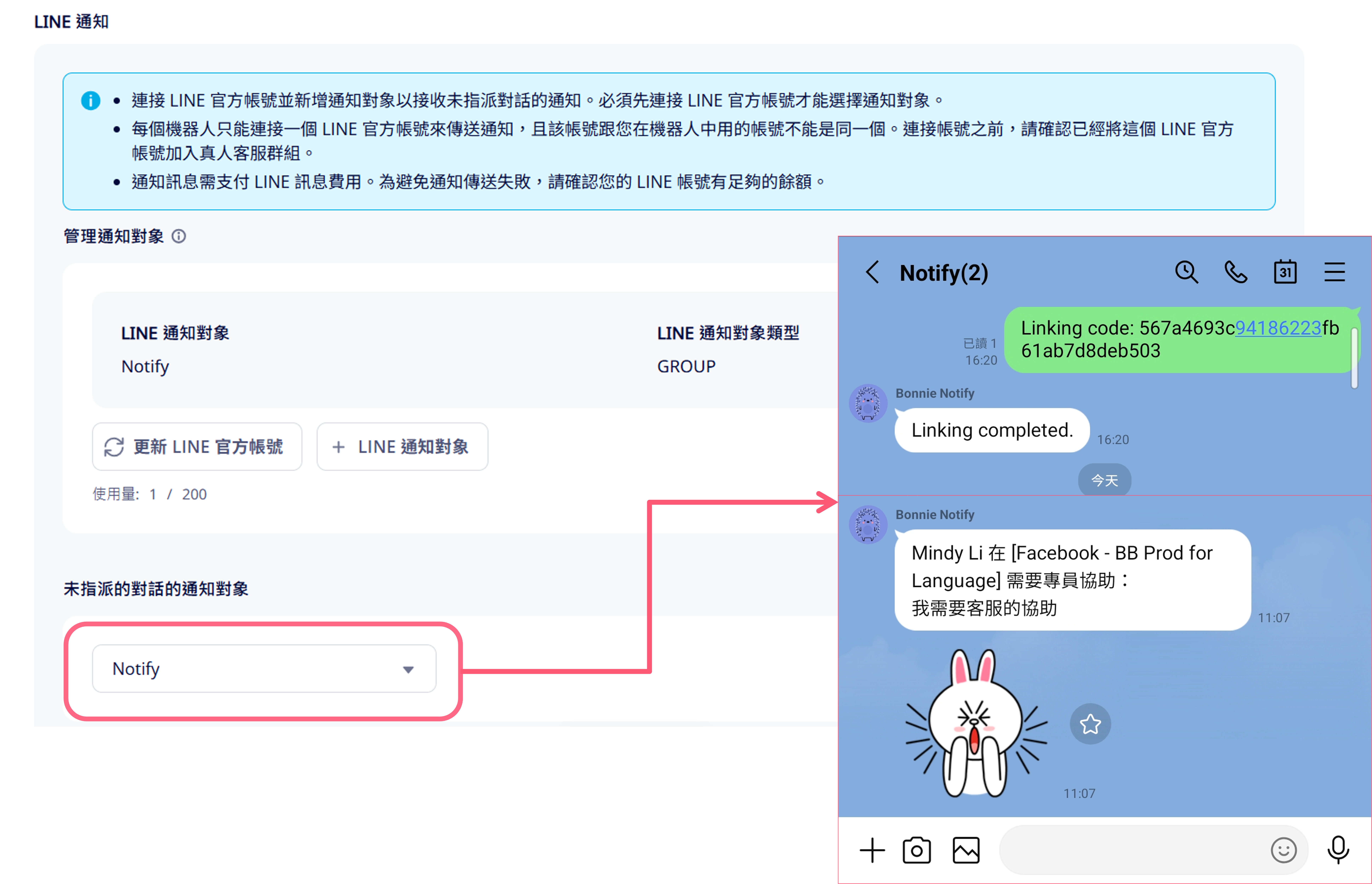
設定一或多個 LINE 通知對象。在指派真人客服動作被觸發後,這些專員將收到待分配對話的通知,以確保專員在服務時間內可以即時更新顧客詢問的近況。
按照下列步驟接收待分配對話的 LINE 通知:
- 連接 LINE 官方帳號。
- 新增 LINE 通知對象,並選擇待分配對話的通知對象。
【邦妮小提醒】
1. 每個機器人只能連接一個 LINE 官方帳號,且不能是已連接聊天機器人的官方帳號。
2. 請先確認您的 LINE 官方帳號有足夠的訊息額度來傳送通知,例如傳送一則通知會用掉 1 個訊息額度。
1. 連接 LINE 官方帳號:點擊 +連結 LINE 官方帳號後,依照 LINE Channel 設定的說明,將您的 LINE 官方帳號連到 Messaging API channel。

2. 管理待分配對話的 LINE 通知對象:連接 LINE 官方帳號後,點擊 +LINE 通知對象並登入您的 LINE 帳號以選擇群組或個人帳號。您的 LINE 官方帳號成功加入群組後,系統將傳送一則訊息。點擊 +LINE 通知對象即可新增另一個通知對象。

管理與更新 LINE 官方帳號
如需使用不同的 LINE 官方帳號,請完成下列步驟:
- 點擊更新 LINE 官方帳號後,刪除現有帳號並連接新帳號。
- 點擊 X 號圖示移除 LINE 通知對象。確認機器人腳本仍連接著有效的群組或個人,才能順利傳送待分配對話的通知。

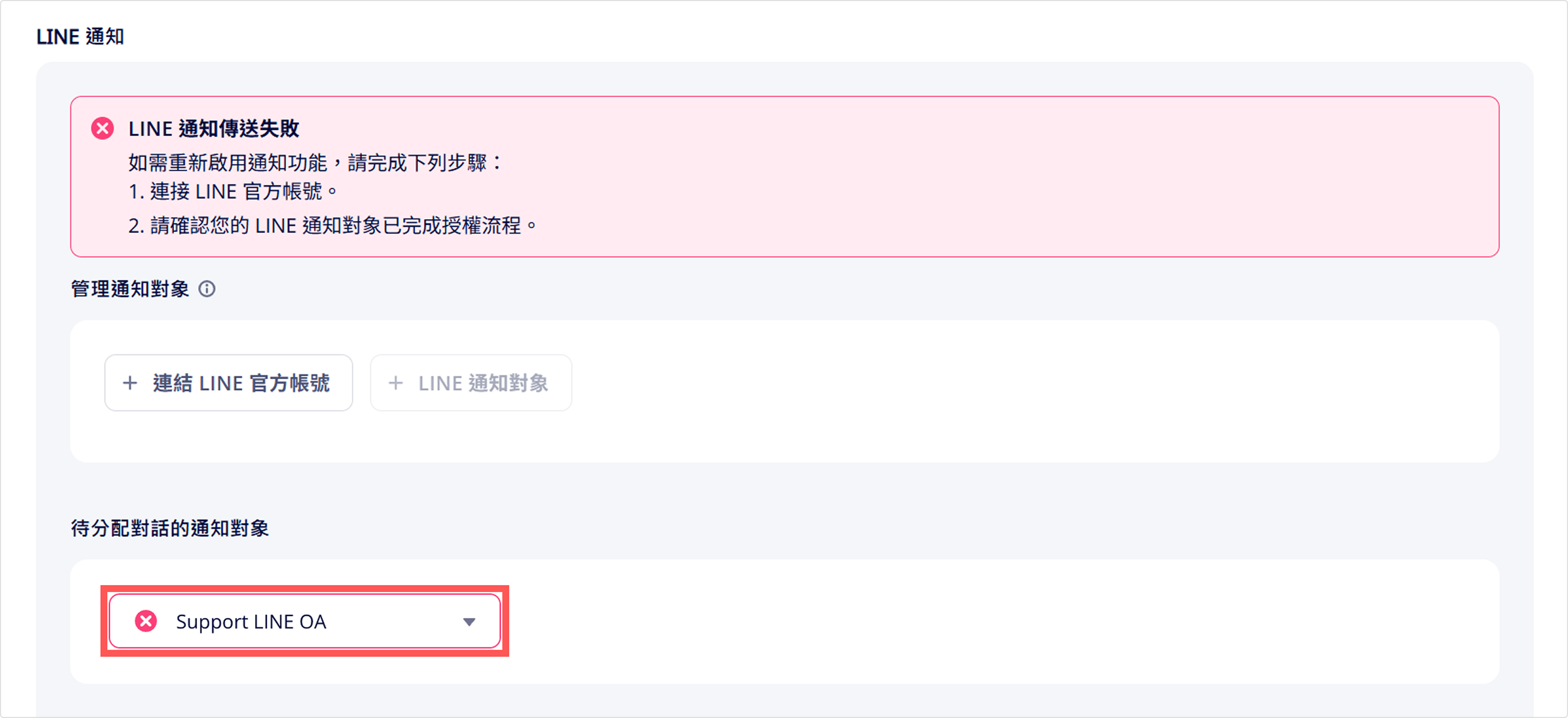
注意!刪除或更改 LINE 官方帳號後:
- 現有通知對象可能會受到影響,需重新設定通知對象,這些通知對象才會成功收到通知。
- 確認受影響的通知對象上是否有警示圖示,並根據需要更新機器人腳本,確保新的 LINE 官方帳號已連到同一個群組或個人。
狀態檢測表
當機器人運作異常時,可以至「狀態檢測表」檢查機器人的狀態。
點擊箭頭展開機器人狀態評估的部分。每個功能名稱旁都有一個有顏色的圓點,表示該功能目前的狀態。如果有用量限則則會顯示在右側。
| 狀態顏色 | 說明 |
| 綠色 | 這項功能用量有剩或沒有用量上限。 |
| 黃色 | 這項功能沒有剩餘的用量。 |
| 紅色 | 這項功能之前為運作狀態,但目前狀態為非運作中。 |
| 灰色 | 這項功能從未被使用過或尚未啟用。 |

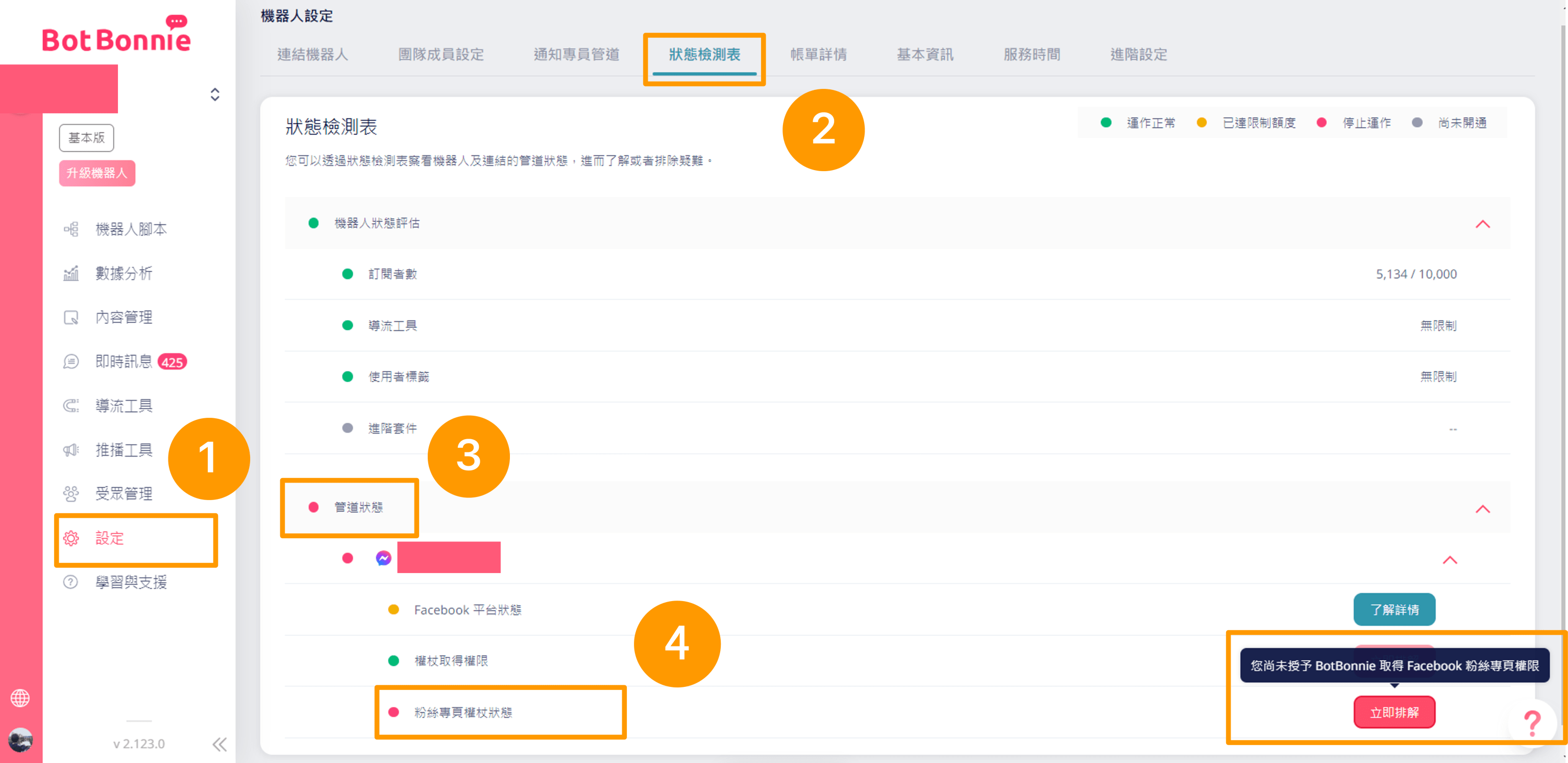
若機器人有連結 Facebook 粉專,進入「渠道狀態評估」,可查看目前連結粉專的「Facebook 平台狀況」、「權杖取得權限」和「粉絲專頁權杖狀態」。
若「 Facebook 平台狀態」亮起紅燈,按下右側的「進一步了解」即可查看 Facebook 那邊發生問題的處理進度。若「權杖取得權限」和「粉絲專頁權杖狀態」亮起紅燈,只要由該粉絲專頁管理員按下右側的「立即排解」按鈕,即可立即除錯。
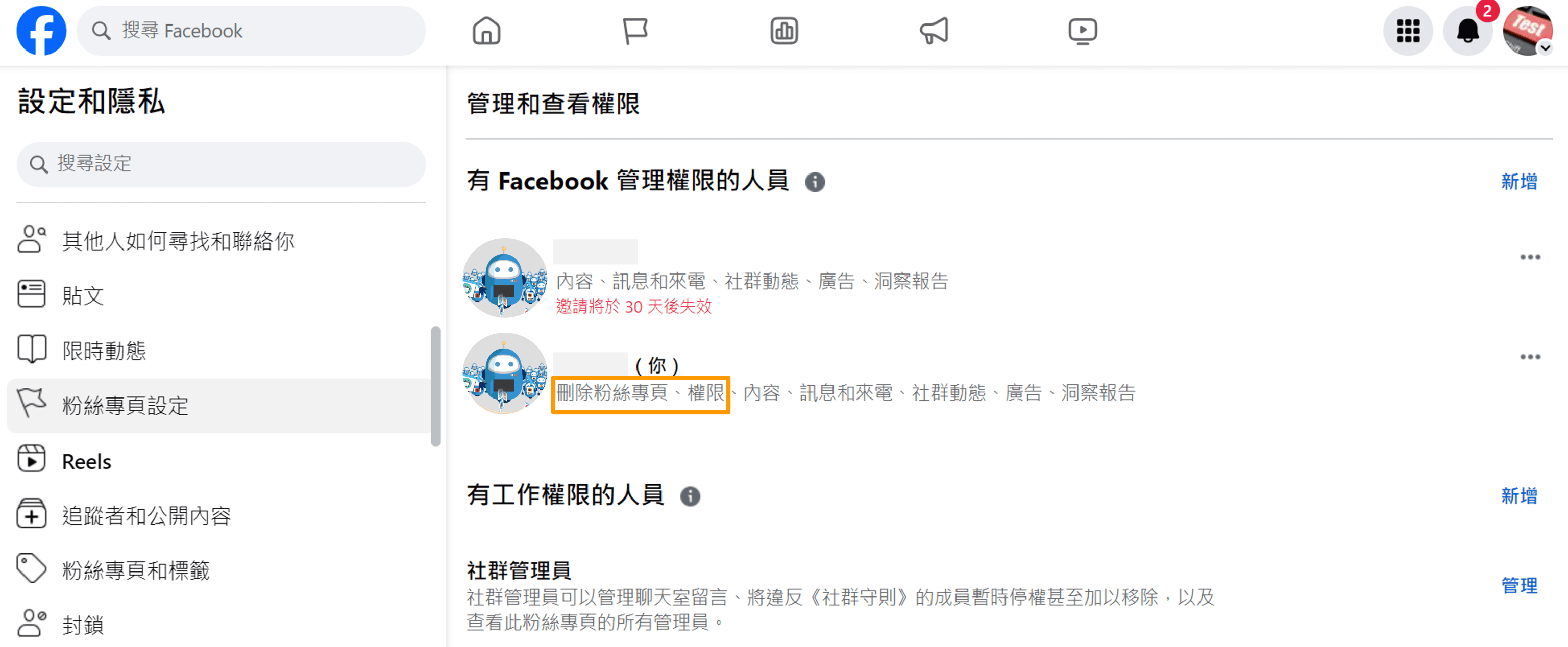
另外,該如何辨認自己是否為粉專管理員? 只要到您的粉絲專頁左側管理粉絲專頁,點選「設定」,進入粉絲專頁設定中,選擇「粉絲專頁角色」,就能查看在粉絲專頁的五種角色權限中,您是屬於哪一種身份。若您非「管理員」身份,便不能進行上述粉專權杖問題排解,需請在粉絲專頁角色頁面中被編列為管理員身份的同仁進行執行。
另外,該如何辨認自己是否為粉專管理員? 只要到您的粉絲專頁點擊「設定和隱私」>「設定」>「粉絲專頁設定」>「粉絲專頁管理權限」,如果您不具備「完整控制權」(需顯示「刪除粉絲專業」和「權限」),代表您非「管理員」身份,便不能進行上述粉專權杖問題排解,需請在粉絲專頁角色頁面中被編列為管理員身份的同仁進行執行。
帳單詳情
需要確認現在所使用的方案,或者想要調整方案的話,便可進入「帳單詳情」頁面,按下右上角「調整方案」查看與調整。

進入「調整方案」頁面,即可調整新方案( 「基本版」或「標準版」的月繳或年繳方案),選擇訂閱人數級距並確認金額無誤後,再點擊「輸入付款資訊」進行付款。

📚 補充教學:BotBonnie 新付費方案常見問題
基本資訊
訓練師可在「基本資訊」頁面編輯機器人的名稱及封面,也可設定時區、語言、機器人用途、機器人對象和使用者休息時間,調整完成後按下「儲存」即可更新。

App 整合
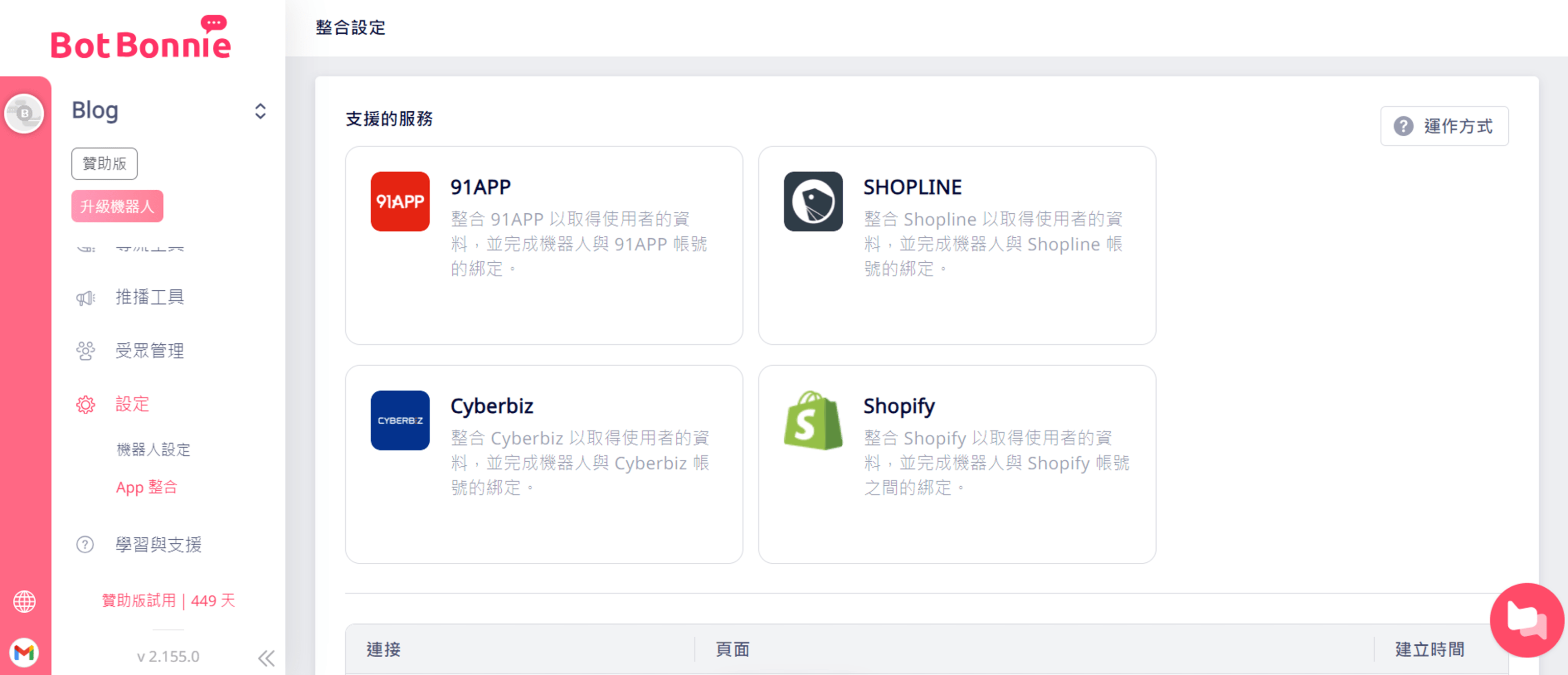
在這裡可以看到 BotBonnie 支援的電商服務:91APP、SHOPLINE、Cyberbiz、Shopify(* 此為電商版及企業版的「加購服務」)